
Centre d’aideModules
Placer des poutres et des poteaux bois depuis le catalogue
Les outils Column et Beam du groupe Timber dessinent des éléments avec de vrais produits du catalogue de votre marché — bois massif, KVH, Duo/Trio, lamellé-collé, LVL — si bien que chaque élément connaît sa section, sa classe et sa longueur pour les listes. Ici, ils montent une pergola de 3,6 × 2,8 m : quatre poteaux, deux poutres en lamellé-collé et cinq solives.
-
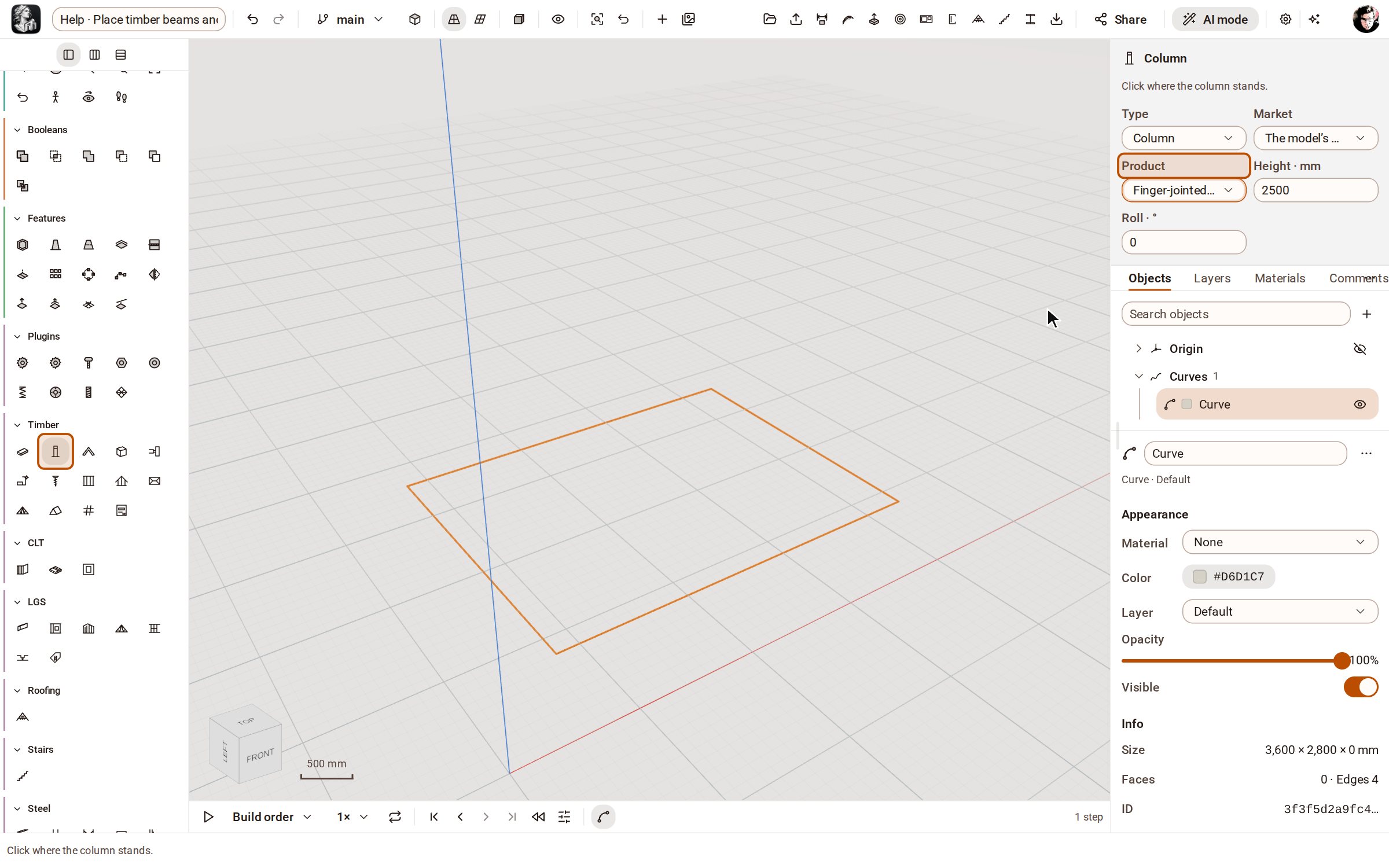
Partez de l’implantation : un rectangle esquissé au sol passant par l’axe des poteaux, 3600 × 2800. Ouvrez le groupe Timber dans la barre d’outils et choisissez Column. Dans le bandeau d’options, choisissez un Product — ici un poteau KVH, 140×140 — et laissez Height à 2500.
-
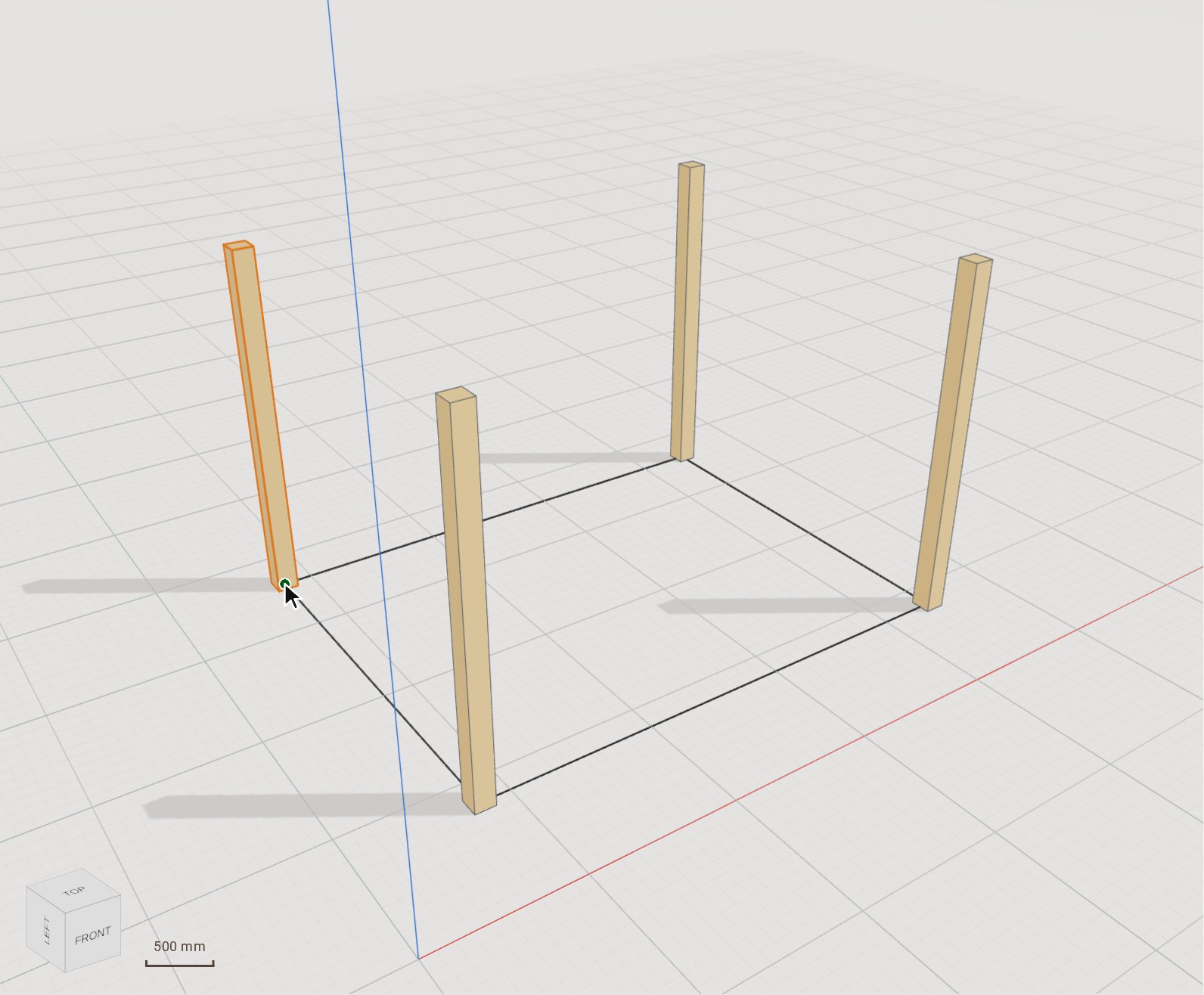
Cliquez sur les quatre coins de l’implantation. Chaque clic y dresse un poteau, centré sur le coin et de la hauteur indiquée par Height dans le bandeau d’options.
-
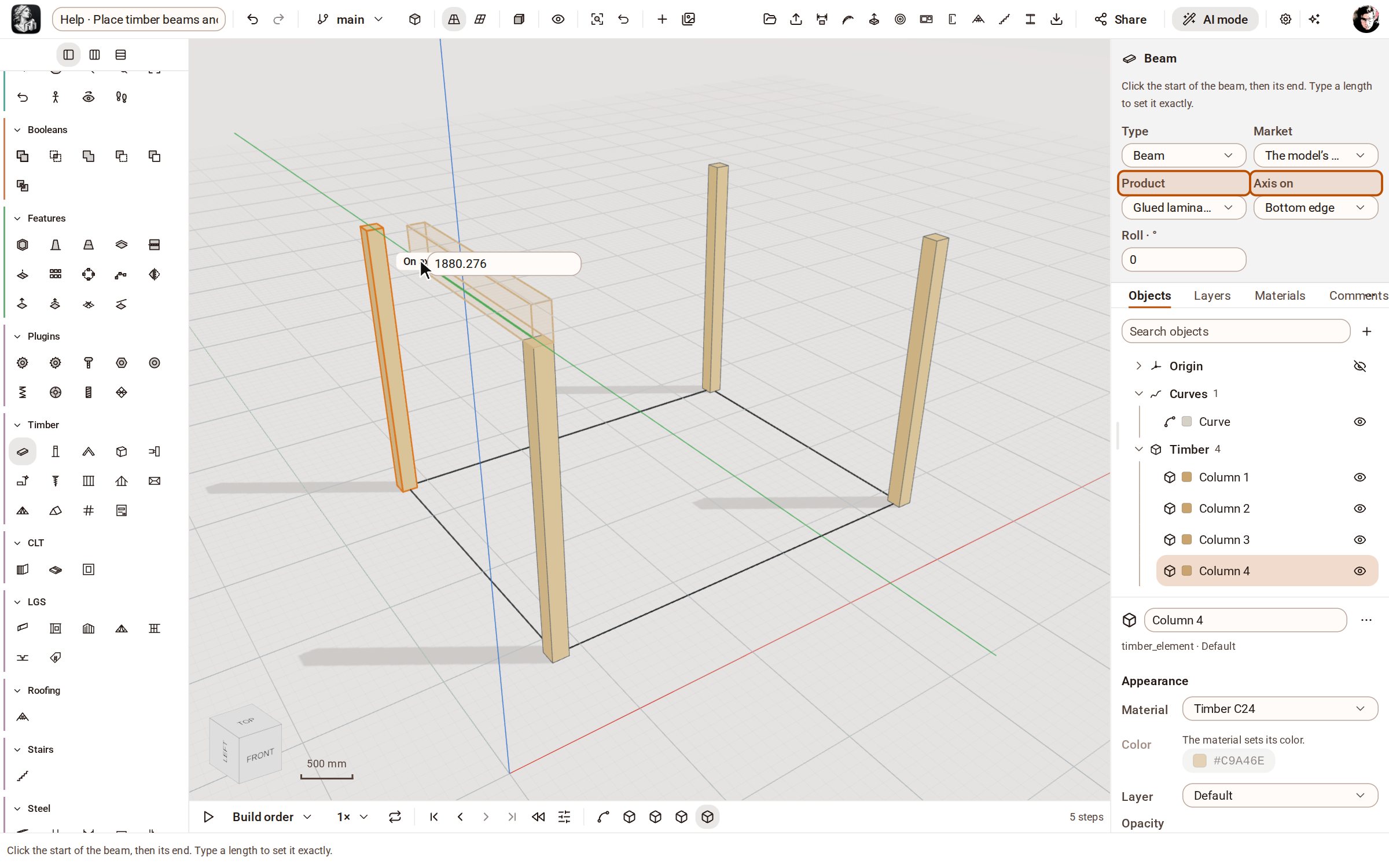
Choisissez Beam. Prenez un Product en lamellé-collé, 140×280, et réglez Axis on sur Bottom edge pour que la poutre repose sur ce que vous cliquez. Cliquez sur le milieu de l’arête avant du haut du poteau avant gauche, puis allez vers le poteau arrière : la poutre suit le pointeur, tenue sur l’axe.
-
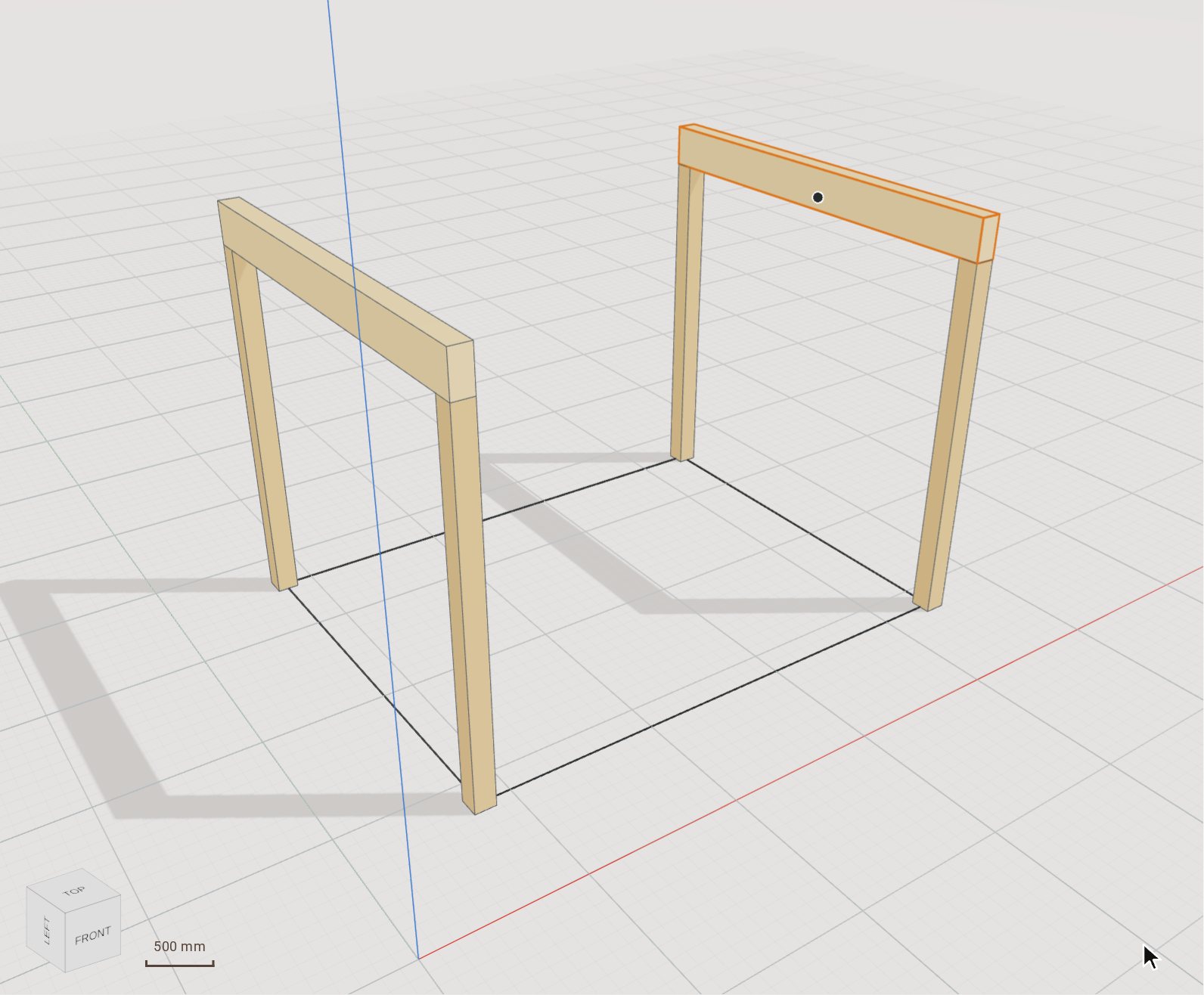
Tapez 2940 et appuyez sur Entrée : la poutre va de la face avant du poteau avant à la face arrière du poteau arrière. Dessinez la poutre de droite de la même façon.
-
Passons aux solives, posées en travers des poutres. Toujours dans Beam, réglez Type sur Joist et choisissez une solive C24 rabotée, 45×195. Cliquez sur le milieu de l’arête haute extérieure de la poutre de gauche et traversez vers la poutre de droite.
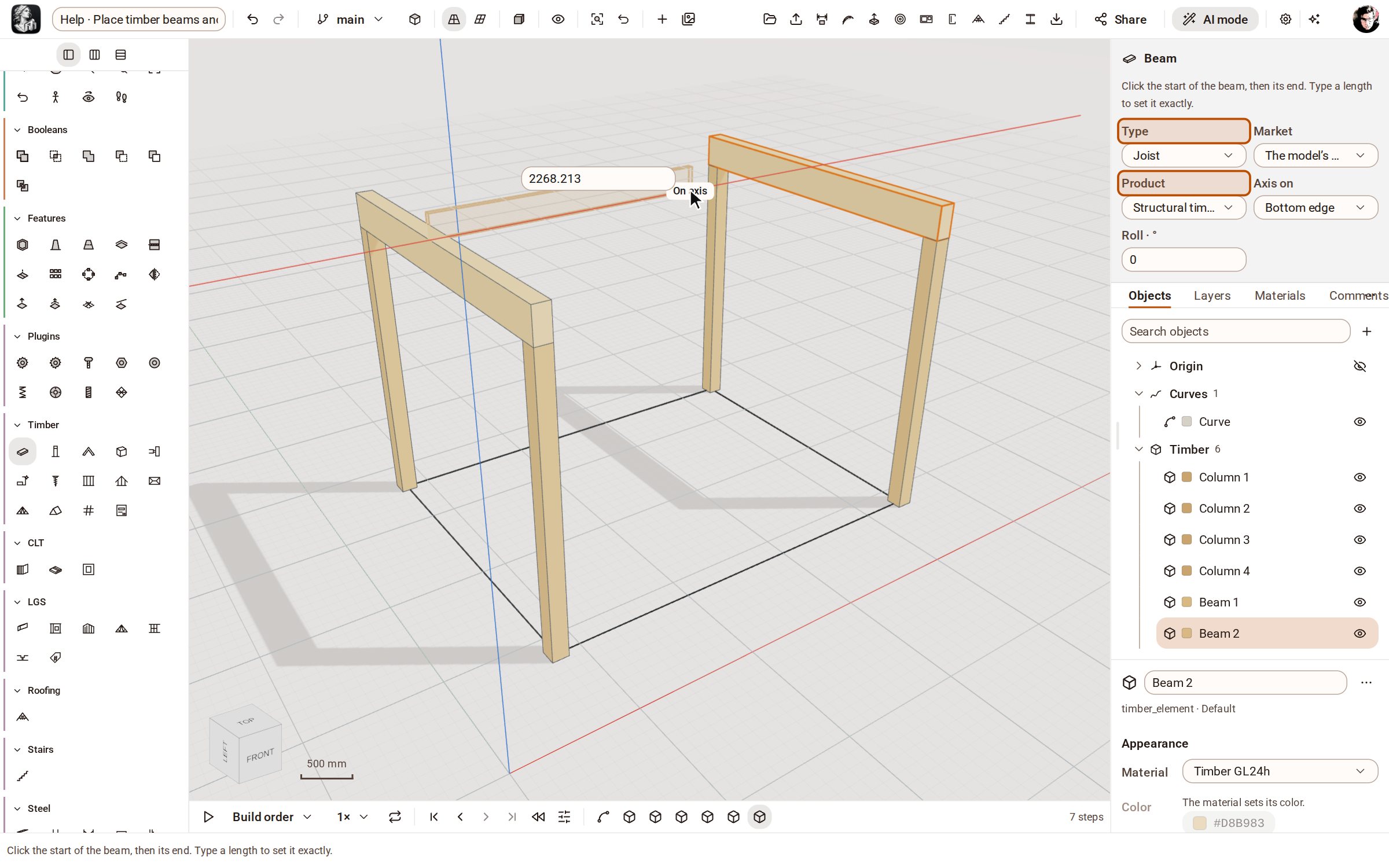
-
Cliquez sur le milieu de l’arête haute extérieure de la poutre de droite. Dessinez les autres solives de la même façon, à 700 mm d’entraxe — cinq en tout, les deux extrêmes au-dessus des poteaux.
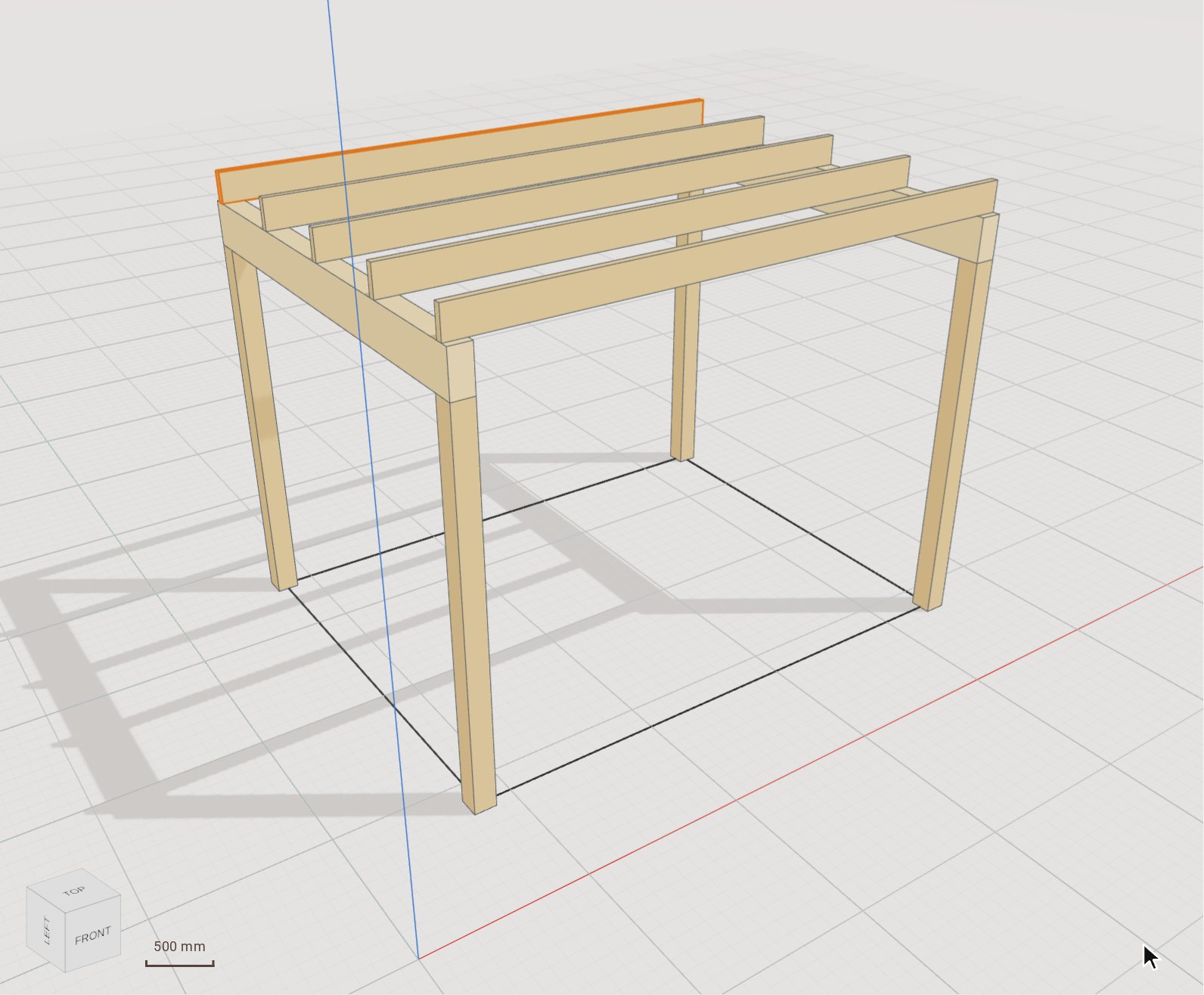
-
Ouvrez Timber lists dans la barre du haut. L’Element list donne chaque pièce avec son produit, sa section, sa classe, sa longueur, son volume et sa masse — quatre poteaux, deux poutres, cinq solives.
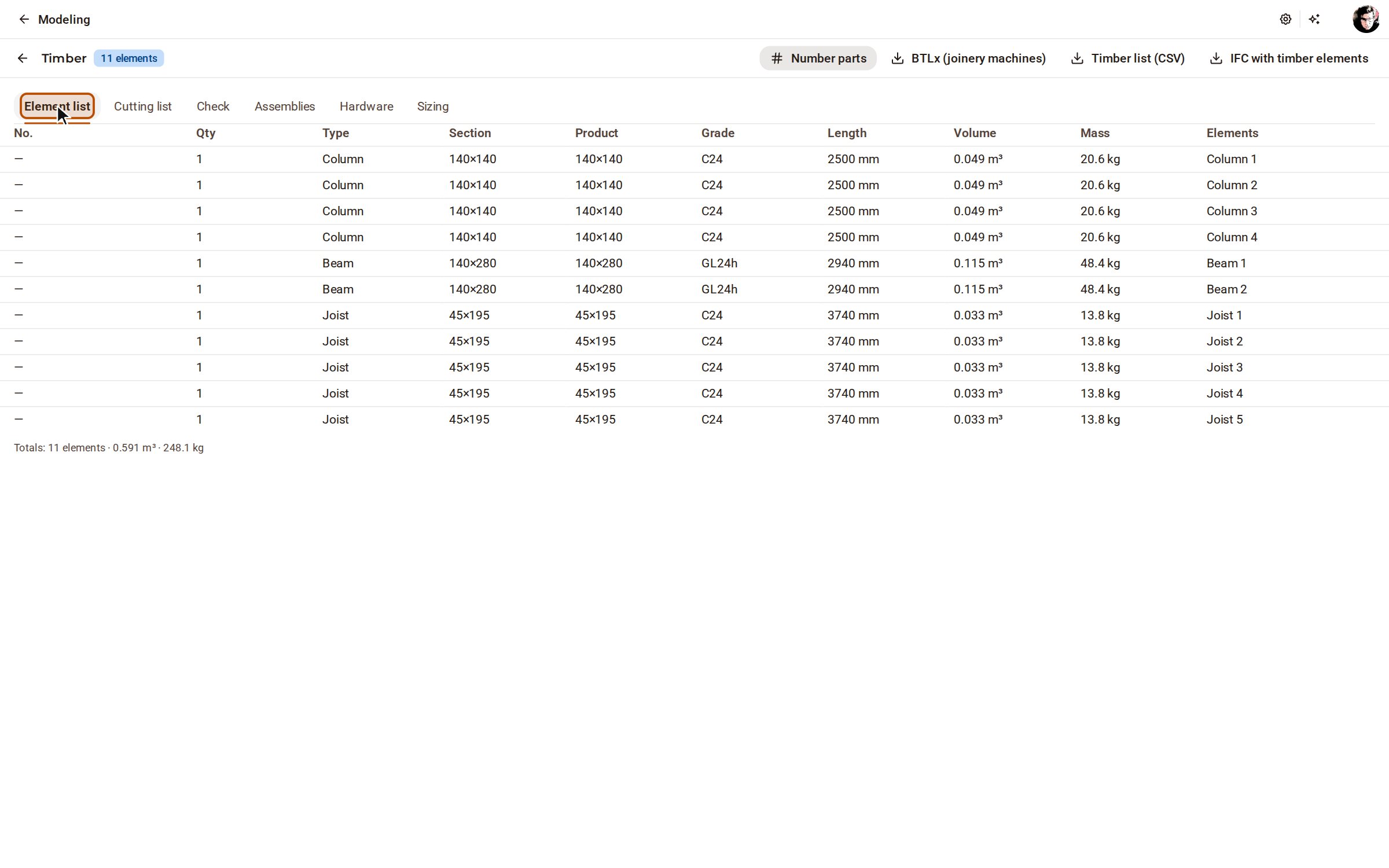
Bon à savoir
- Tapez une longueur après le premier clic pour fixer exactement la longueur de la poutre — par exemple pour la faire dépasser des poteaux.
- La liste Market du bandeau d’options puise dans le catalogue d’un autre marché pour cet élément ; The model’s market suit les réglages bois.
- Choisissez Own section dans Product pour saisir librement Width et Depth.
- Roll fait tourner la section autour de l’axe de l’élément.
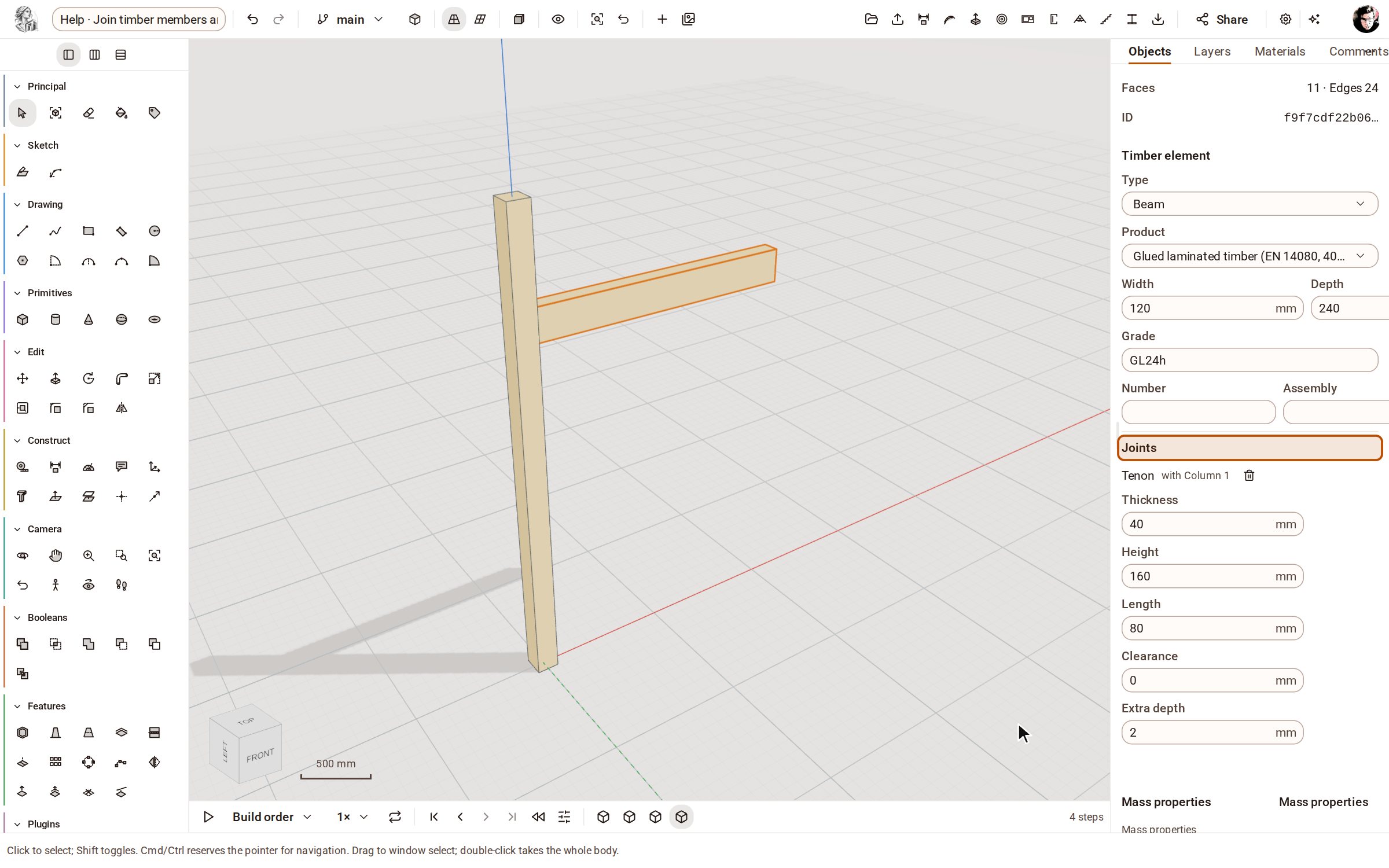
Enregistré dans Kozorosa par l’enregistreur d’aide, qui a vérifié que le résultat est bien dans le modèle.