
Hilfe-CenterModule
Holzbalken und -stützen aus dem Katalog platzieren
Die Werkzeuge Column und Beam der Gruppe Timber zeichnen Bauteile mit echten Produkten aus dem Katalog Ihres Marktes — Vollholz, KVH, Duo/Trio, Brettschichtholz, LVL —, sodass jedes Bauteil seinen Querschnitt, seine Festigkeitsklasse und seine Länge für die Listen kennt. Hier entsteht damit eine Pergola von 3,6 × 2,8 m: vier Stützen, zwei Brettschichtholzbalken und fünf Sparren.
-
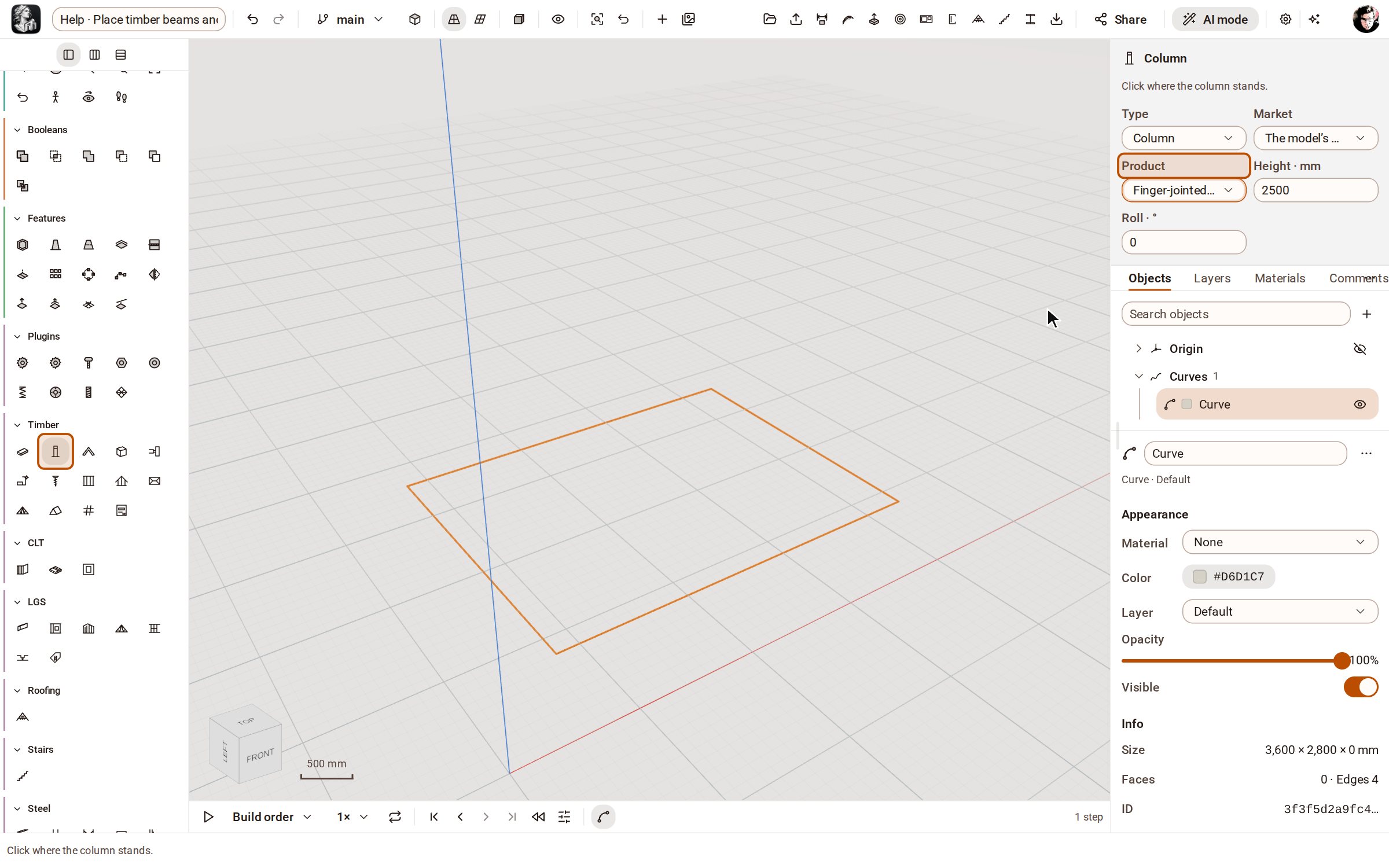
Beginnen Sie mit dem Schnurgerüst: einem Rechteck, auf dem Boden durch die Stützenmitten skizziert, 3600 × 2800. Öffnen Sie die Gruppe Timber in der Werkzeugleiste und wählen Sie Column. Wählen Sie in der Werkzeugablage ein Product — hier eine KVH-Stütze, 140×140 — und lassen Sie Height auf 2500.
-
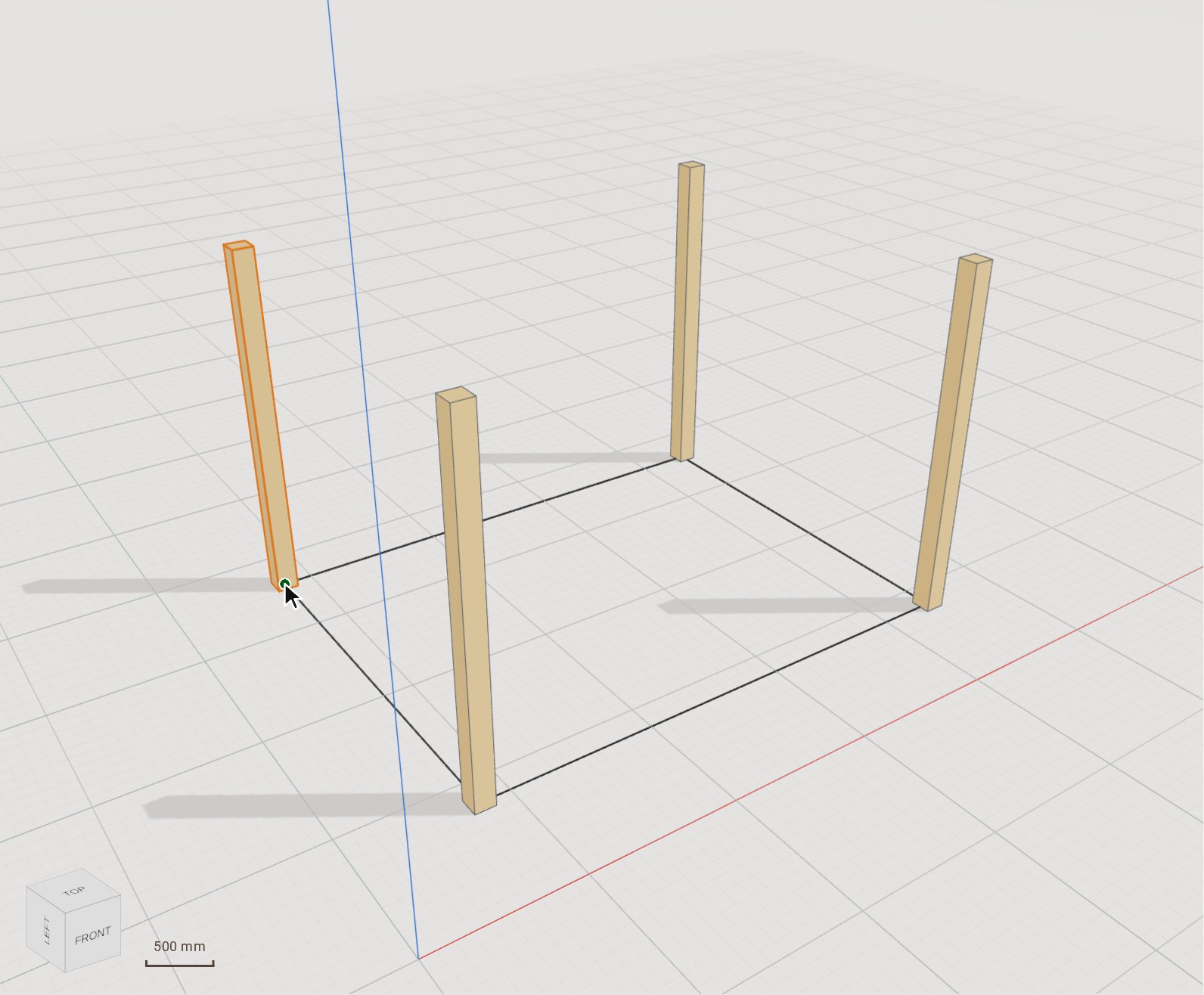
Klicken Sie auf die vier Ecken des Rechtecks. Jeder Klick stellt dort eine Stütze auf, mittig über der Ecke und so hoch wie Height in der Werkzeugablage.
-
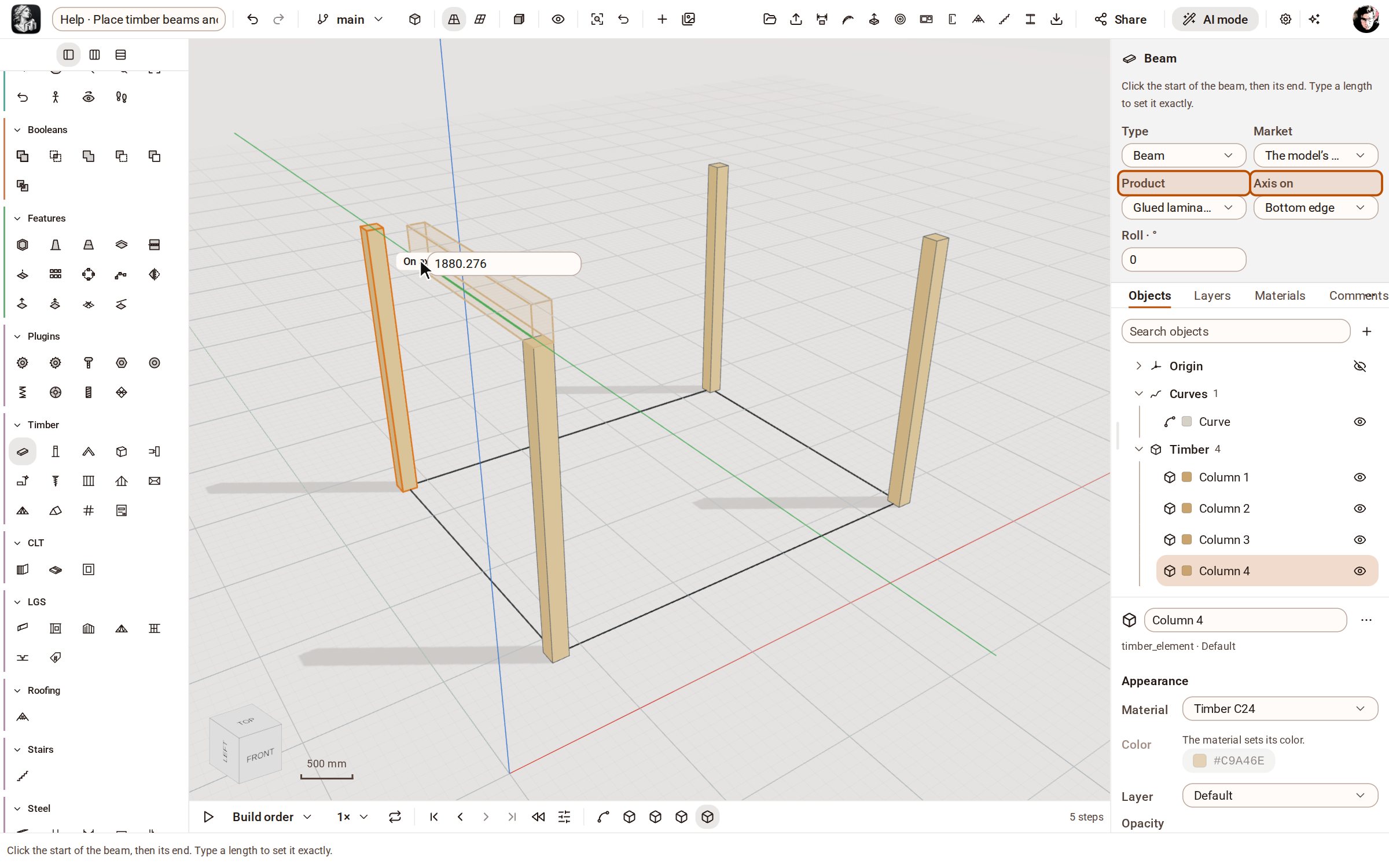
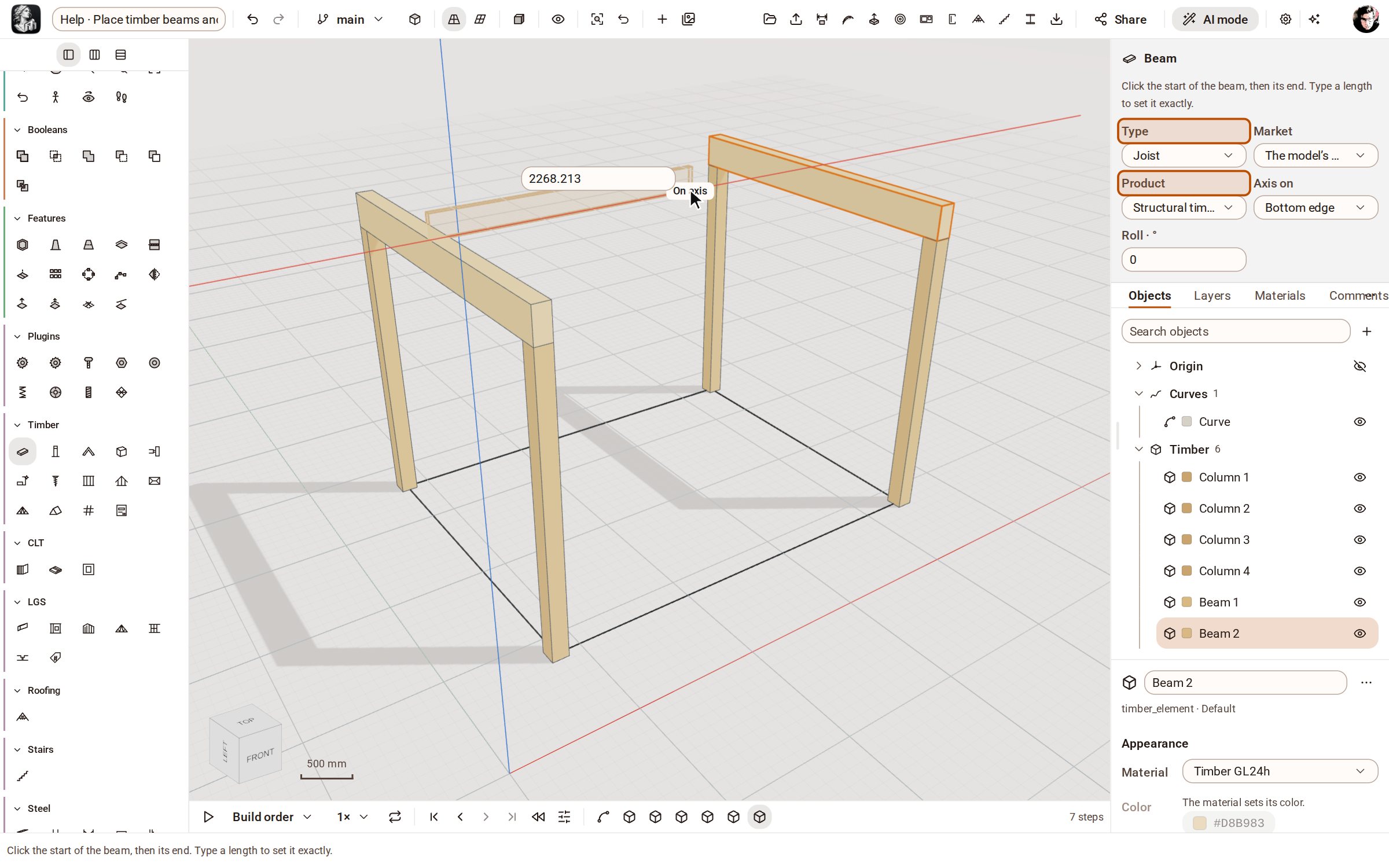
Wählen Sie Beam. Wählen Sie ein Product aus Brettschichtholz, 140×280, und stellen Sie Axis on auf Bottom edge, damit der Balken auf dem aufliegt, was Sie anklicken. Klicken Sie auf die Mitte der vorderen Oberkante der vorderen linken Stütze und bewegen Sie sich zur hinteren Stütze: Der Balken folgt dem Zeiger, auf der Achse gehalten.
-
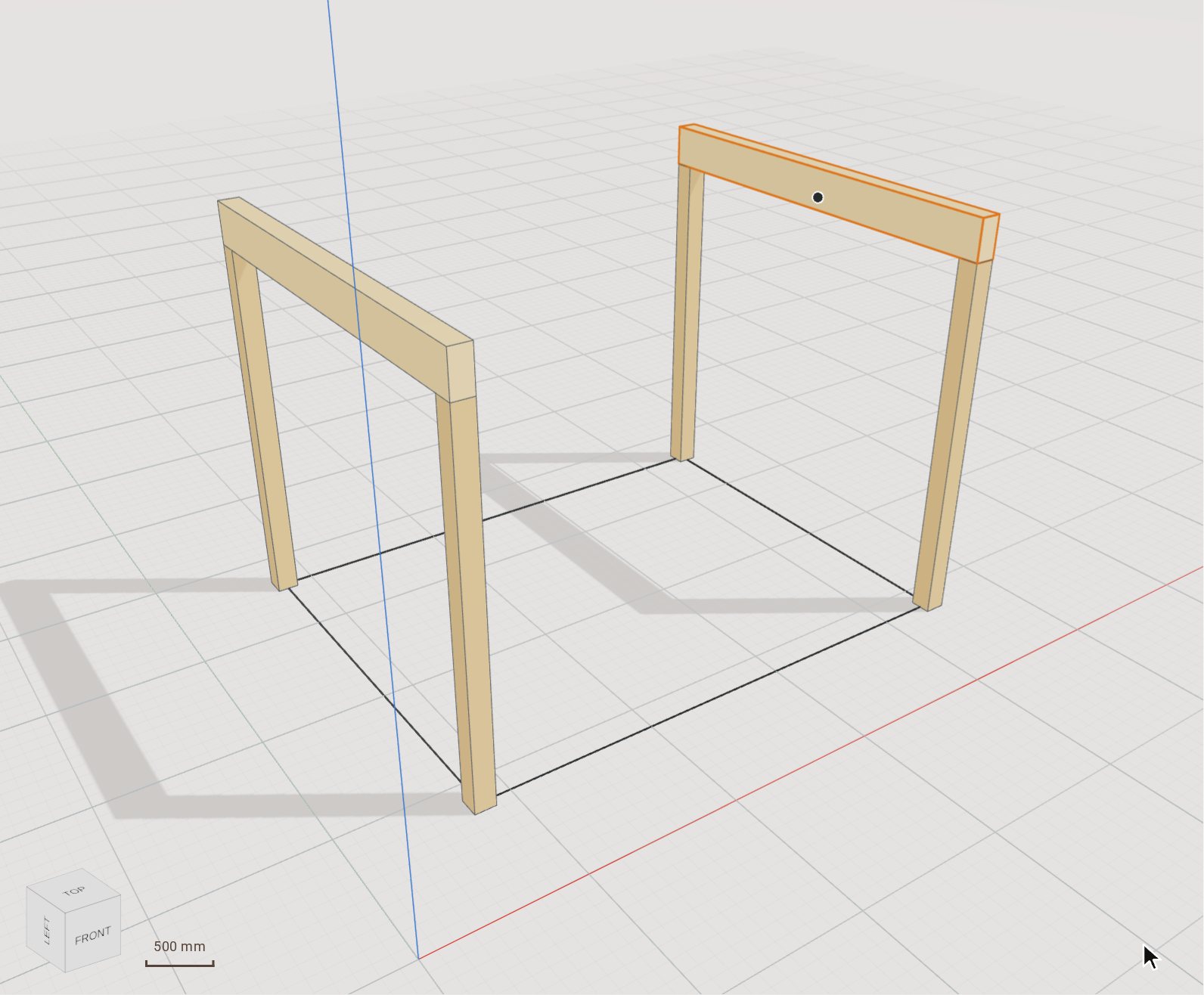
Geben Sie 2940 ein und drücken Sie die Eingabetaste: Der Balken reicht von der Vorderseite der vorderen Stütze bis zur Rückseite der hinteren. Zeichnen Sie den rechten Balken ebenso.
-
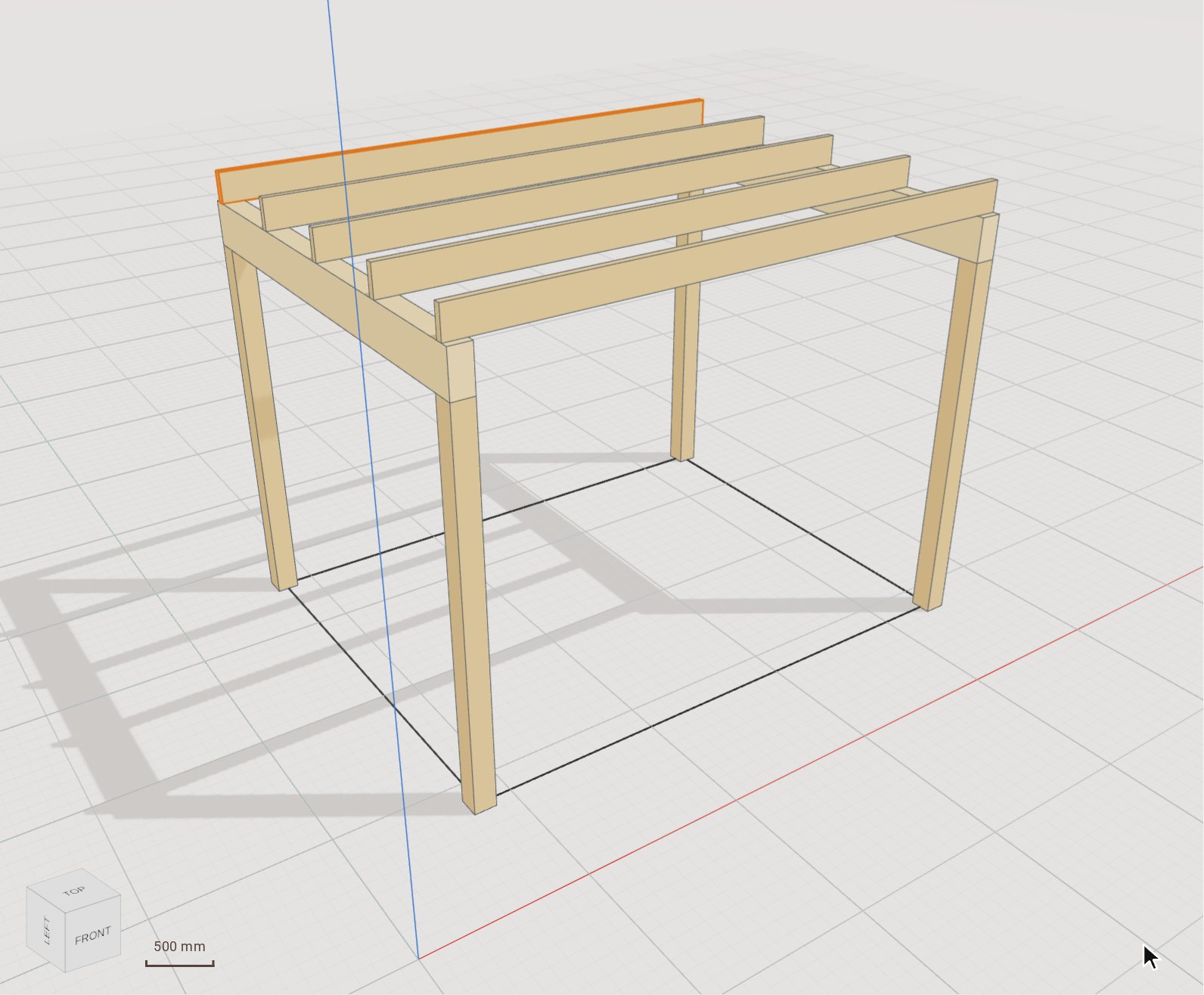
Nun die Sparren quer über die Balken. Noch in Beam stellen Sie Type auf Joist und wählen einen gehobelten C24-Sparren, 45×195. Klicken Sie auf die Mitte der äußeren Oberkante des linken Balkens und fahren Sie hinüber zum rechten Balken.
-
Klicken Sie auf die Mitte der äußeren Oberkante des rechten Balkens. Zeichnen Sie die übrigen Sparren ebenso, im Abstand von 700 mm — fünf insgesamt, die beiden äußeren über den Stützen.
-
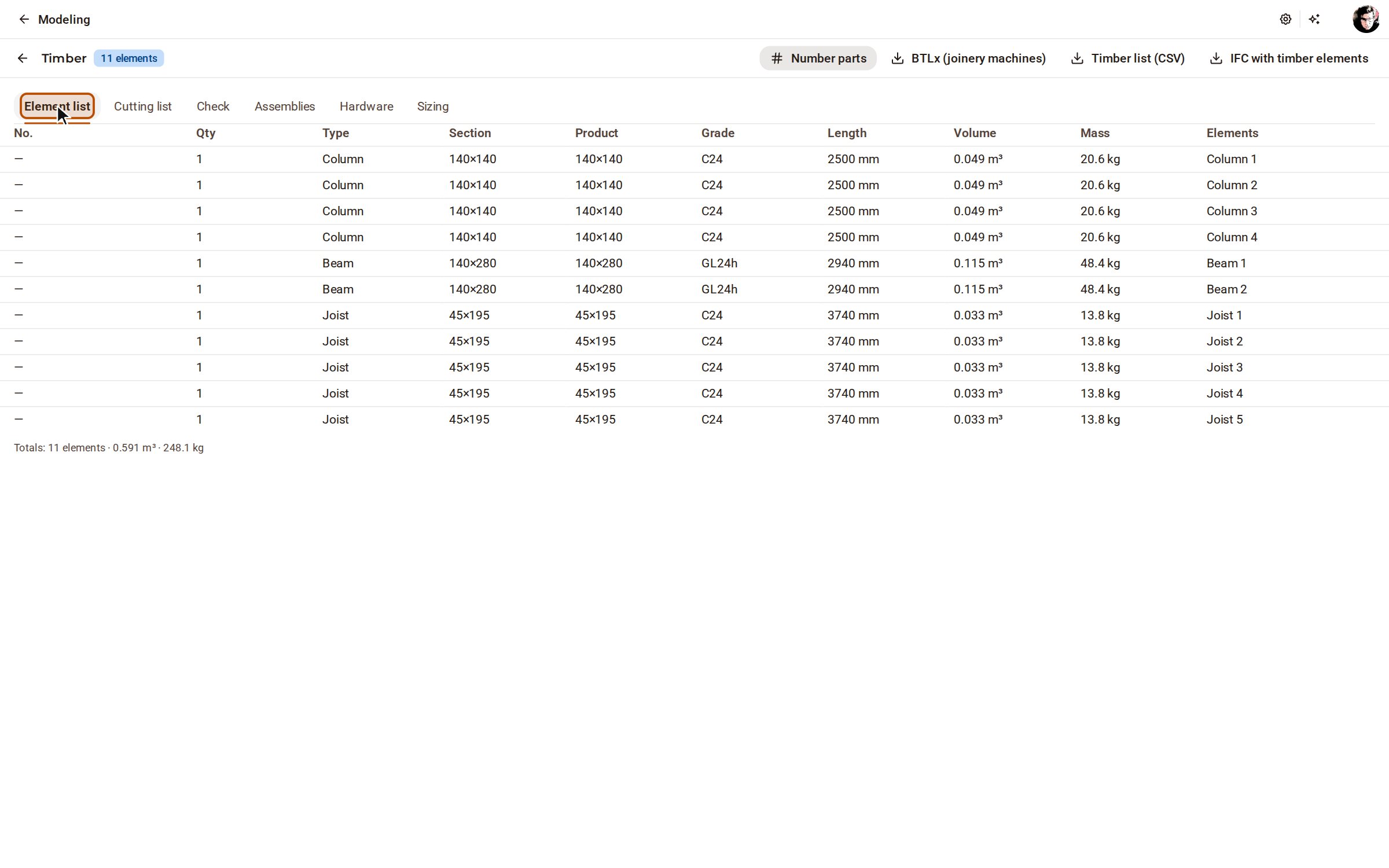
Öffnen Sie Timber lists in der oberen Leiste. Die Element list führt jedes Teil mit Produkt, Querschnitt, Festigkeitsklasse, Länge, Volumen und Masse auf — vier Stützen, zwei Balken, fünf Sparren.
Gut zu wissen
- Geben Sie nach dem ersten Klick eine Länge ein, um die Länge des Balkens exakt festzulegen — etwa damit ein Balken über seine Stützen hinausragt.
- Die Liste Market in der Werkzeugablage greift für dieses Bauteil auf den Katalog eines anderen Marktes zurück; der Markt des Modells folgt den Holzbau-Einstellungen.
- Wählen Sie Own section unter Product, um stattdessen beliebige Werte für Width und Depth einzugeben.
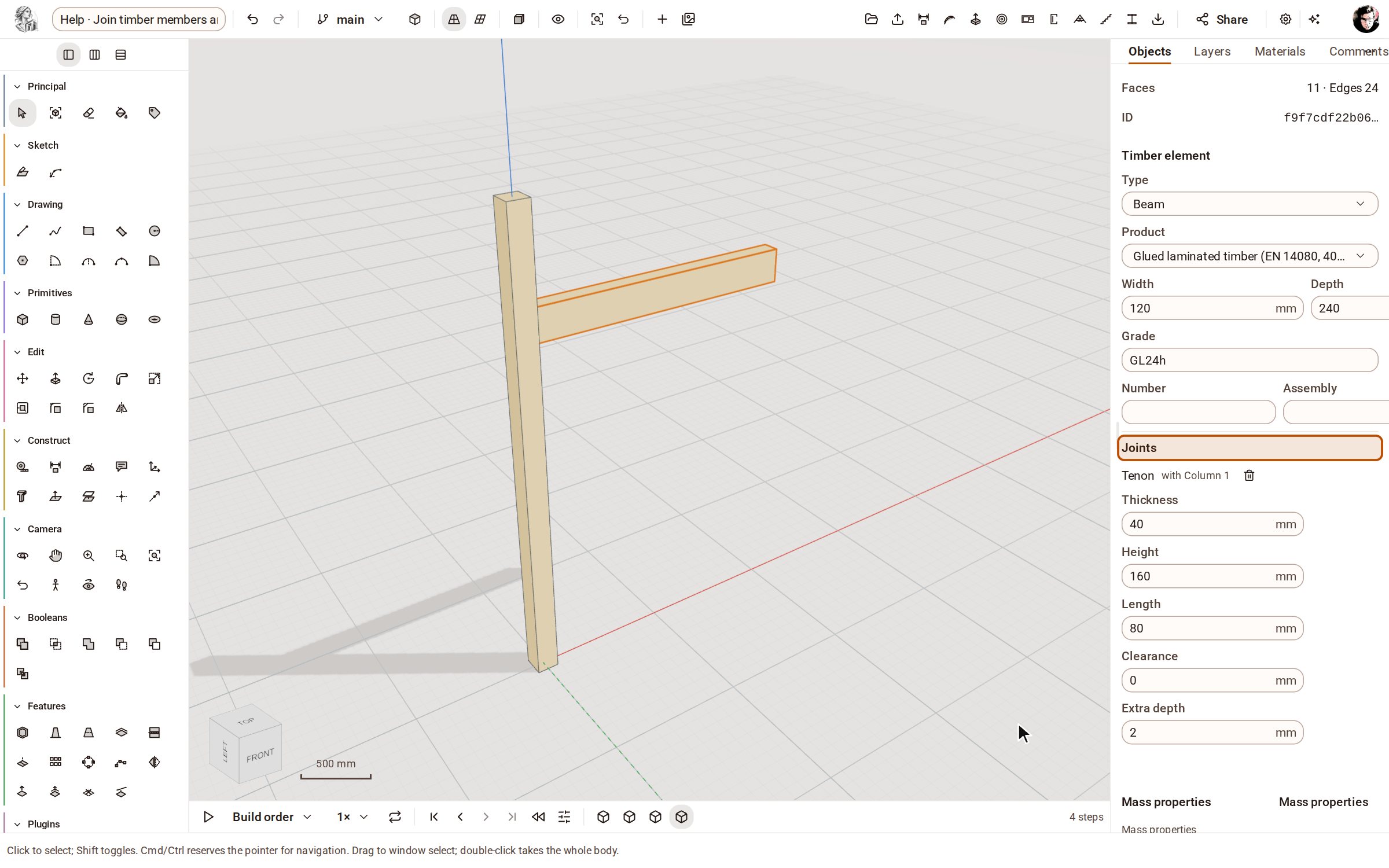
- Roll dreht den Querschnitt um die Achse des Bauteils.
Aufgezeichnet in Kozorosa vom Hilfe-Rekorder, der geprüft hat, dass das Ergebnis im Modell ist.