
Centre d’aideModélisation
Déplacer (et copier) un corps
Déplacer (Move) fait glisser les corps sélectionnés d’un point à un autre, d’un geste du pointeur ou d’une distance exacte saisie au clavier. Activez Copy : l’original reste en place et une copie est placée à la place.
-
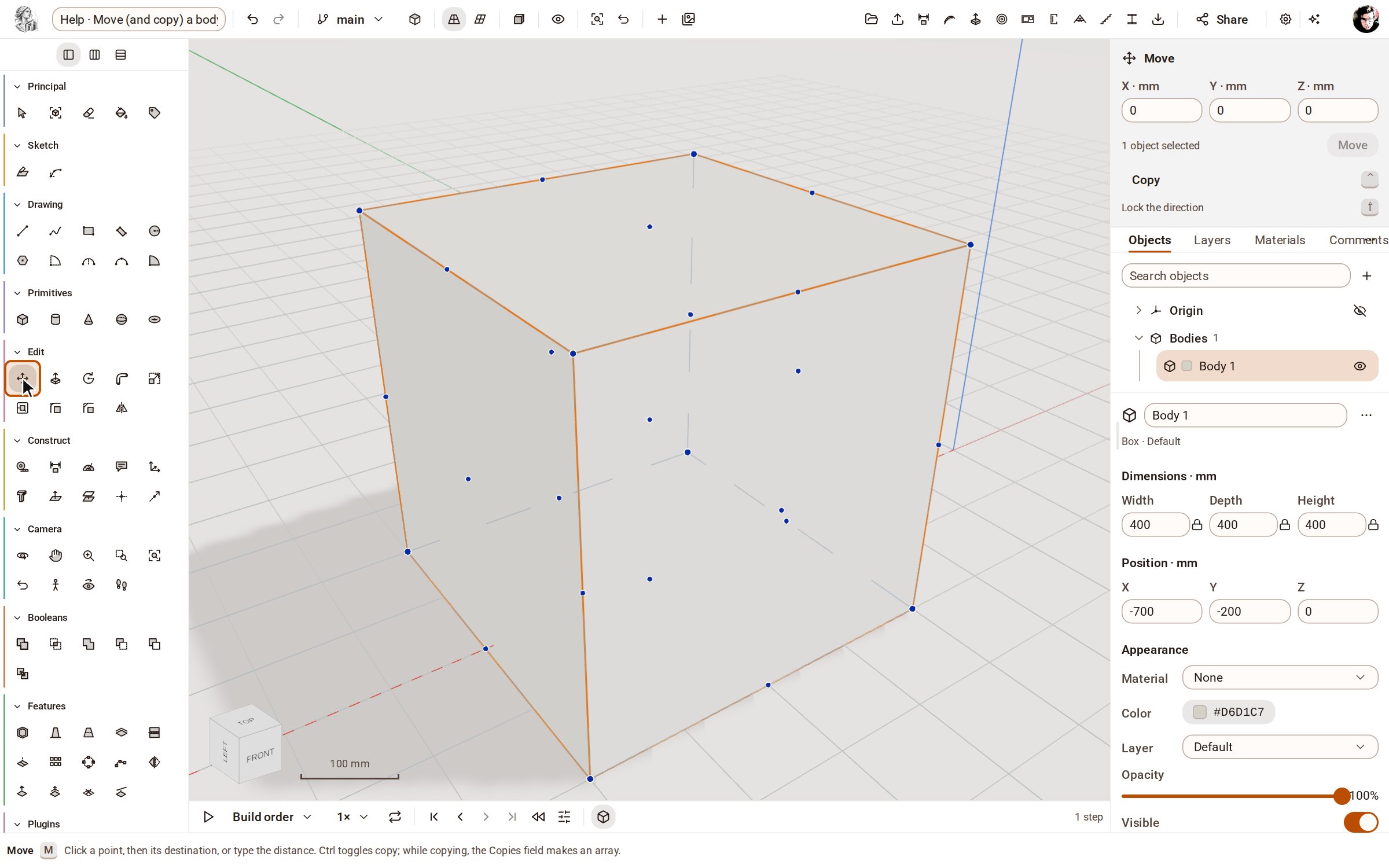
Avec Select, double-cliquez sur la boîte pour sélectionner tout le corps. Puis choisissez Move dans la barre d’outils, ou appuyez sur M.
-
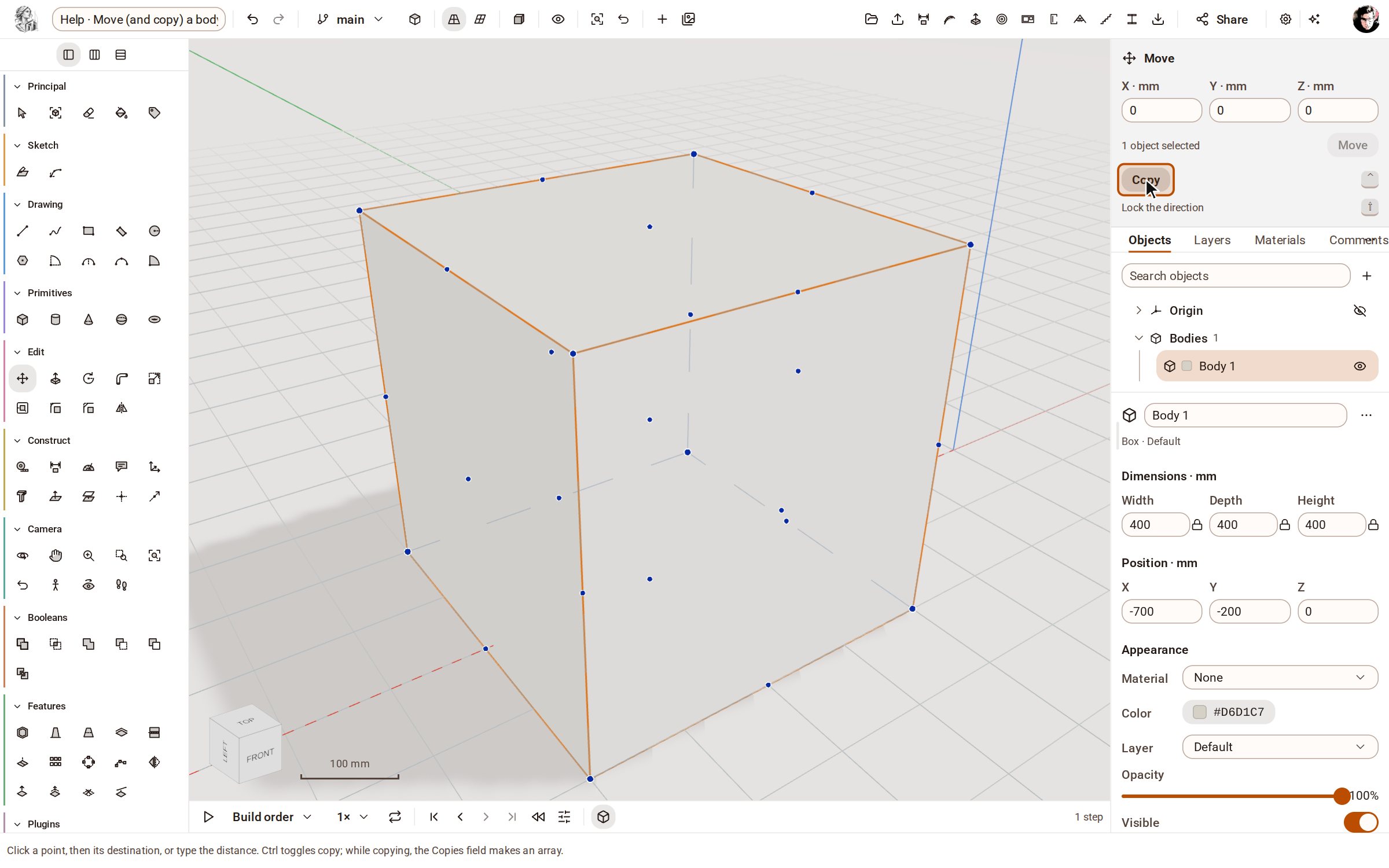
Pour garder l’original, appuyez brièvement sur Ctrl ou cliquez sur Copy dans le bandeau d’options. Copy reste allumé tant qu’il est actif.
-
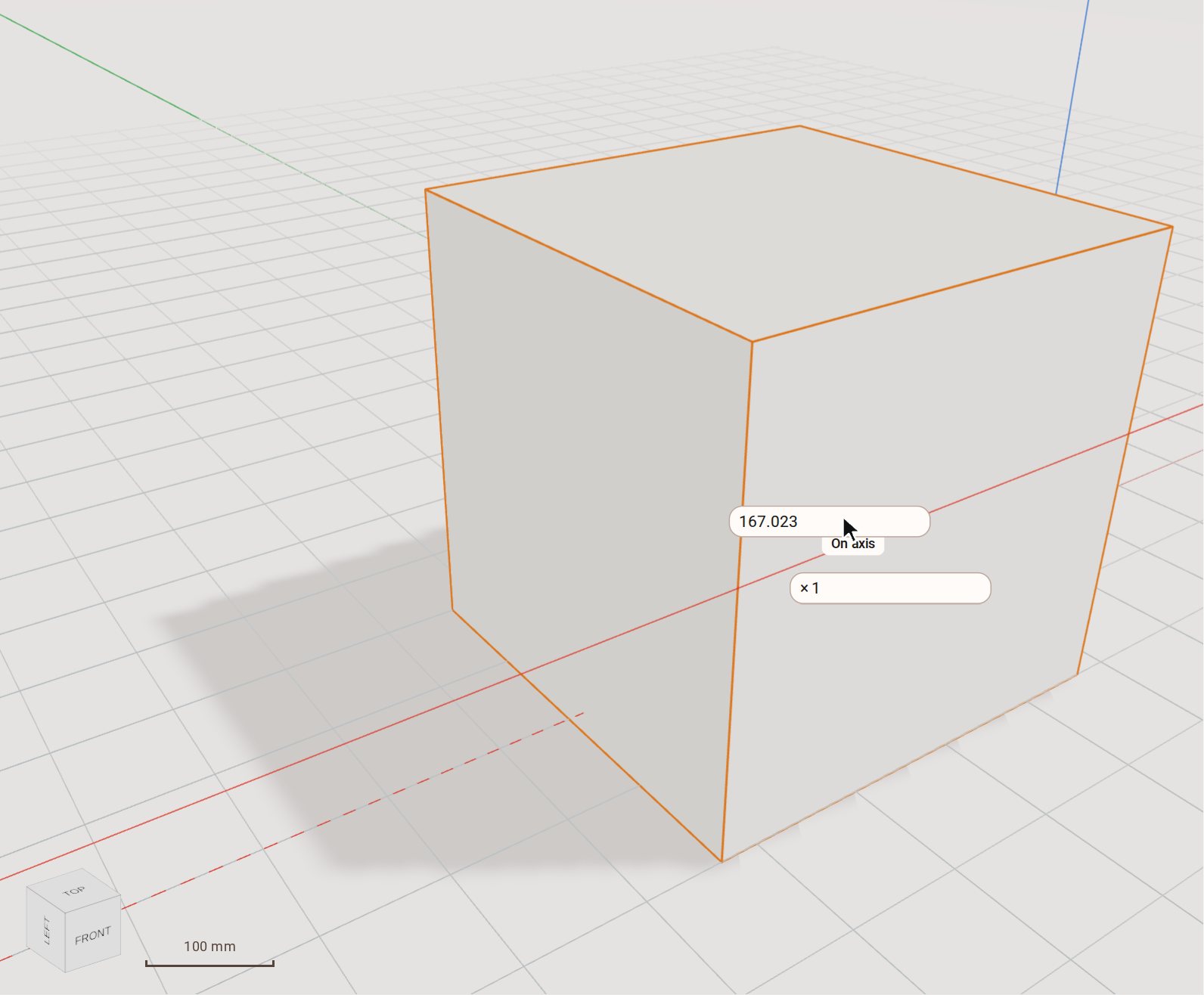
Cliquez sur un point de la boîte pour la saisir et déplacez le pointeur. Appuyez sur la flèche droite pour verrouiller le déplacement sur l’axe rouge.
-
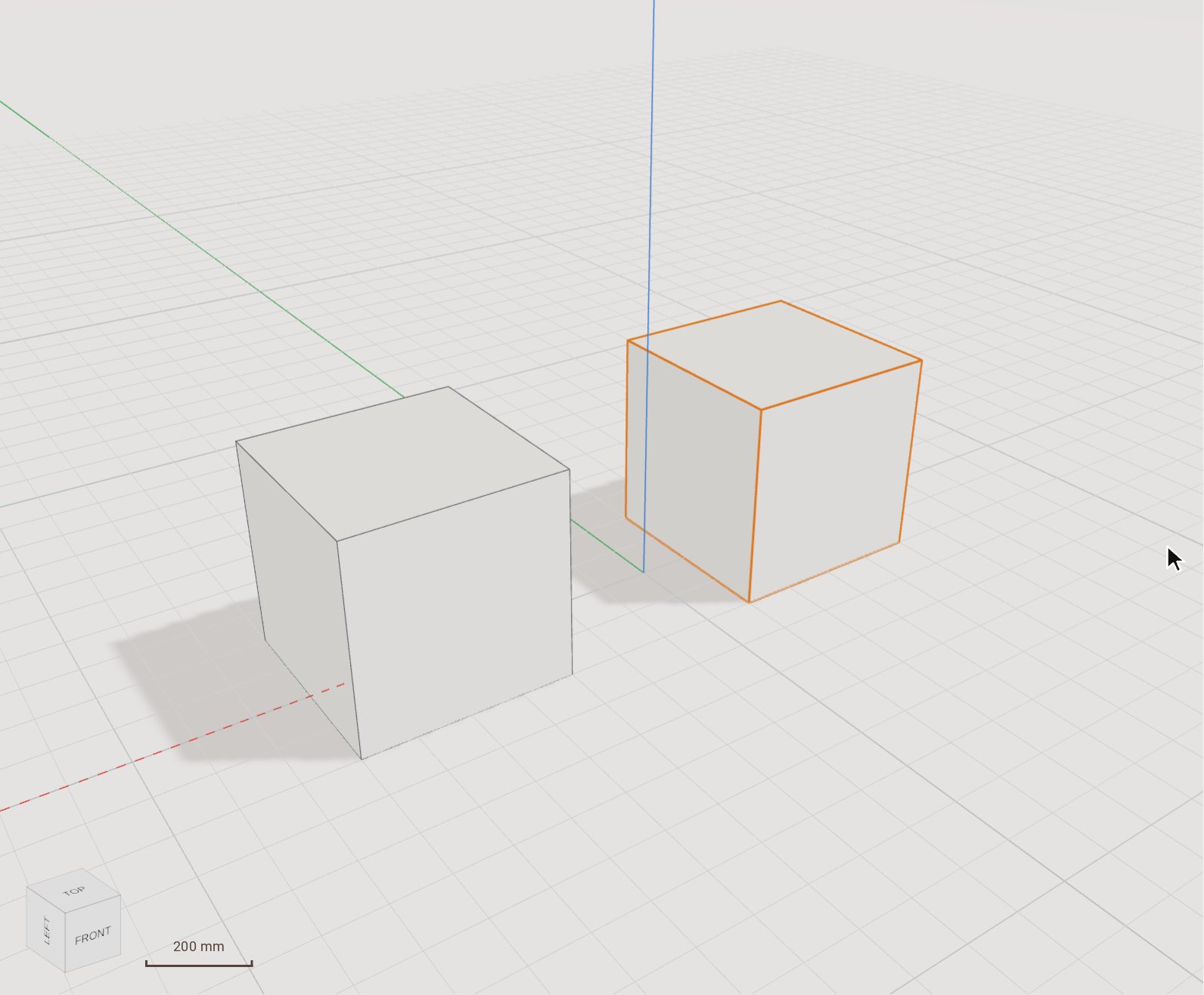
Tapez la distance, 800, et appuyez sur Entrée. La copie arrive exactement à 800 mm le long de l’axe rouge et l’original ne bouge pas. Zoom Extents (Maj+Z) les cadre tous les deux.
Bon à savoir
- Sans Copy, les mêmes étapes déplacent le corps lui-même et laissent une étape Transform dans la chronologie.
- La flèche droite verrouille le déplacement sur l’axe rouge, la flèche gauche sur l’axe vert et la flèche haut sur l’axe bleu ; la flèche bas libère le verrouillage. Maintenir Maj verrouille la direction que le pointeur est en train d’inférer.
- Avec une sélection, saisissez un vecteur dans les champs X, Y et Z du bandeau d’options et cliquez sur Move dans le bandeau pour la déplacer sans toucher à la vue.
- Les champs X, Y et Z du panneau déplacent la sélection d’un vecteur exact.
- Avec Copy activé, tapez le nombre voulu dans le champ Copies avant de terminer : les copies se posent à un pas d’intervalle, en rangée.
Voir aussi
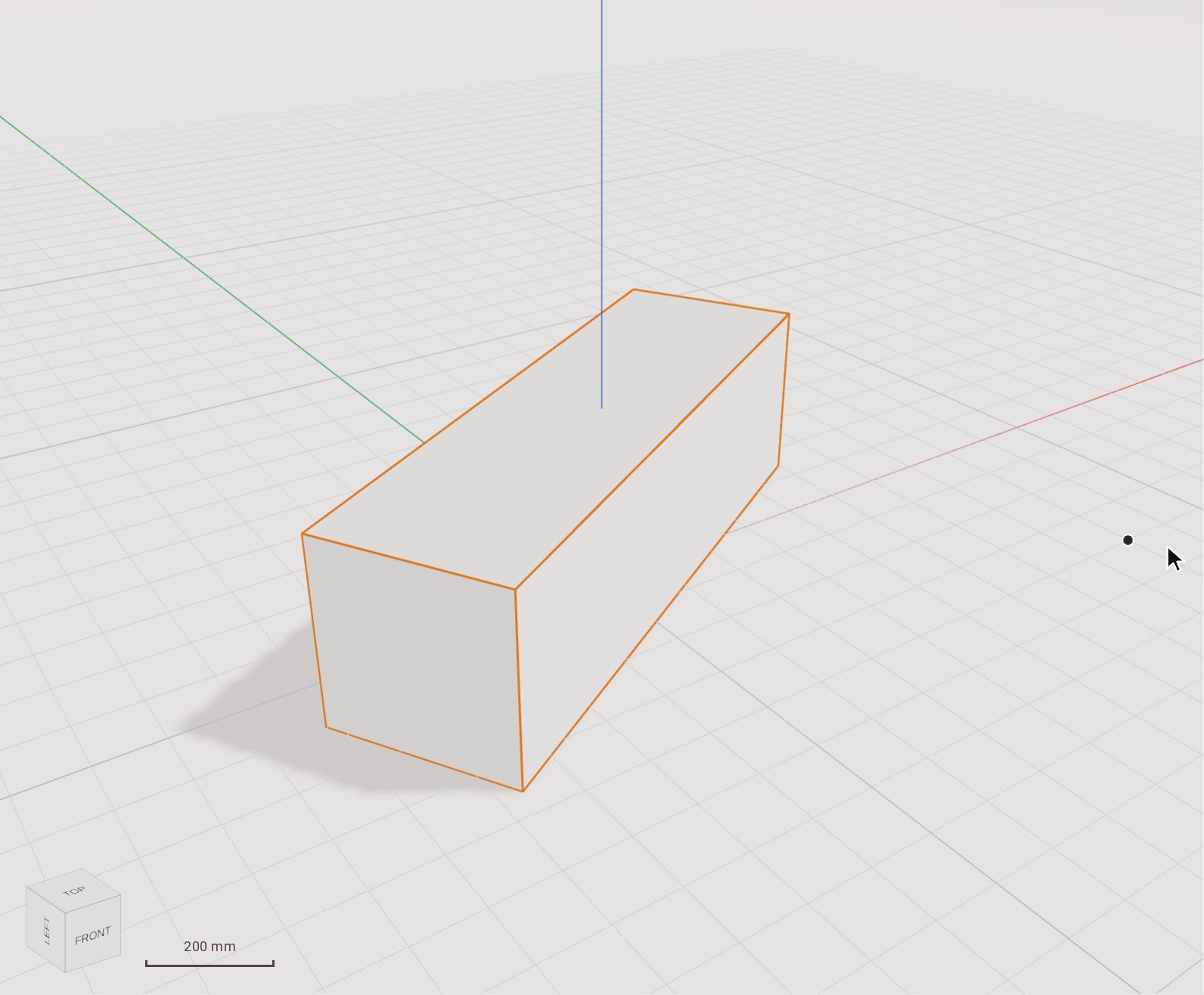 Faire pivoter un corps d’un angle saisiRotate fait tourner les corps sélectionnés autour d’un axe passant par un pivot que vous cliquez. Réglez l’angle en déplaçant le pointeur, ou tapez-le exactement.
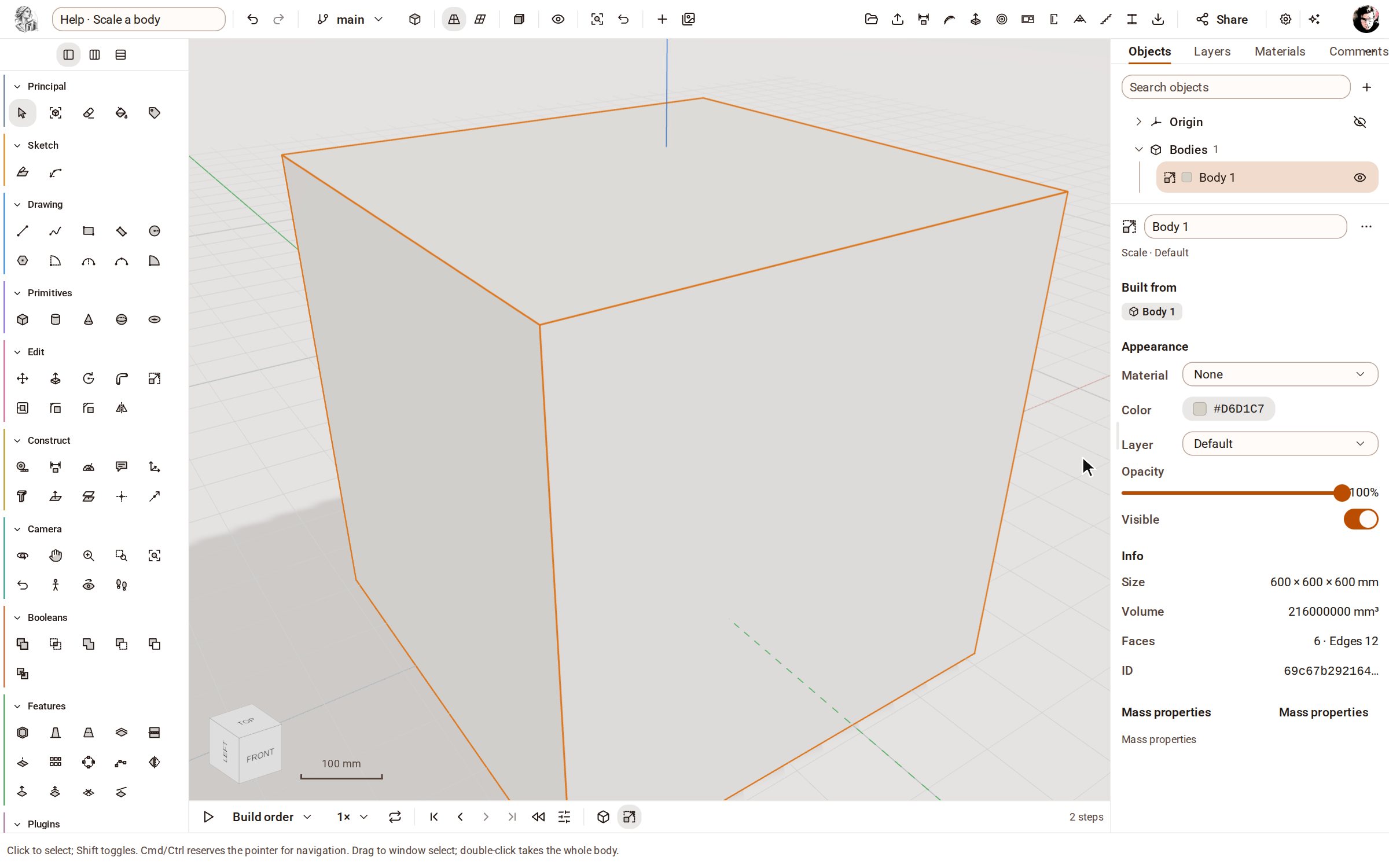 Mettre un corps à l’échelleScale agrandit ou réduit les corps sélectionnés d’un facteur, uniformément ou selon un seul axe à la fois.
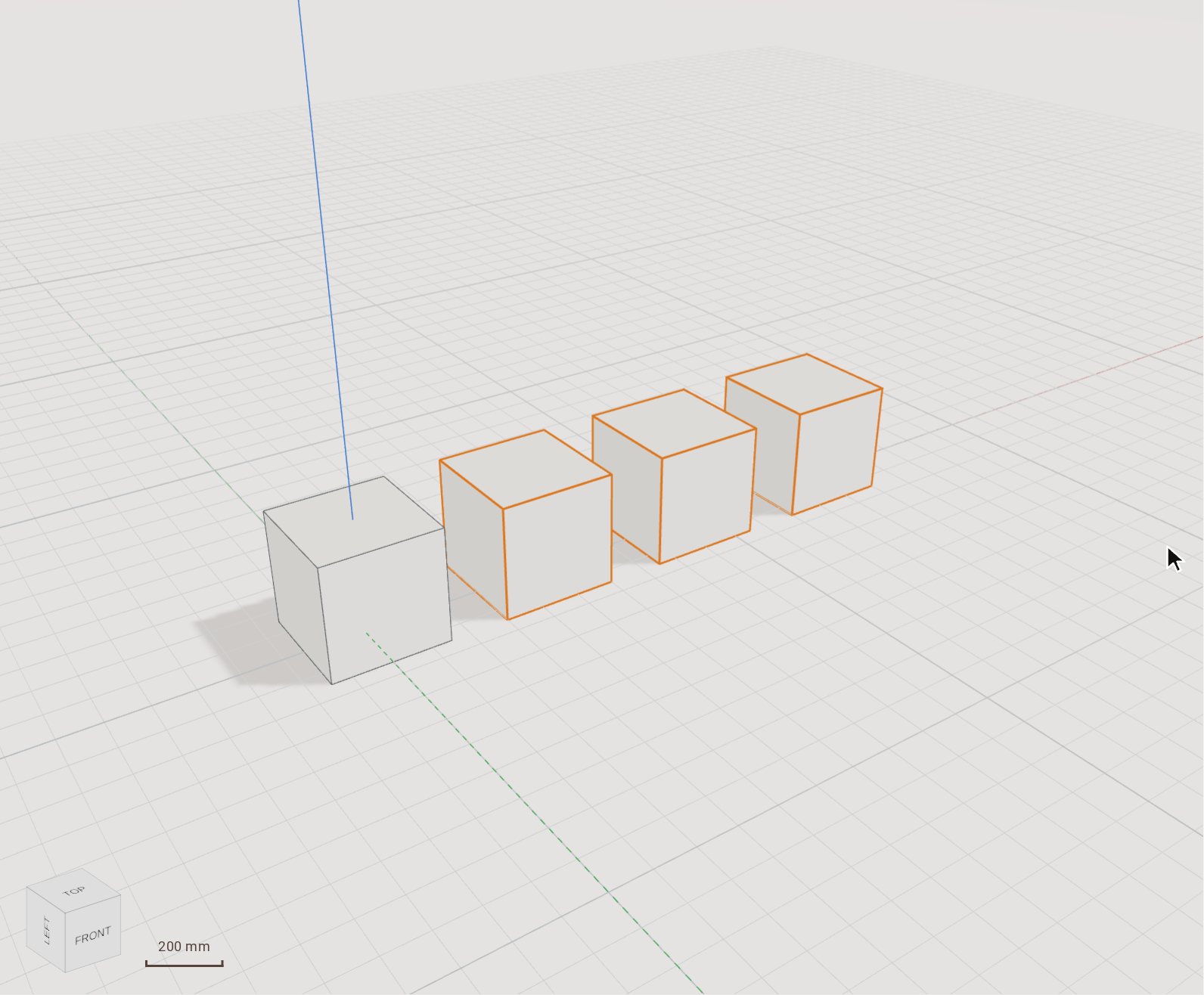 Répéter un corps en réseau linéaireRectangular Pattern répète des corps en ligne, ou en grille avec une seconde direction, à espacement régulier. Utilisez-le pour tout ce qui se répète à pas égal : poteaux, étagères, trous dans une plaque.
Enregistré dans Kozorosa par l’enregistreur d’aide, qui a vérifié que le résultat est bien dans le modèle.