
HelpcentrumSamenstellingen
Een verbinding tussen twee componenten toevoegen
Een verbinding koppelt twee componenten en bepaalt hoe het ene ten opzichte van het andere mag bewegen — draaien, schuiven, of helemaal niet. Kies een vlak, een cirkelvormige rand of een hoek op elk onderdeel, en het tweede onderdeel wordt op het eerste gezet.
-
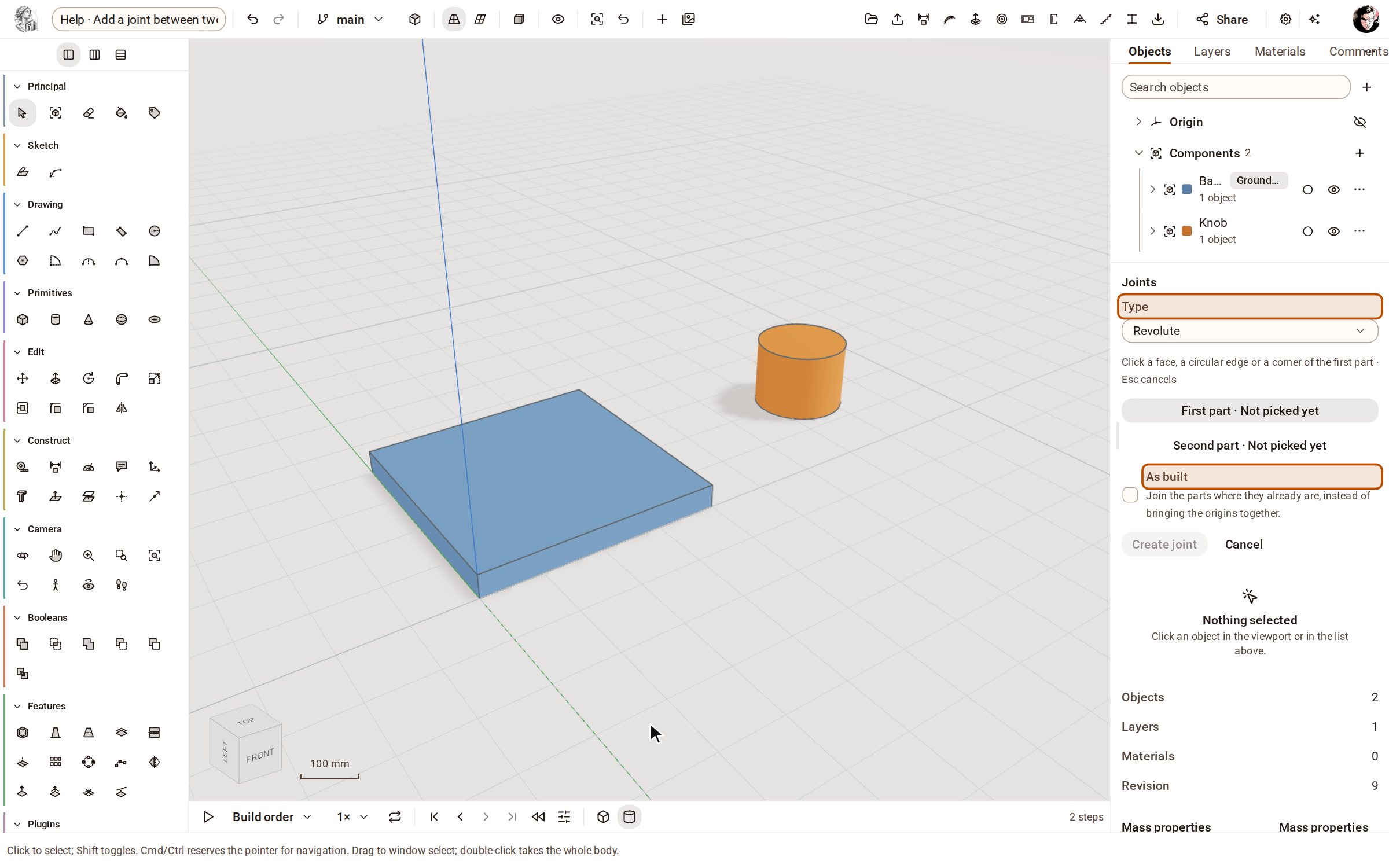
Klik in het paneel Objects, onder Joints, op Add joint. Het type is Revolute — een scharnier dat om de as van de verbinding draait — en het paneel vraagt om het eerste onderdeel. Vink As built uit, zodat het tweede onderdeel op het eerste wordt gezet.
-
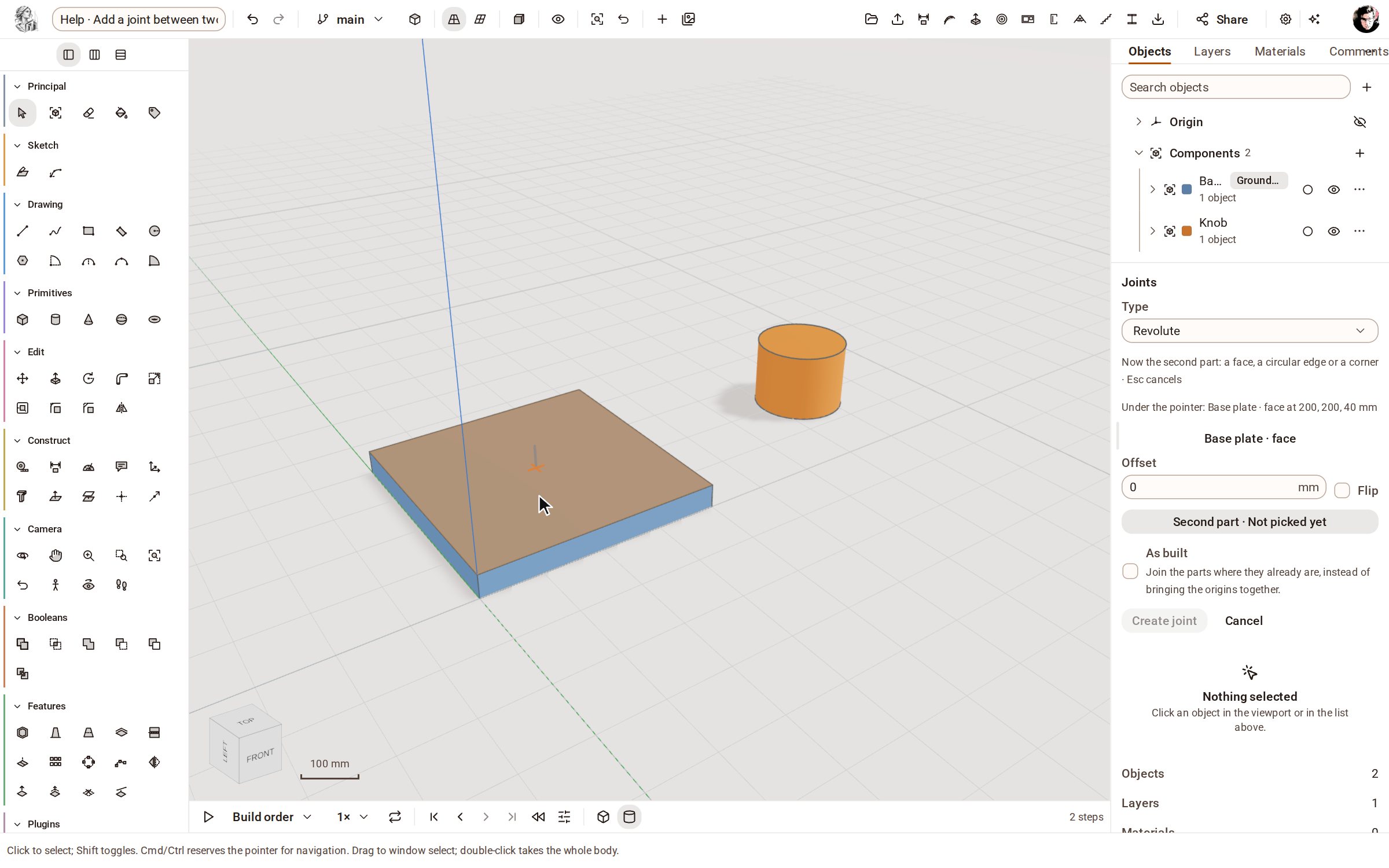
Klik op het bovenvlak van de voetplaat. Het middelpunt ervan wordt het eerste uiteinde van de verbinding.
-
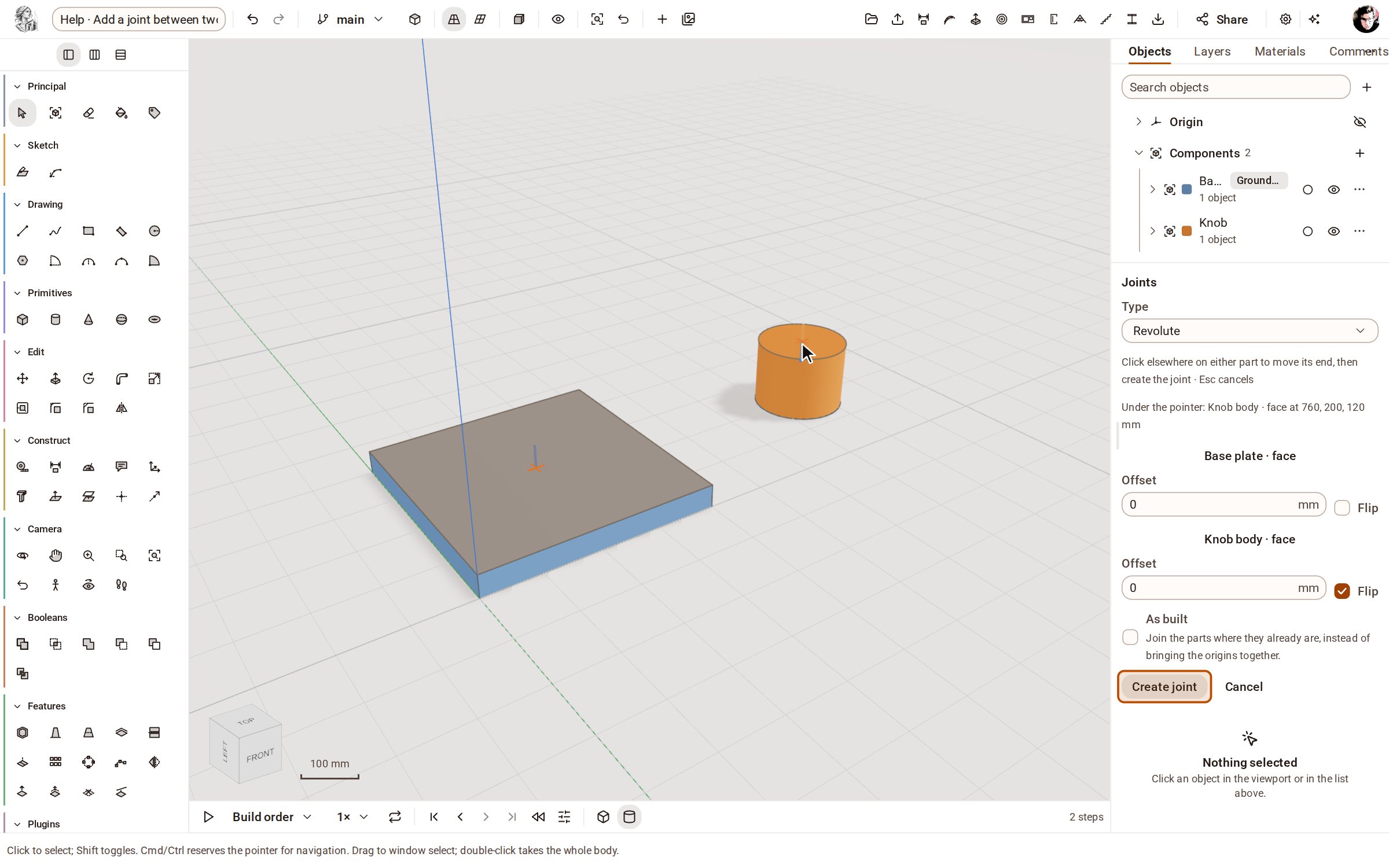
Klik op het bovenvlak van de knop voor het tweede uiteinde. De as ervan wijst dezelfde kant op als die van de plaat, dus vink Flip aan onder Knob body · face: de knop komt dan op de plaat te staan in plaats van erin weg te zakken.
-
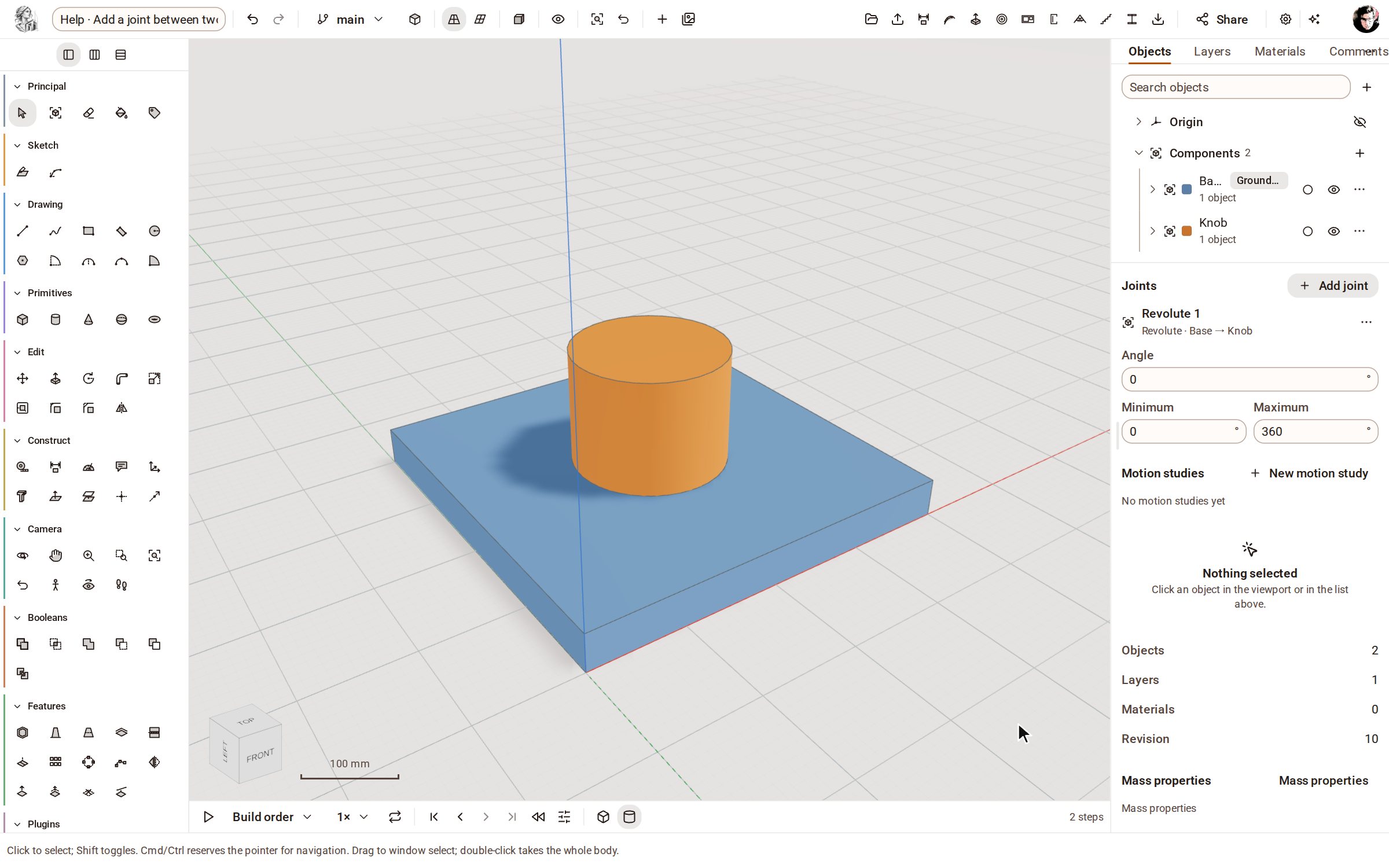
Klik op Create joint. De knop wordt op het midden van de plaat gezet, en de verbinding staat onder Joints met haar Angle en grenzen, klaar om aangedreven te worden.
Goed om te weten
- Kies twee onderdelen in de browser vóór Add joint om vanuit het middelpunt van elk te beginnen.
- Laat As built aangevinkt om de onderdelen te verbinden waar ze al staan, in plaats van de oorsprongen samen te brengen.
- Elk uiteinde heeft een Offset en een Flip; klik op de knop van een uiteinde in het paneel om het opnieuw te kiezen. Esc annuleert.
- Een vast onderdeel beweegt nooit wanneer de verbindingen worden opgelost.
Opgenomen in Kozorosa door de helprecorder.