
Centro assistenzaAssiemi
Aggiungere un giunto tra due componenti
Un giunto collega due componenti e stabilisce come l’uno può muoversi rispetto all’altro — ruotare, scorrere o restare fermo. Si sceglie una faccia, uno spigolo circolare o un vertice su ciascuna parte, e la seconda parte viene portata sulla prima.
-
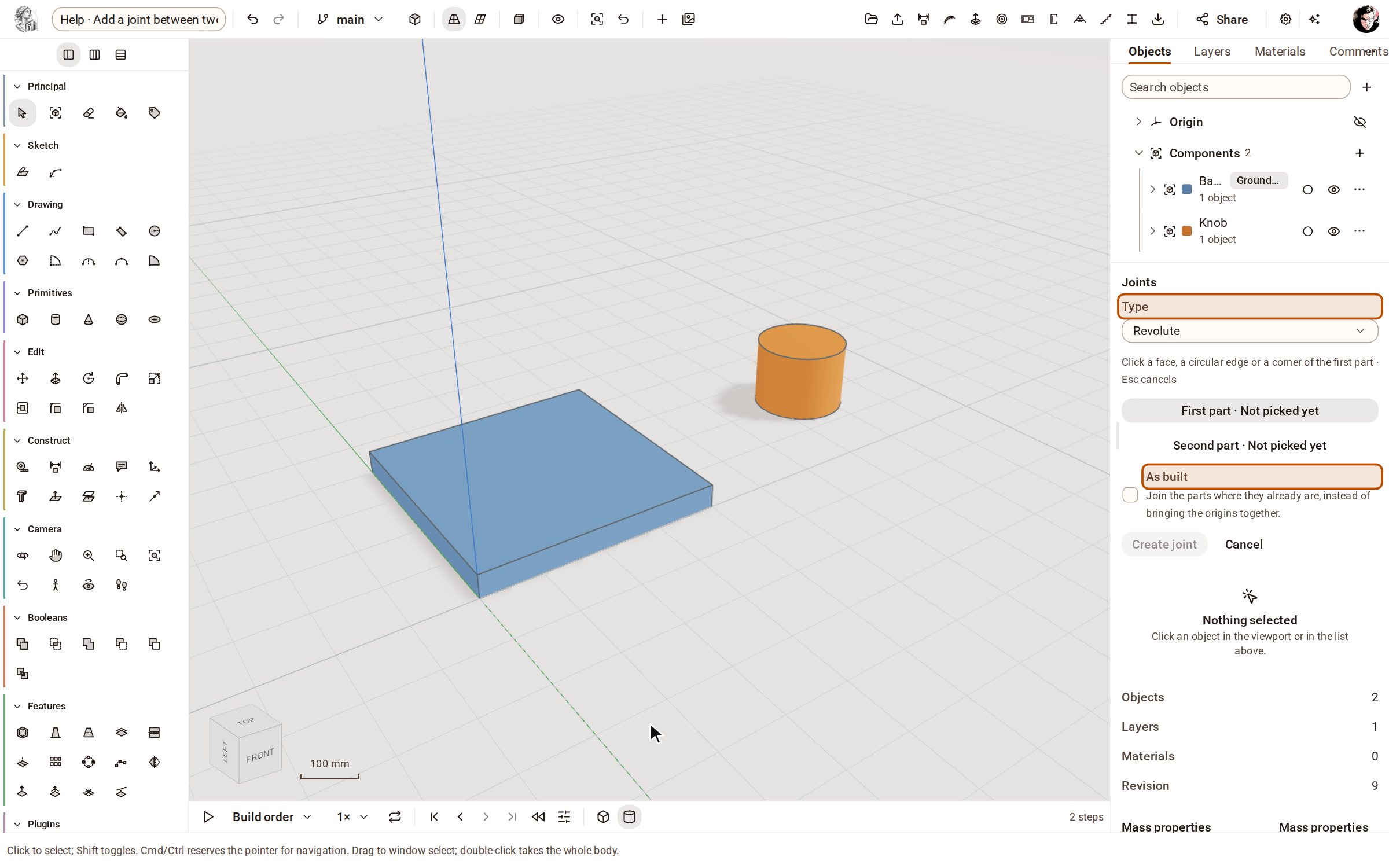
Nel pannello Oggetti, sotto Giunti, fare clic su Aggiungi giunto. Il tipo è Rotoidale — una cerniera che ruota attorno all’asse del giunto — e il pannello chiede la prima parte. Deselezionare Come montato, così la seconda parte viene portata sulla prima.
-
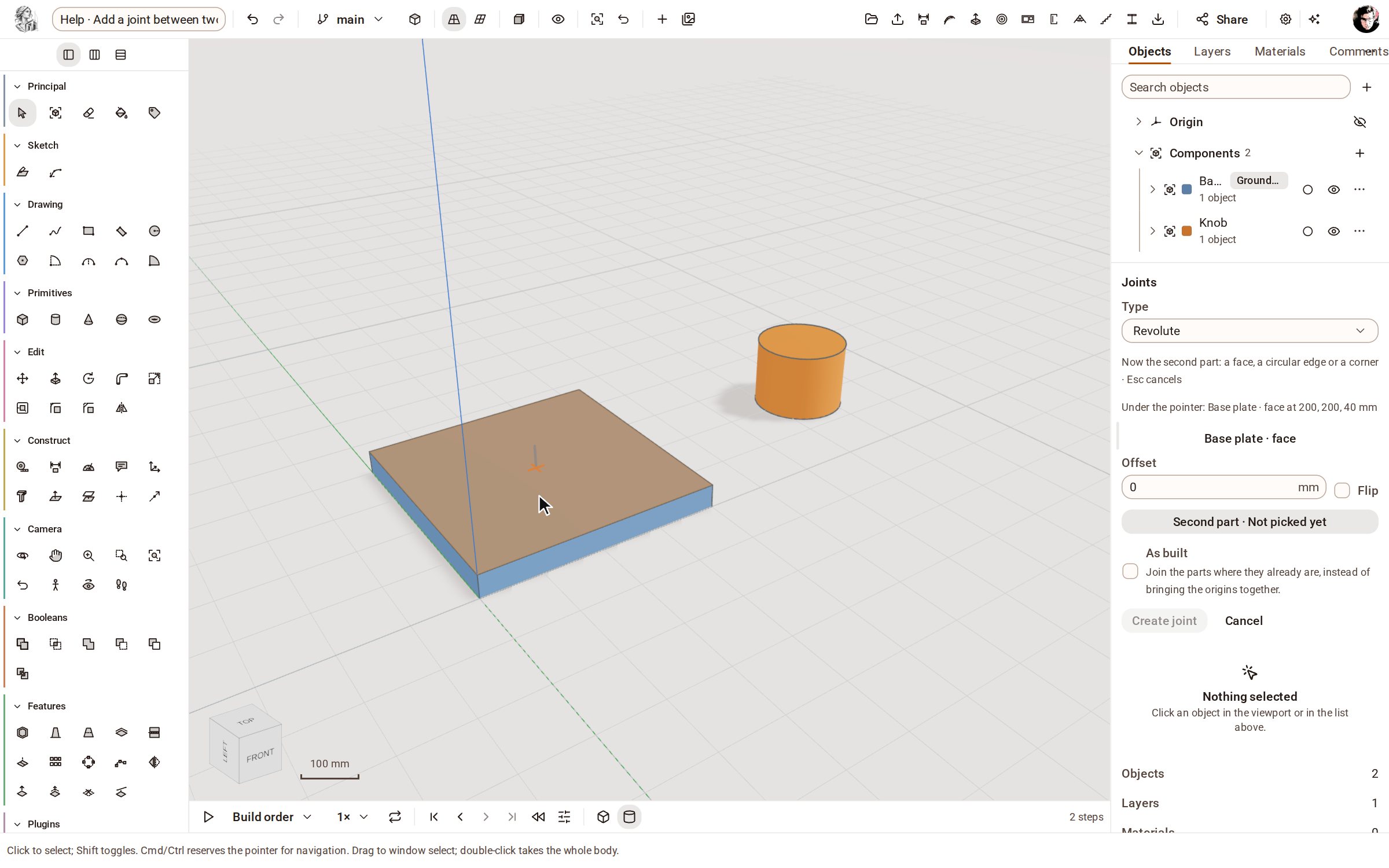
Fare clic sulla faccia superiore della piastra di base. Il suo centro diventa la prima estremità del giunto.
-
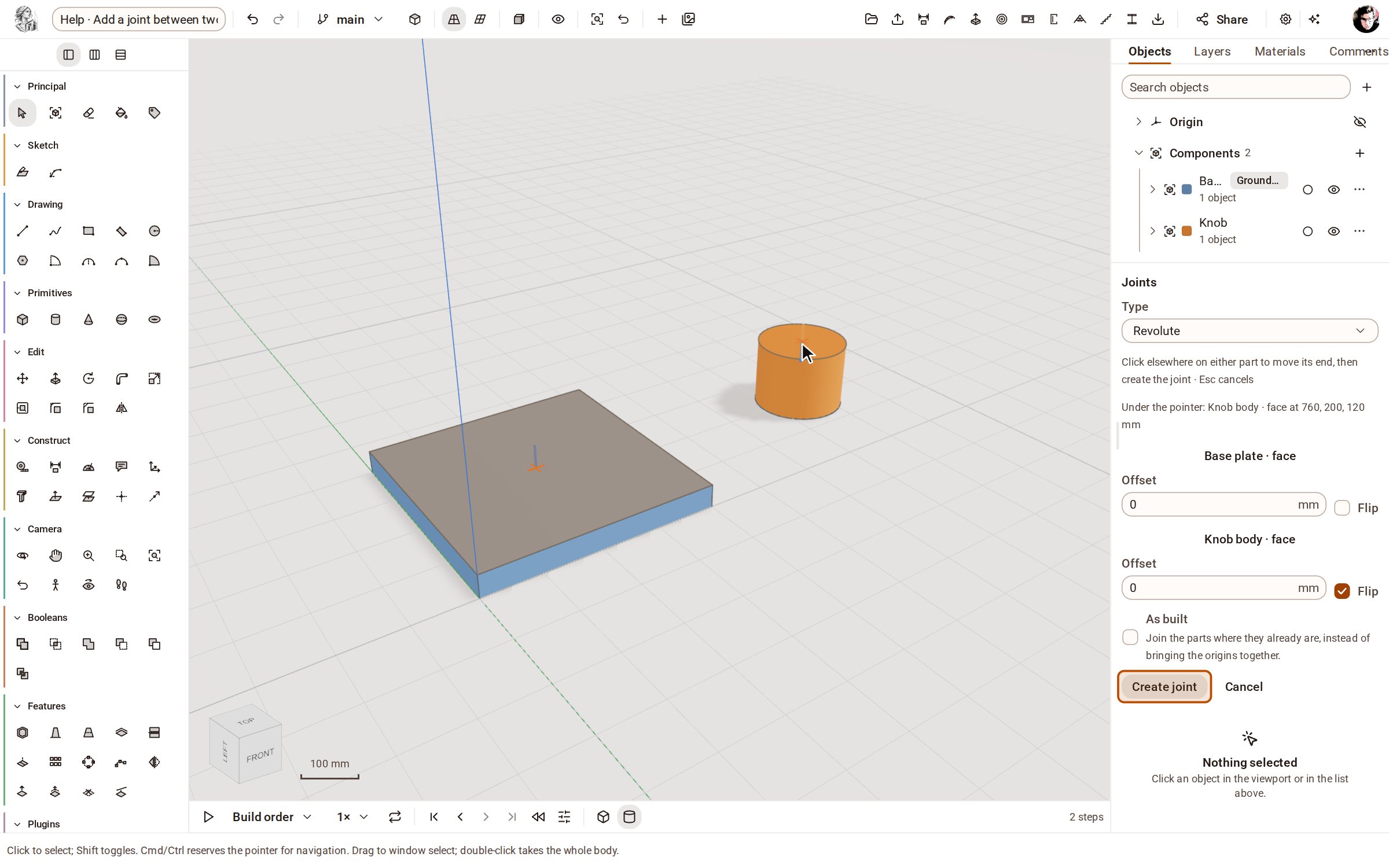
Fare clic sulla faccia superiore del pomello per la seconda estremità. Il suo asse punta nella stessa direzione di quello della piastra, quindi selezionare Inverti sotto Knob body · face: il pomello poggerà sulla piastra invece di affondarvi.
-
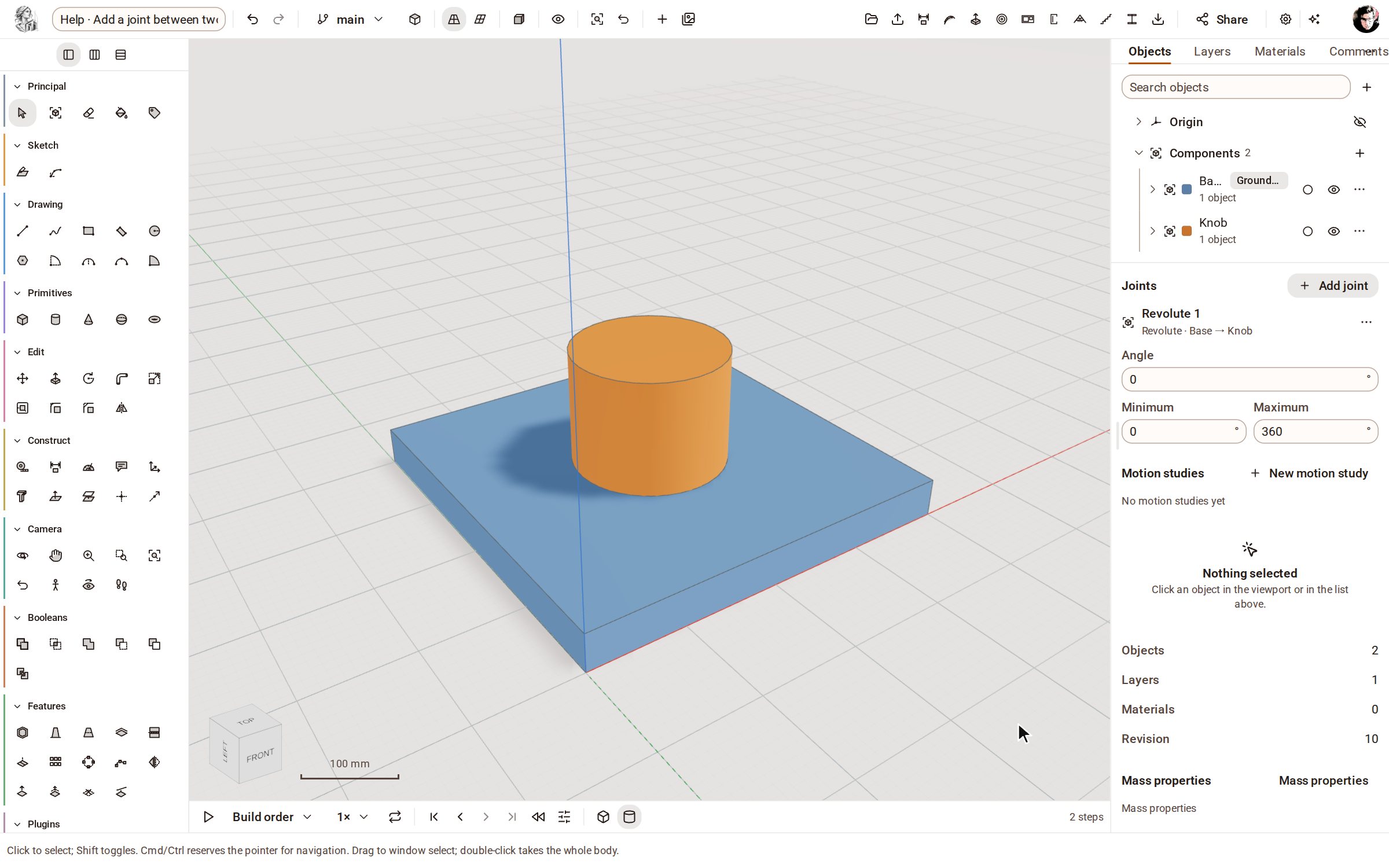
Fare clic su Crea giunto. Il pomello viene portato al centro della piastra, e il giunto compare sotto Giunti con il suo Angolo e i suoi limiti, pronto per essere azionato.
Buono a sapersi
- Scegliere due parti nel browser prima di Aggiungi giunto per partire dal centro di ciascuna.
- Lasciare selezionato Come montato per unire le parti dove già si trovano, invece di avvicinarne le origini.
- Ogni estremità ha un Offset e un Inverti; fare clic sul pulsante di un’estremità nel pannello per sceglierla di nuovo. Esc annulla.
- Una parte bloccata non si muove mai quando i giunti vengono risolti.
Registrato in Kozorosa dal registratore della guida.