
Centre d’aideAssemblages
Ajouter une liaison entre deux composants
Une liaison relie deux composants et indique comment l’un peut bouger par rapport à l’autre — tourner, glisser, ou pas du tout. Choisissez une face, une arête circulaire ou un coin sur chaque pièce, et la seconde pièce est amenée sur la première.
-
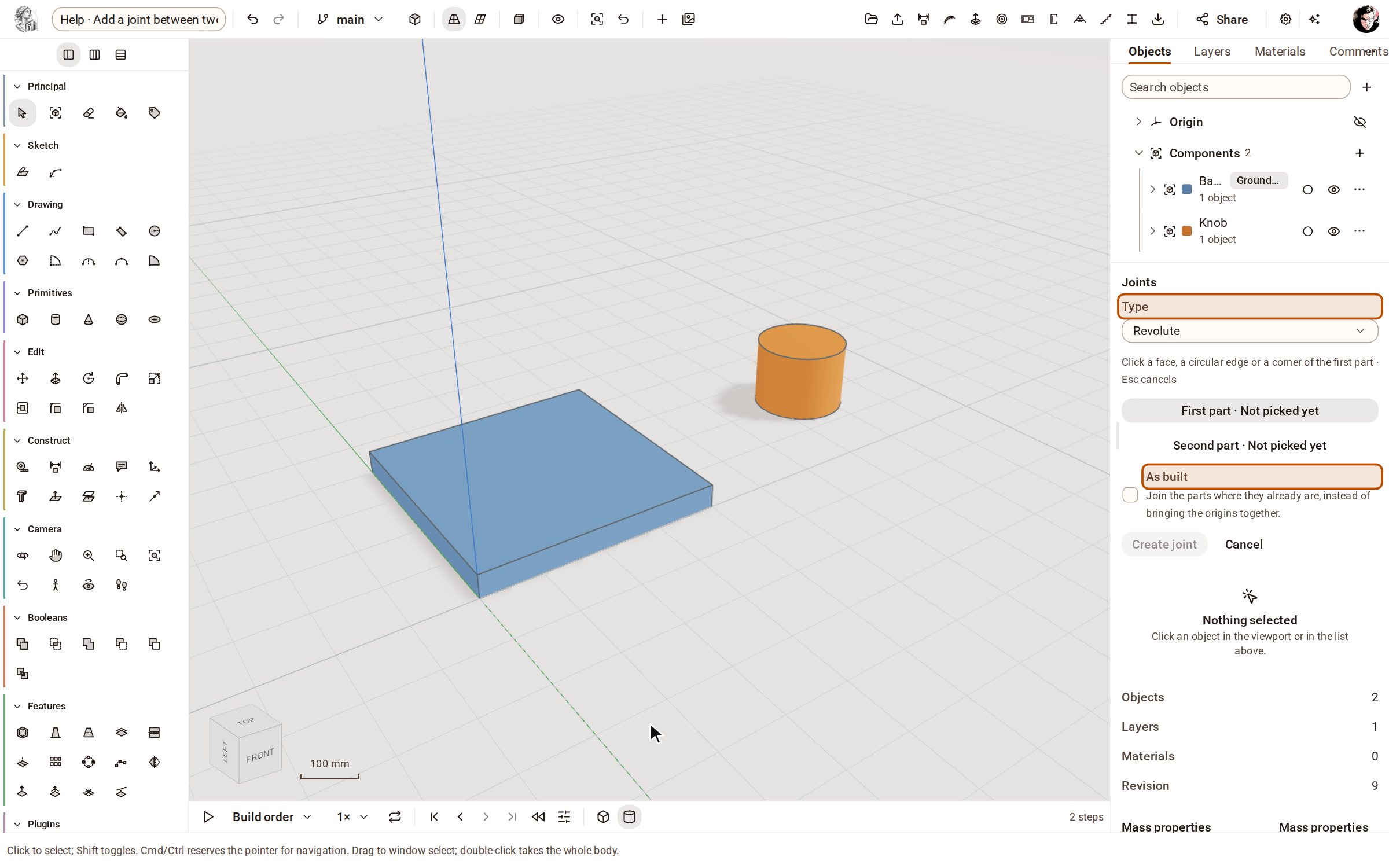
Dans le panneau Objects, sous Joints, cliquez sur Add joint. Le type est Revolute — une charnière qui tourne autour de l’axe de la liaison — et le panneau demande la première pièce. Décochez As built, pour que la seconde pièce soit amenée sur la première.
-
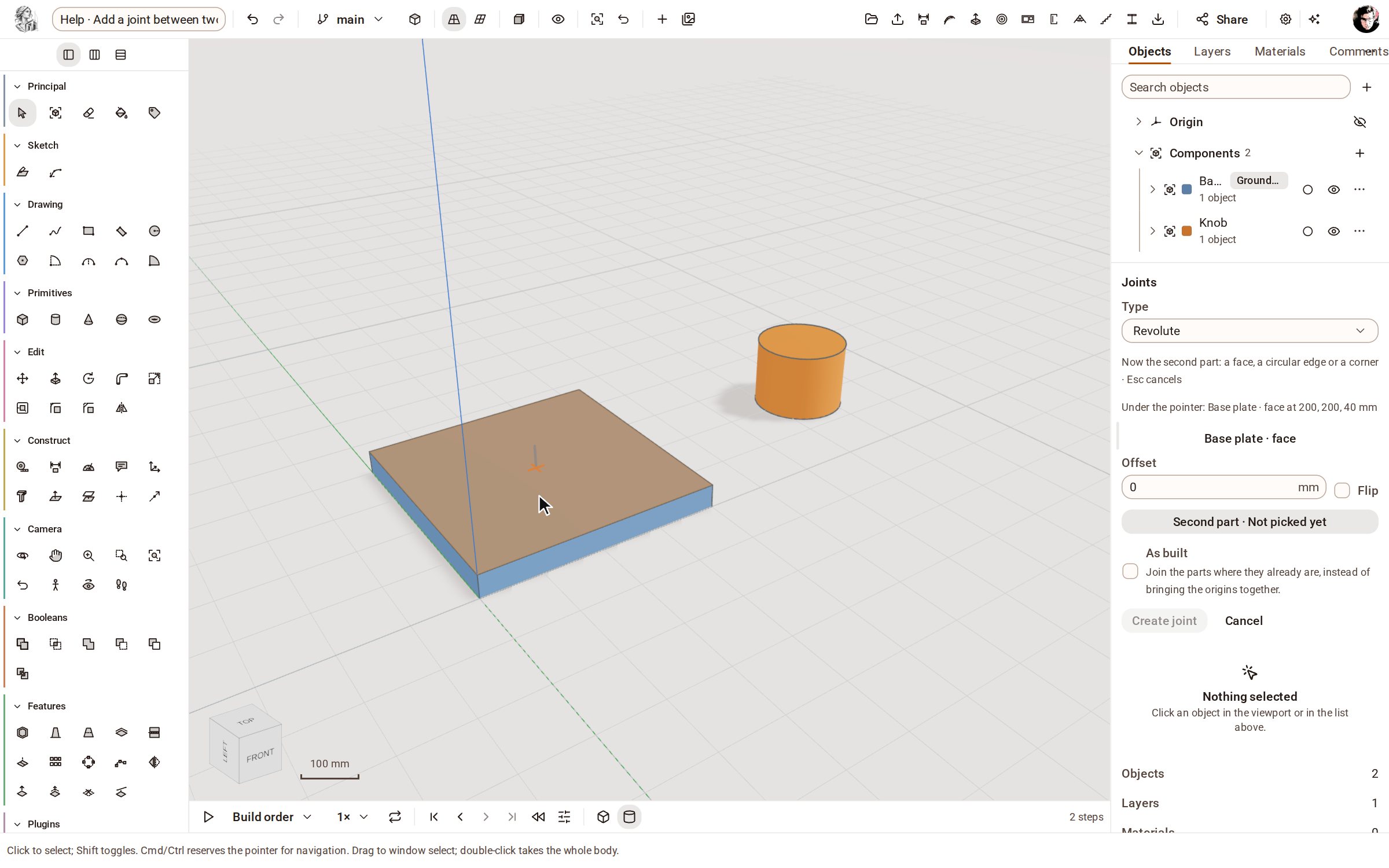
Cliquez sur la face du dessus de la platine de base. Son centre devient la première extrémité de la liaison.
-
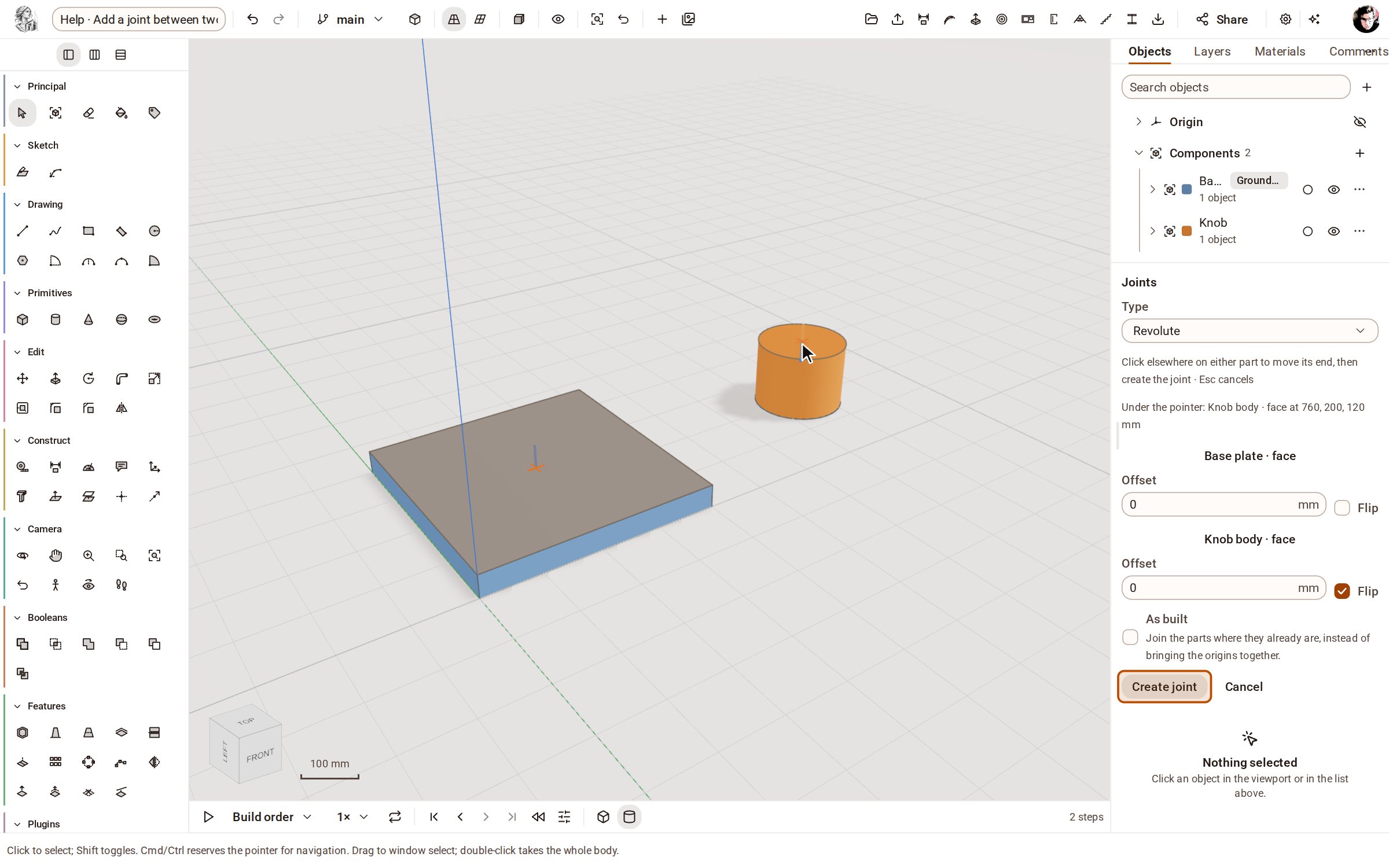
Cliquez sur la face du dessus du bouton pour la seconde extrémité. Son axe pointe dans le même sens que celui de la platine : cochez donc Flip sous Knob body · face, et le bouton se posera sur la platine au lieu de s’y enfoncer.
-
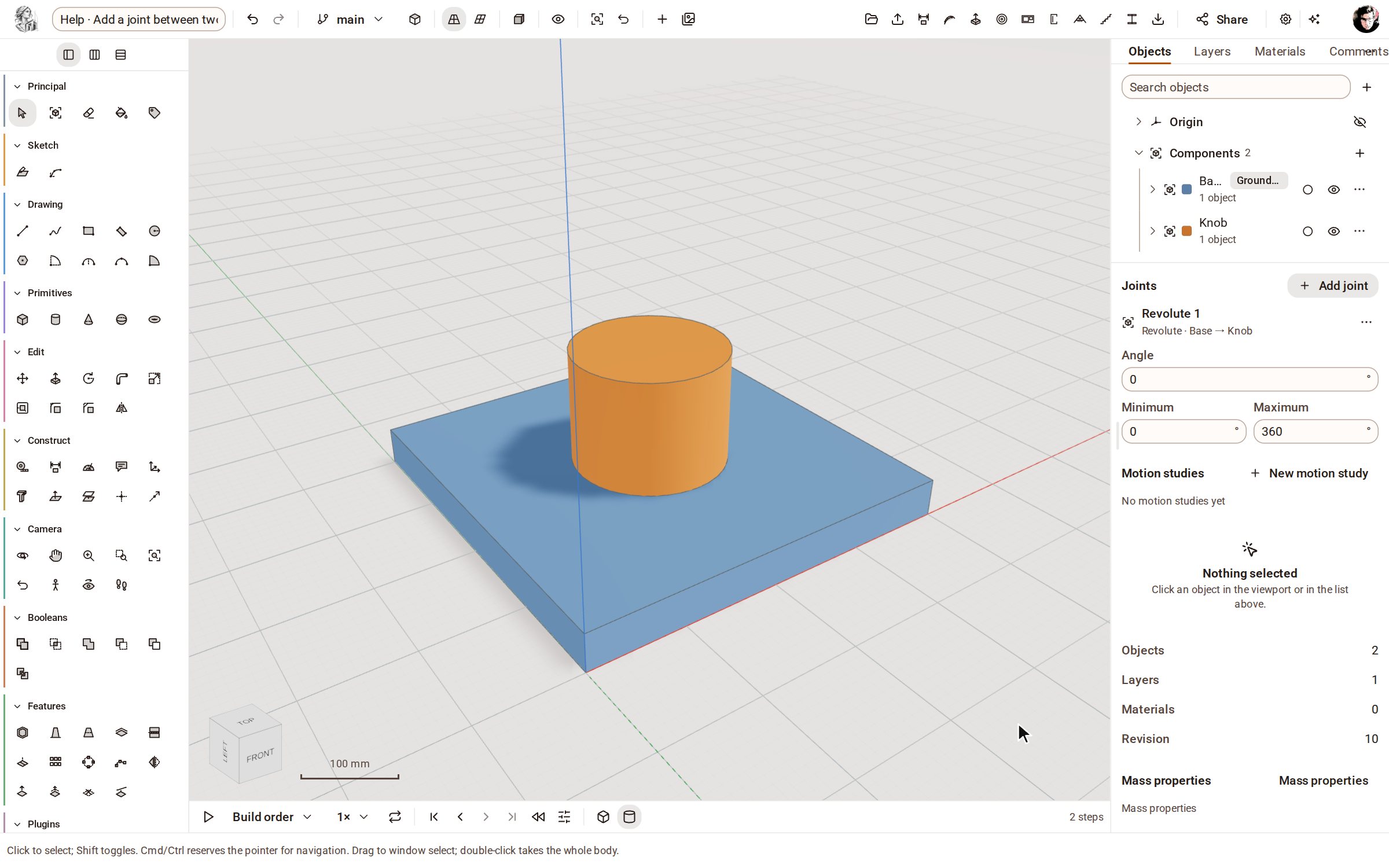
Cliquez sur Create joint. Le bouton est amené au centre de la platine, et la liaison apparaît sous Joints avec son Angle et ses limites, prête à être pilotée.
Bon à savoir
- Choisissez deux pièces dans le navigateur avant Add joint pour partir du centre de chacune.
- Laissez As built coché pour assembler les pièces là où elles se trouvent déjà, au lieu de faire coïncider les origines.
- Chaque extrémité a un Offset et un Flip ; cliquez sur le bouton d’une extrémité dans le panneau pour la choisir à nouveau. Échap annule.
- Une pièce fixe (grounded) ne bouge jamais quand les liaisons sont résolues.
Enregistré dans Kozorosa par l’enregistreur d’aide.