
Hilfe-CenterBaugruppen
Ein Gelenk zwischen zwei Komponenten hinzufügen
Ein Gelenk verbindet zwei Komponenten und legt fest, wie sich die eine gegenüber der anderen bewegen darf — drehen, gleiten oder gar nicht. Wählen Sie an jedem Teil eine Fläche, eine Kreiskante oder eine Ecke, und das zweite Teil wird an das erste gebracht.
-
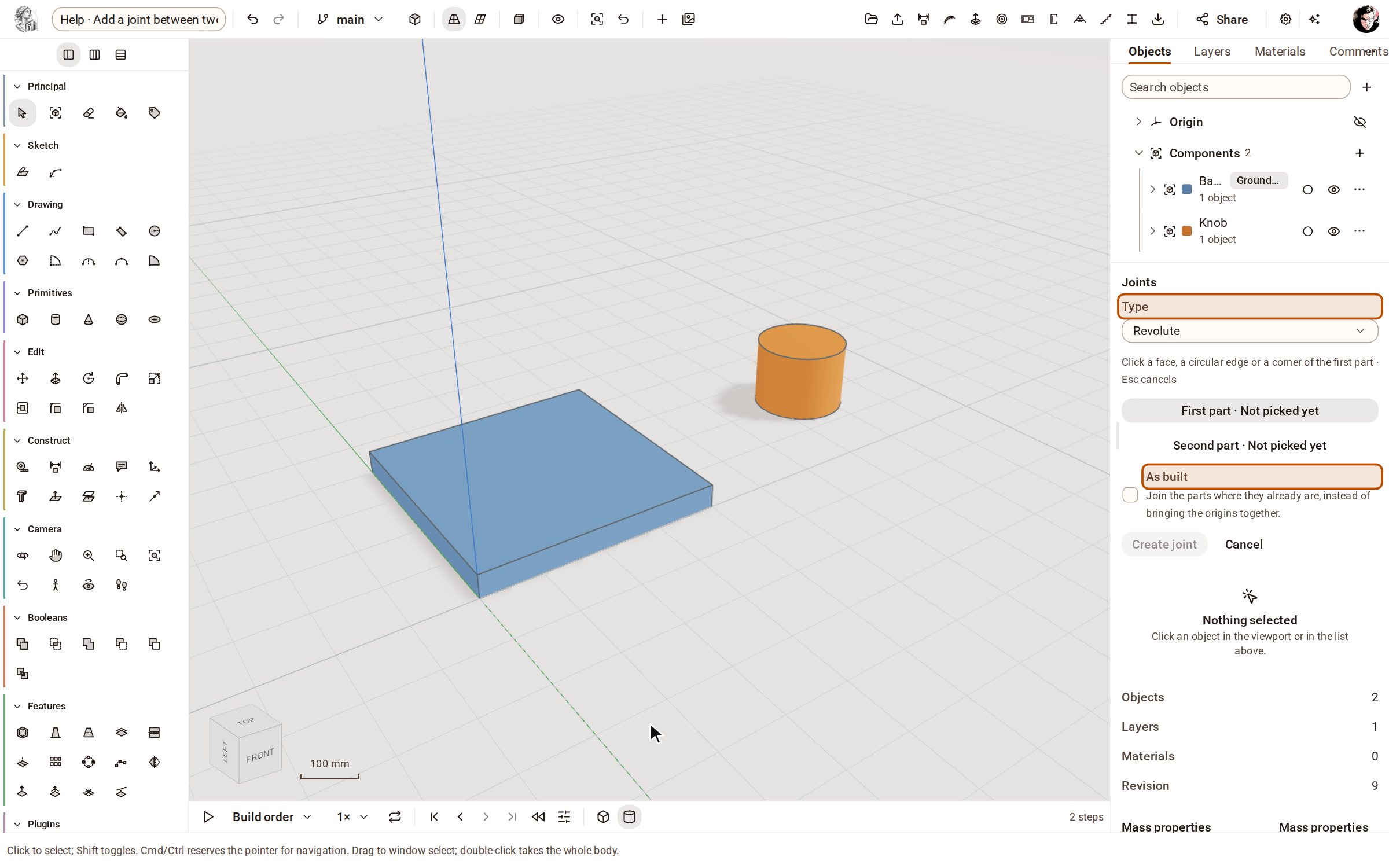
Klicken Sie im Bereich Objects unter Joints auf Add joint. Der Typ ist Revolute — ein Scharnier, das sich um die Gelenkachse dreht —, und der Bereich fragt nach dem ersten Teil. Entfernen Sie das Häkchen bei As built, damit das zweite Teil an das erste gebracht wird.
-
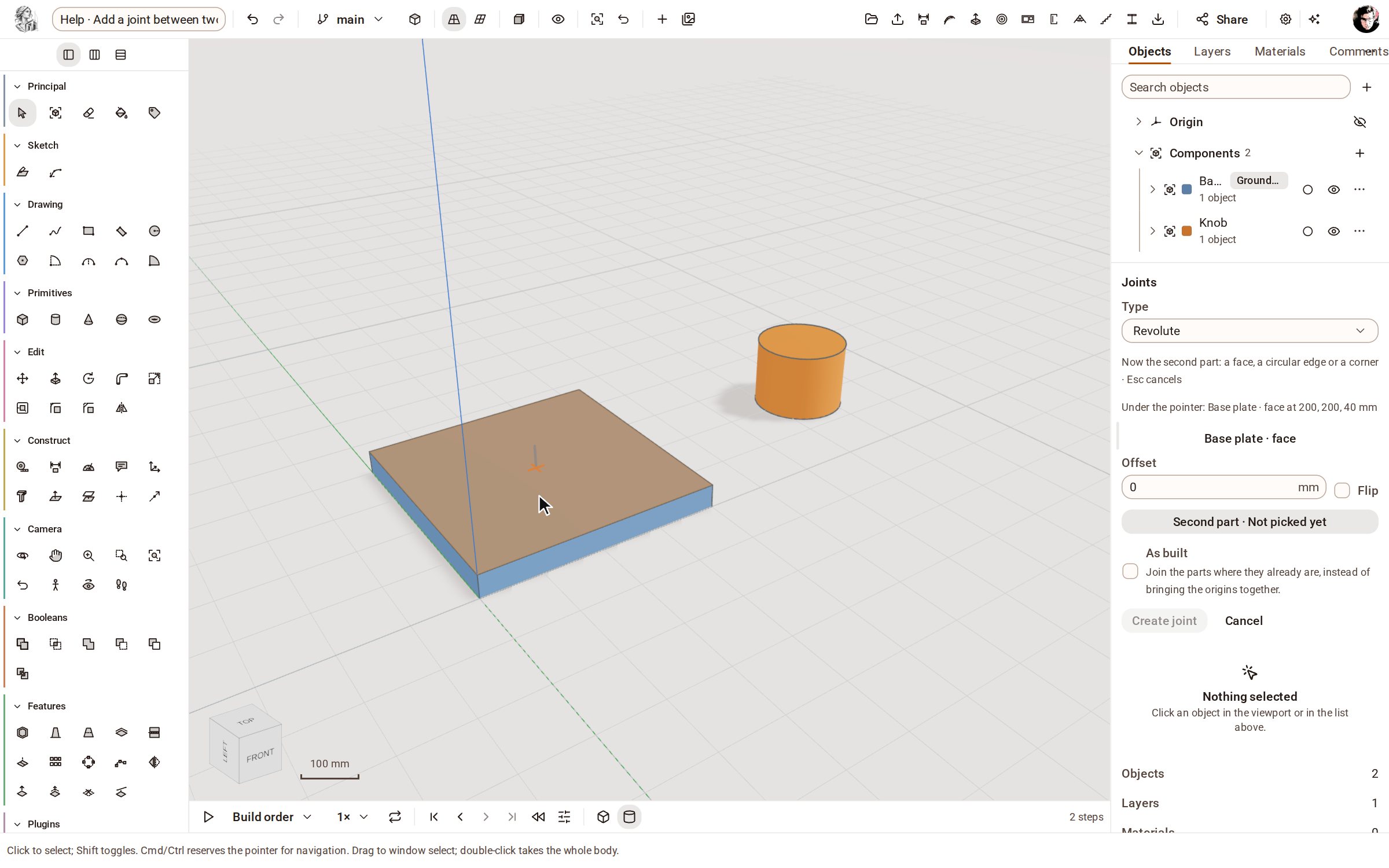
Klicken Sie auf die Oberseite der Grundplatte. Ihr Mittelpunkt wird zum ersten Ende des Gelenks.
-
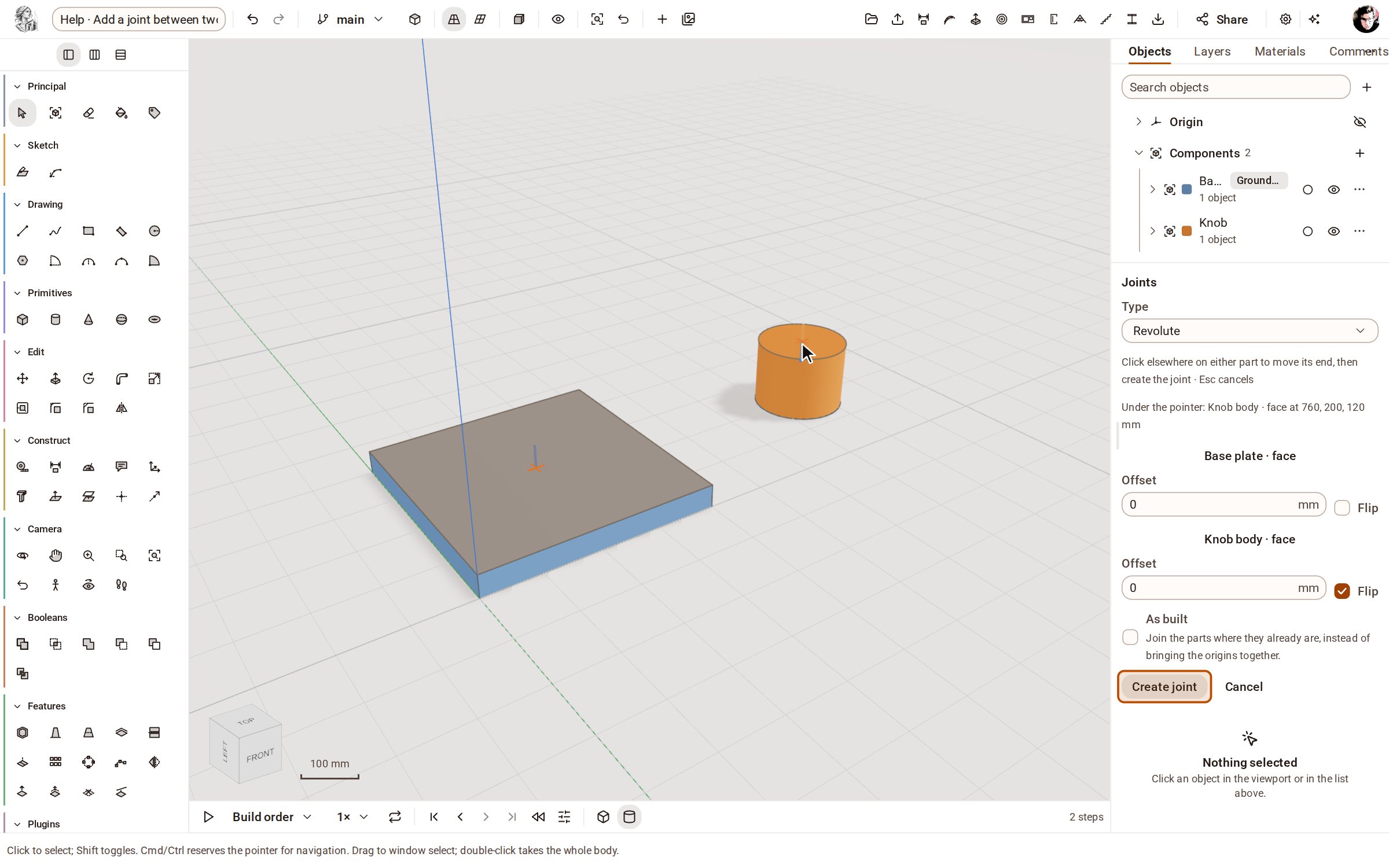
Klicken Sie für das zweite Ende auf die Oberseite des Knopfs. Seine Achse zeigt in dieselbe Richtung wie die der Platte, setzen Sie also unter Knob body · face das Häkchen bei Flip: Der Knopf steht dann auf der Platte, statt in sie einzusinken.
-
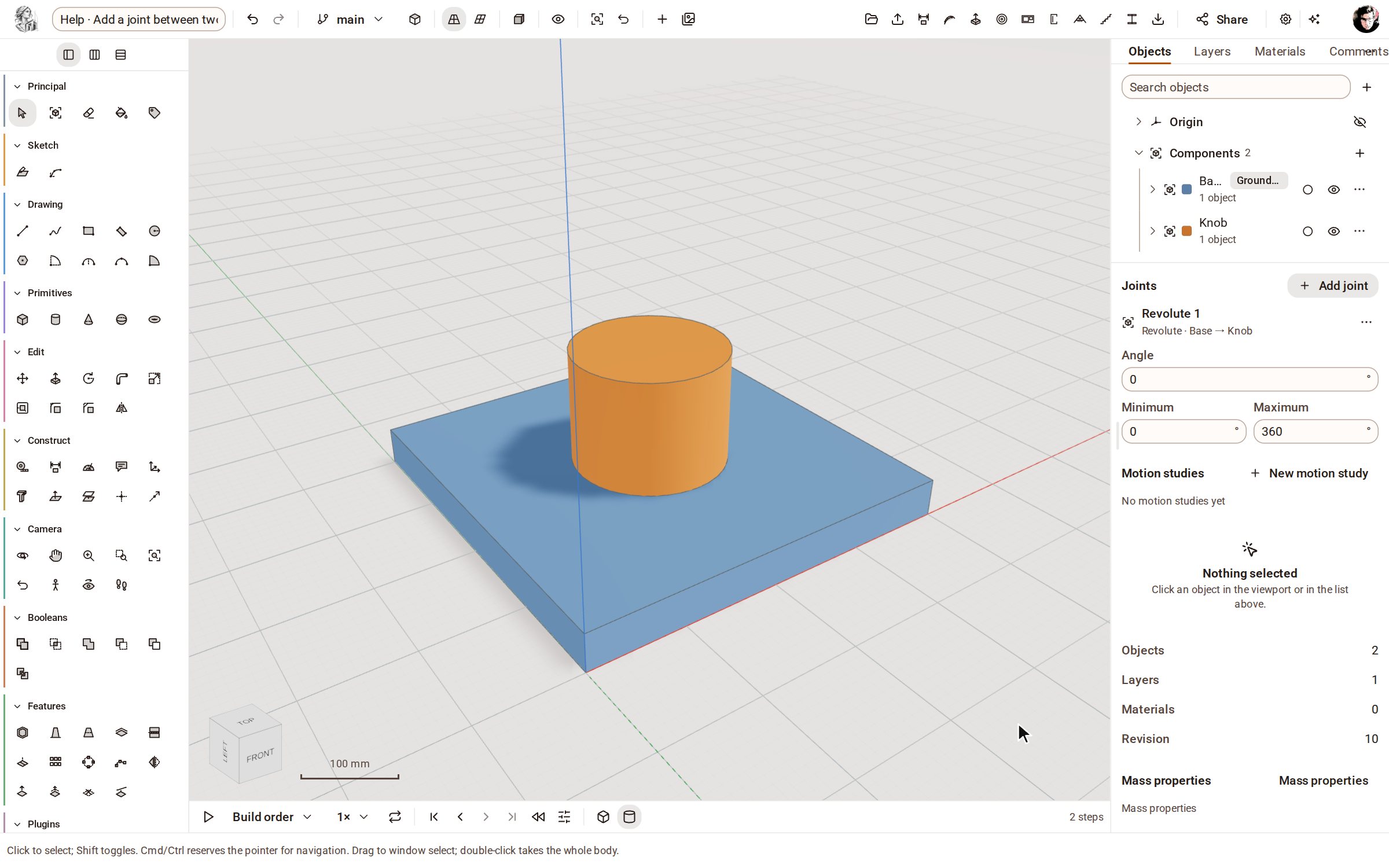
Klicken Sie auf Create joint. Der Knopf wird auf die Mitte der Platte gebracht, und das Gelenk erscheint unter Joints mit seinem Angle und seinen Grenzen, bereit, angetrieben zu werden.
Gut zu wissen
- Wählen Sie vor Add joint zwei Teile im Browser aus, um vom Mittelpunkt jedes Teils auszugehen.
- Lassen Sie As built angehakt, um die Teile dort zu verbinden, wo sie bereits stehen, statt die Ursprünge zusammenzuführen.
- Jedes Ende hat einen Offset und ein Flip; klicken Sie im Bereich auf die Schaltfläche eines Endes, um es erneut zu wählen. Esc bricht ab.
- Ein fixiertes Teil bewegt sich nie, wenn die Gelenke gelöst werden.
Aufgezeichnet in Kozorosa vom Hilfe-Rekorder.