
Centro de ayudaEnsamblajes
Añadir una unión entre dos componentes
Una unión conecta dos componentes e indica cómo puede moverse uno respecto al otro — girar, deslizar o nada en absoluto. Elige una cara, una arista circular o una esquina en cada pieza, y la segunda pieza se lleva sobre la primera.
-
En el panel Objects, en Joints, haz clic en Add joint. El tipo es Revolute — una bisagra que gira alrededor del eje de la unión — y el panel pide la primera pieza. Desmarca As built para que la segunda pieza se lleve sobre la primera.
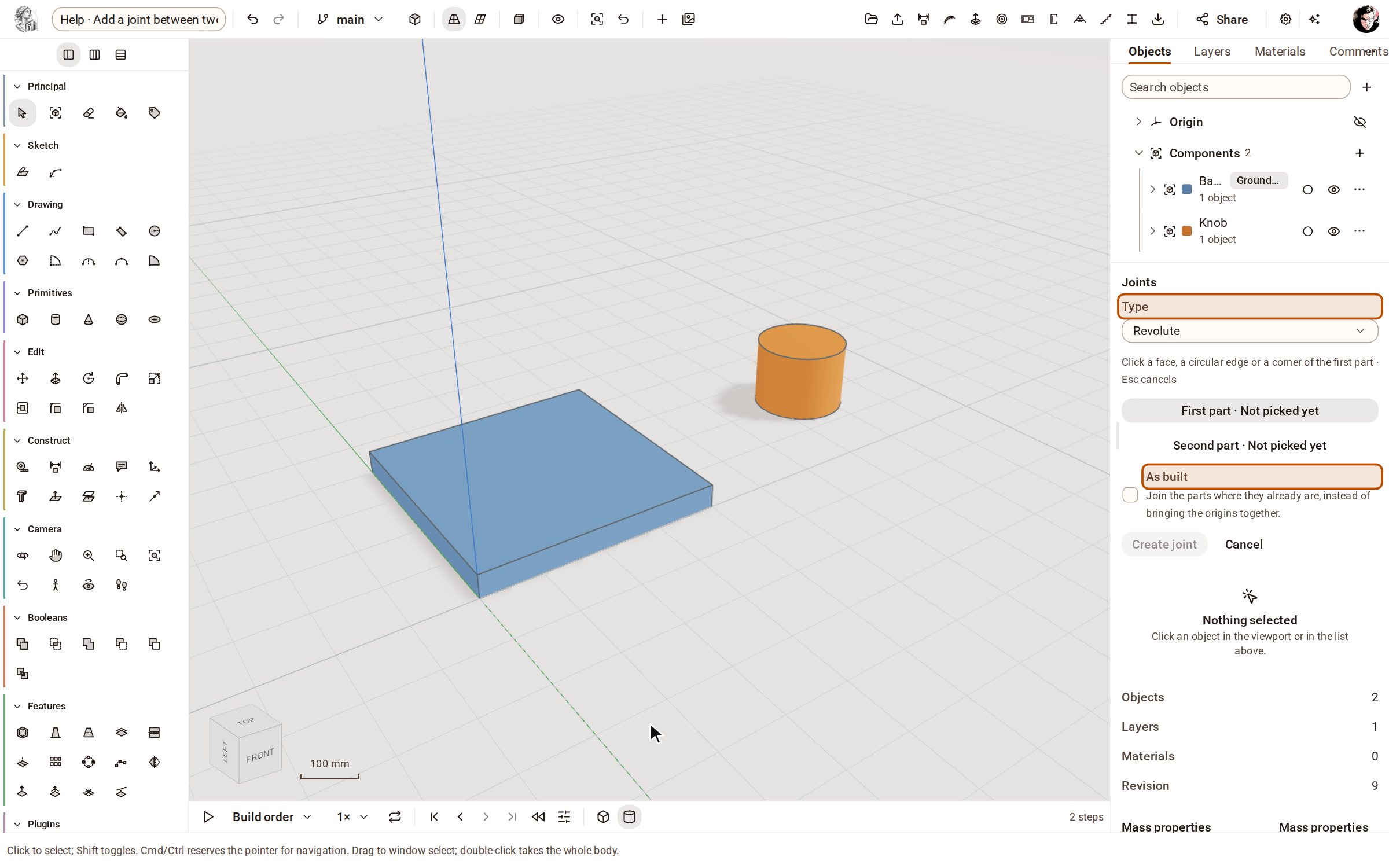
-
Haz clic en la cara superior de la placa base. Su centro se convierte en el primer extremo de la unión.
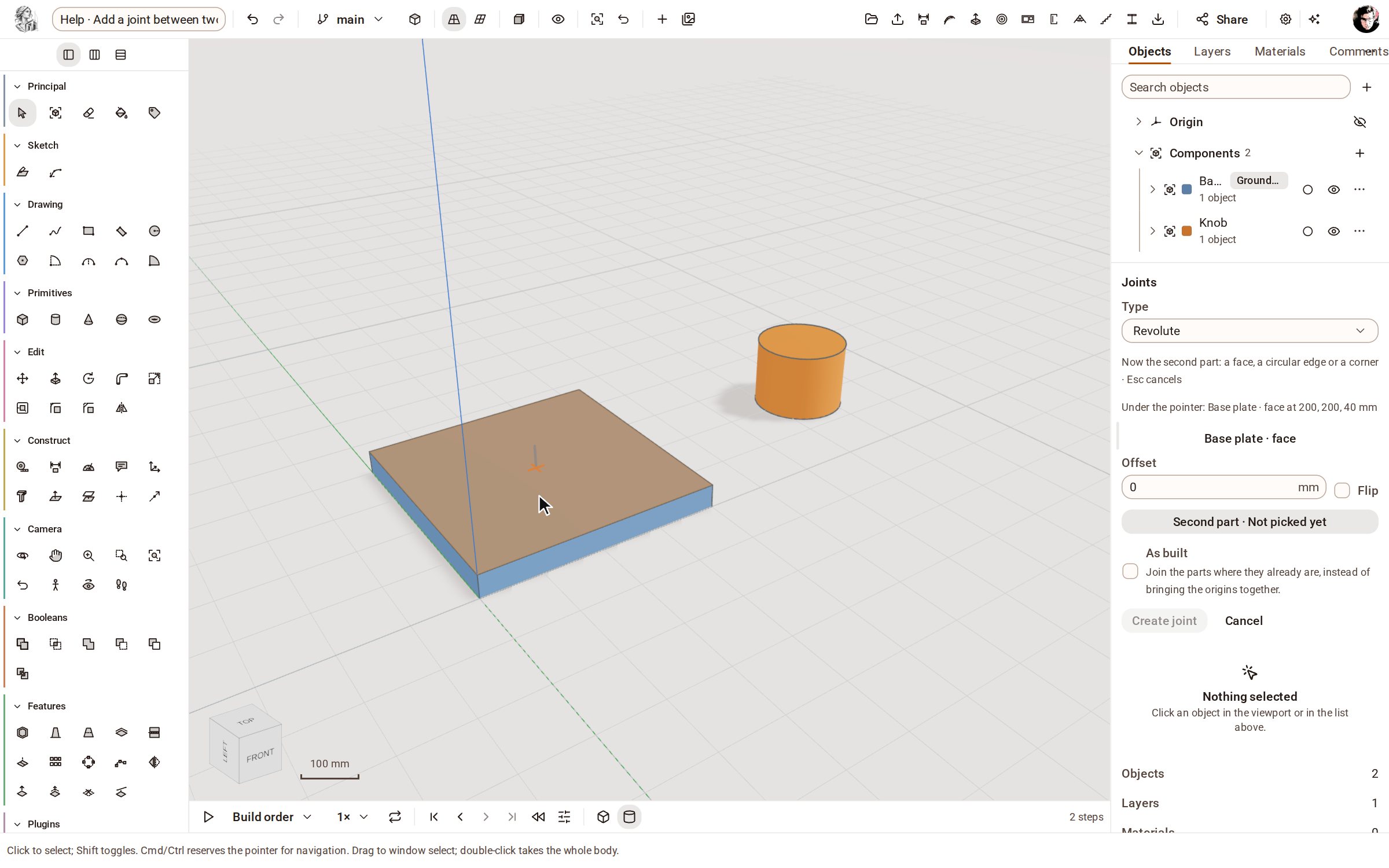
-
Haz clic en la cara superior del pomo para el segundo extremo. Su eje apunta en el mismo sentido que el de la placa, así que marca Flip en Knob body · face: el pomo se apoyará sobre la placa en lugar de hundirse en ella.
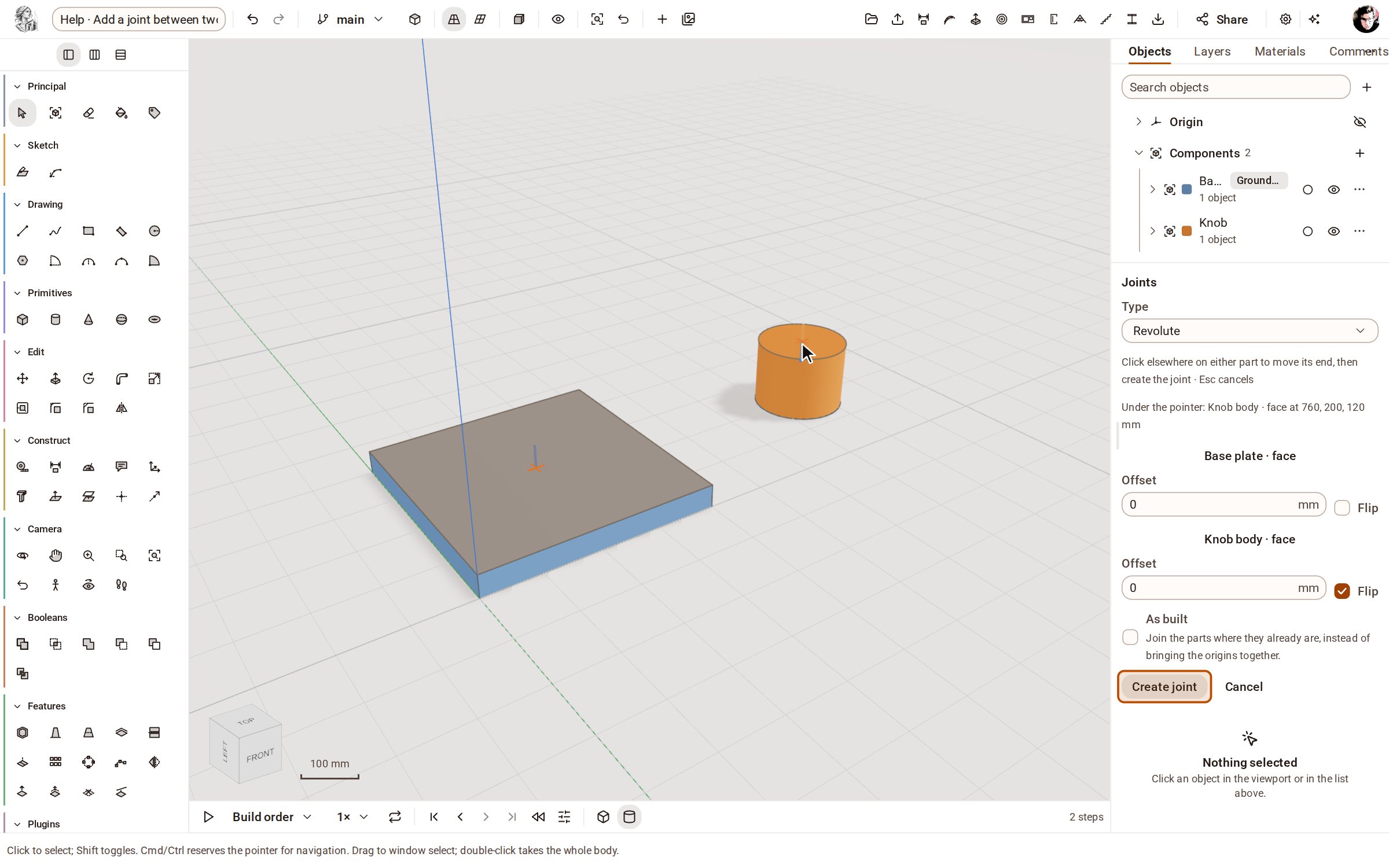
-
Haz clic en Create joint. El pomo se lleva al centro de la placa, y la unión aparece en Joints con su Angle y sus límites, lista para accionarse.
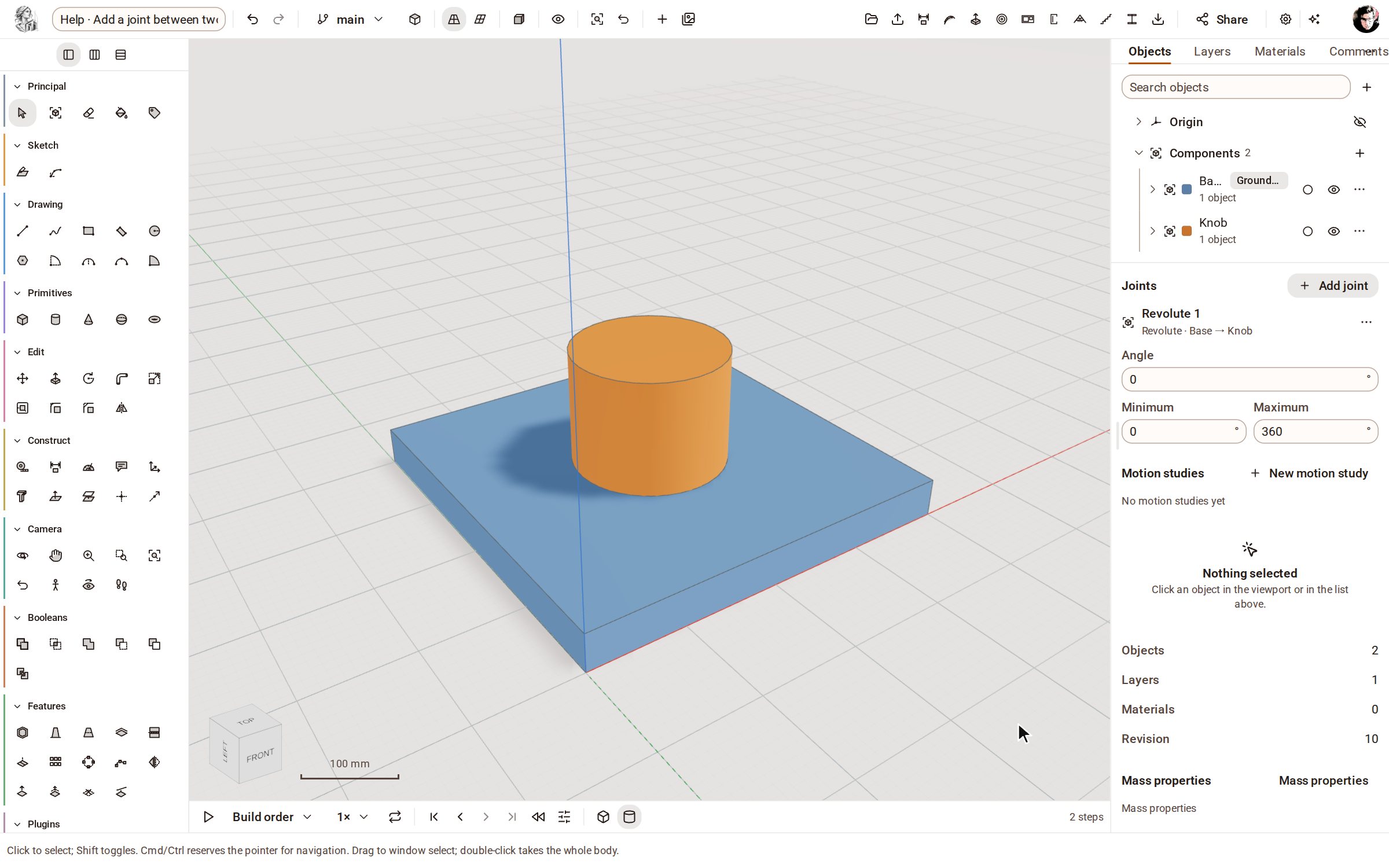
Conviene saber
- Elige dos piezas en el explorador antes de Add joint para partir del centro de cada una.
- Deja marcado As built para unir las piezas donde ya están, en lugar de juntar sus orígenes.
- Cada extremo tiene un Offset y un Flip; haz clic en el botón de un extremo en el panel para elegirlo de nuevo. Esc cancela.
- Una pieza fija nunca se mueve cuando se resuelven las uniones.
Grabado en Kozorosa por el grabador de ayuda.