Centro assistenzaModuli
Disegnare i locali di un appartamento come spazi
Il modulo MEP disegna i locali di un edificio come spazi — contorno, destinazione d’uso, altezza, nome e numero — da cui partono i moduli elettrico, idraulico, HVAC e termico, e li elenca con superfici e volumi nella pagina MEP.
-
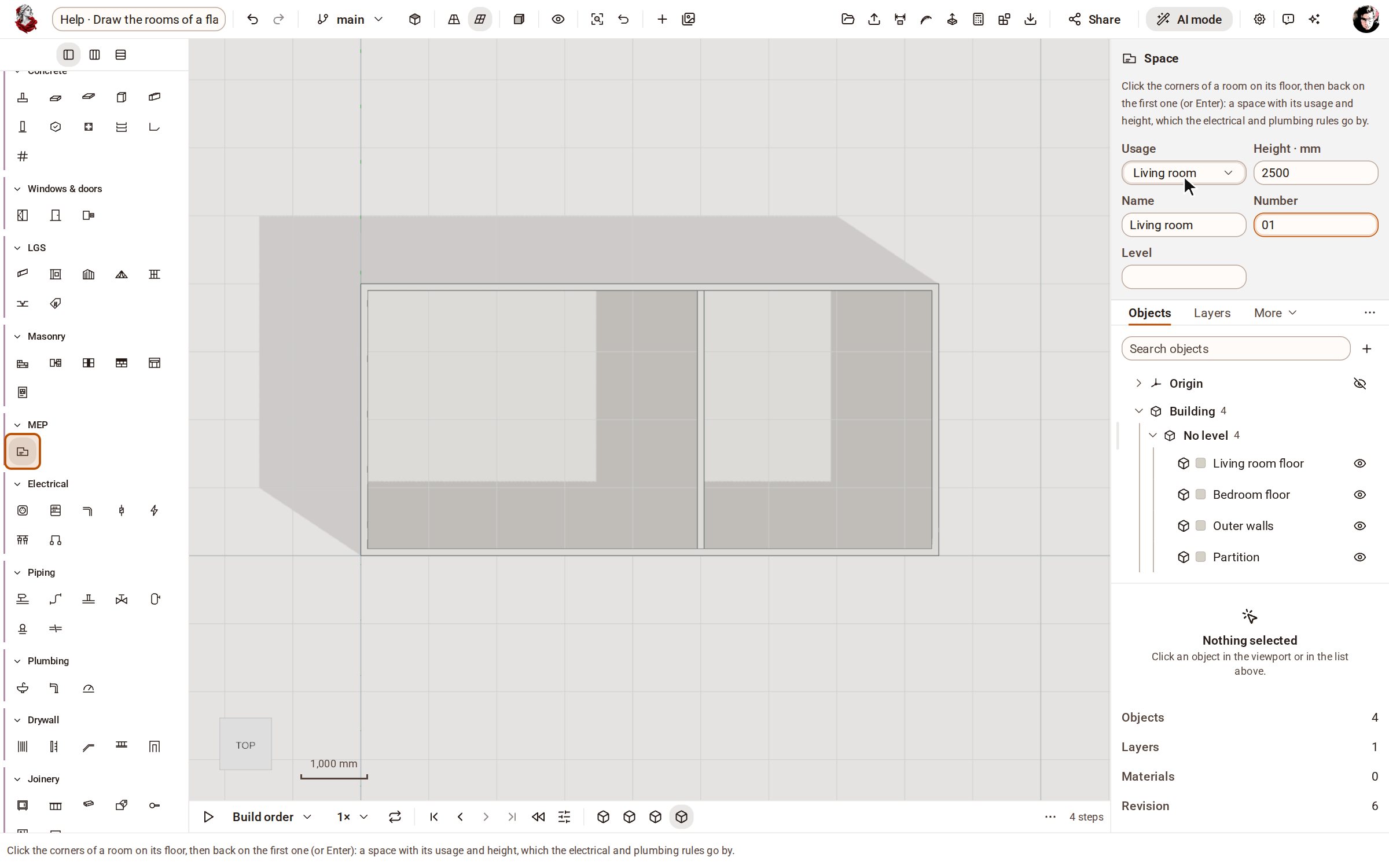
Partire dal pavimento di un appartamento — qui un soggiorno e una camera con le loro pareti e i loro massetti, visti dall’alto. Aprire il gruppo MEP nella barra e scegliere Space. Nel pannello scegliere Usage del locale e digitarne Name e Number.
-
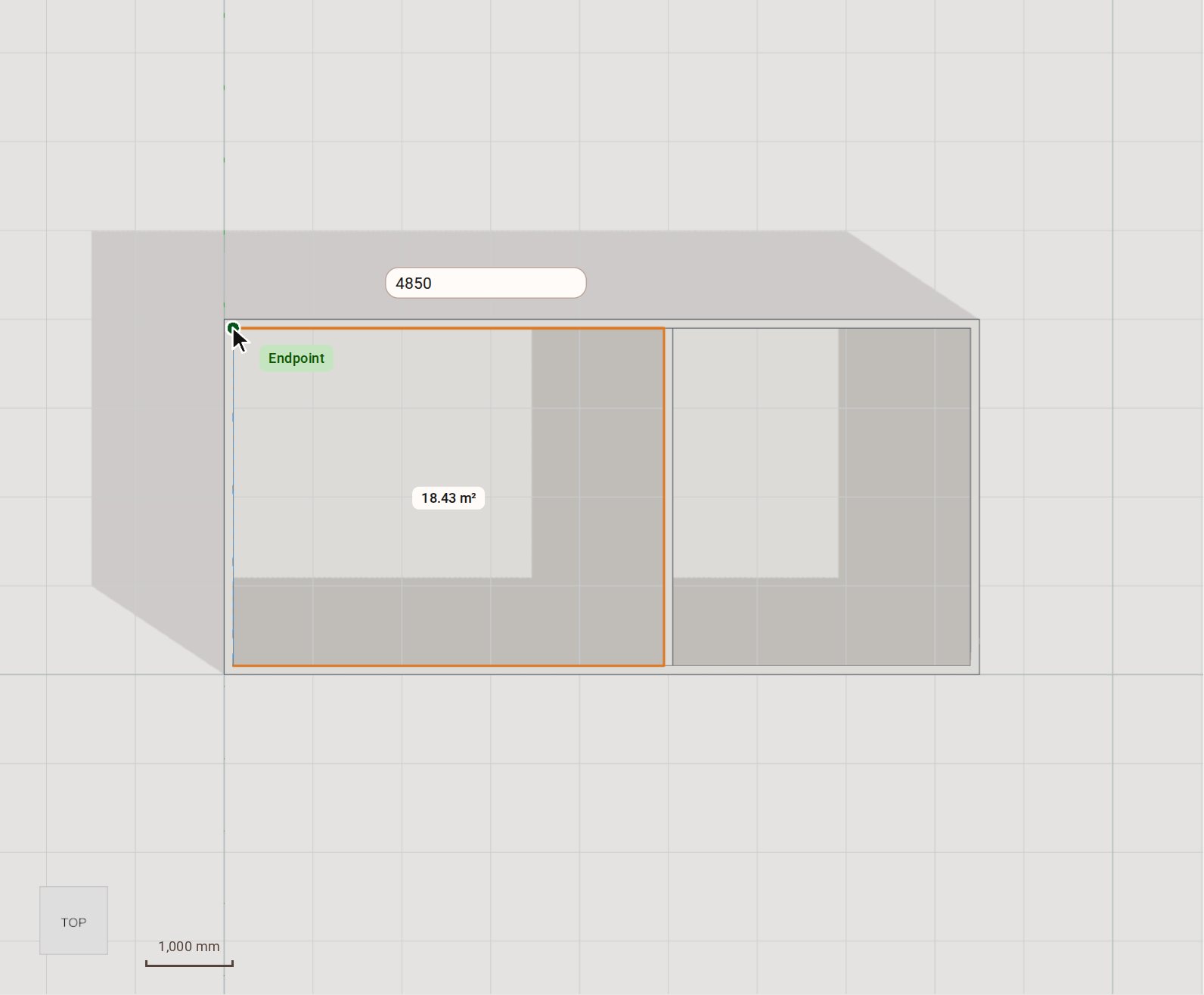
Fare clic sugli angoli del locale sul suo pavimento, uno dopo l’altro: si agganciano agli angoli del pavimento. Il contorno segue il puntatore e mostra la superficie che racchiude.
-
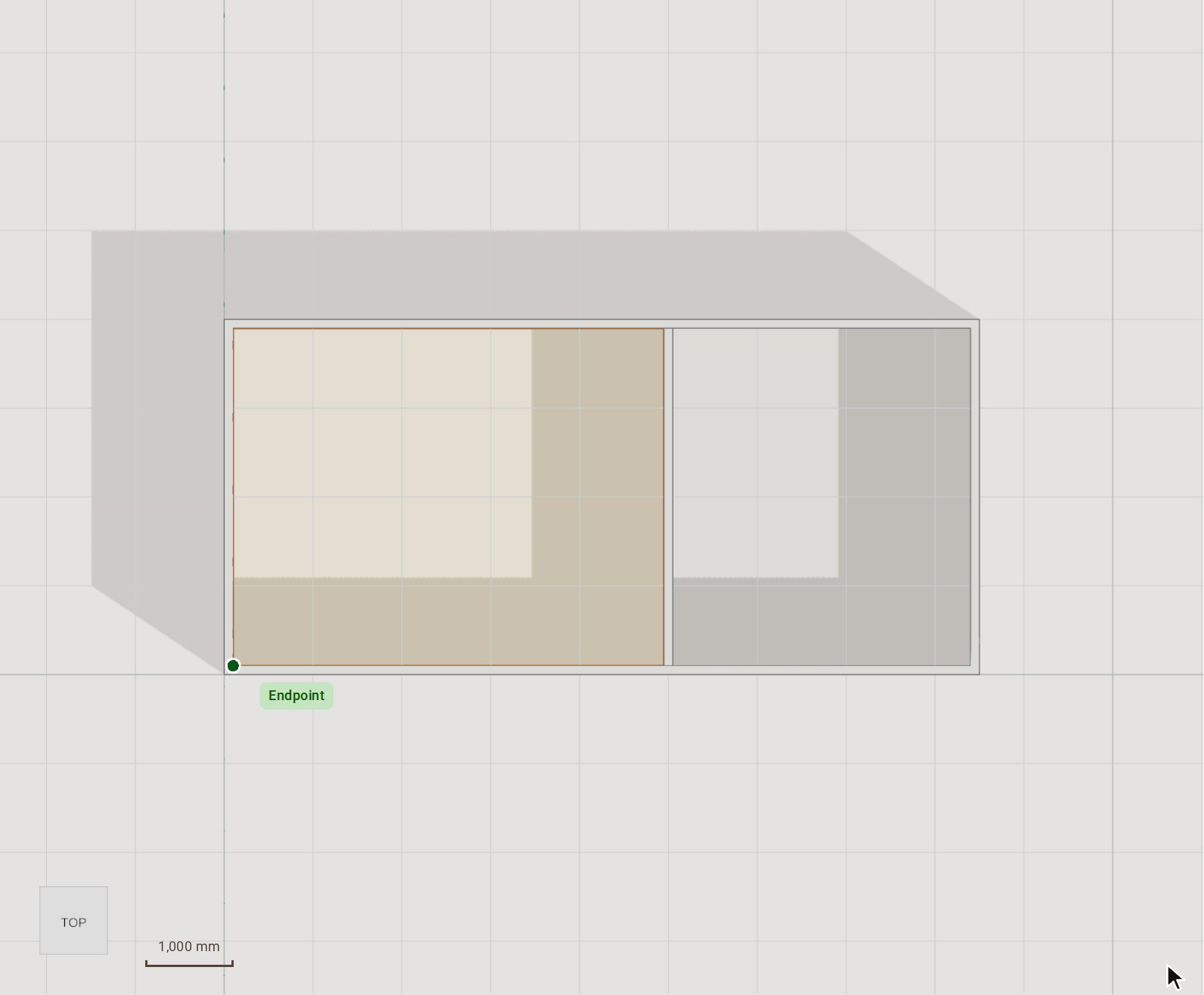
Fare clic sull’ultimo angolo, poi di nuovo sul primo per chiudere il contorno: il soggiorno è uno spazio, disegnato sul suo pavimento con il colore della sua destinazione d’uso.
-
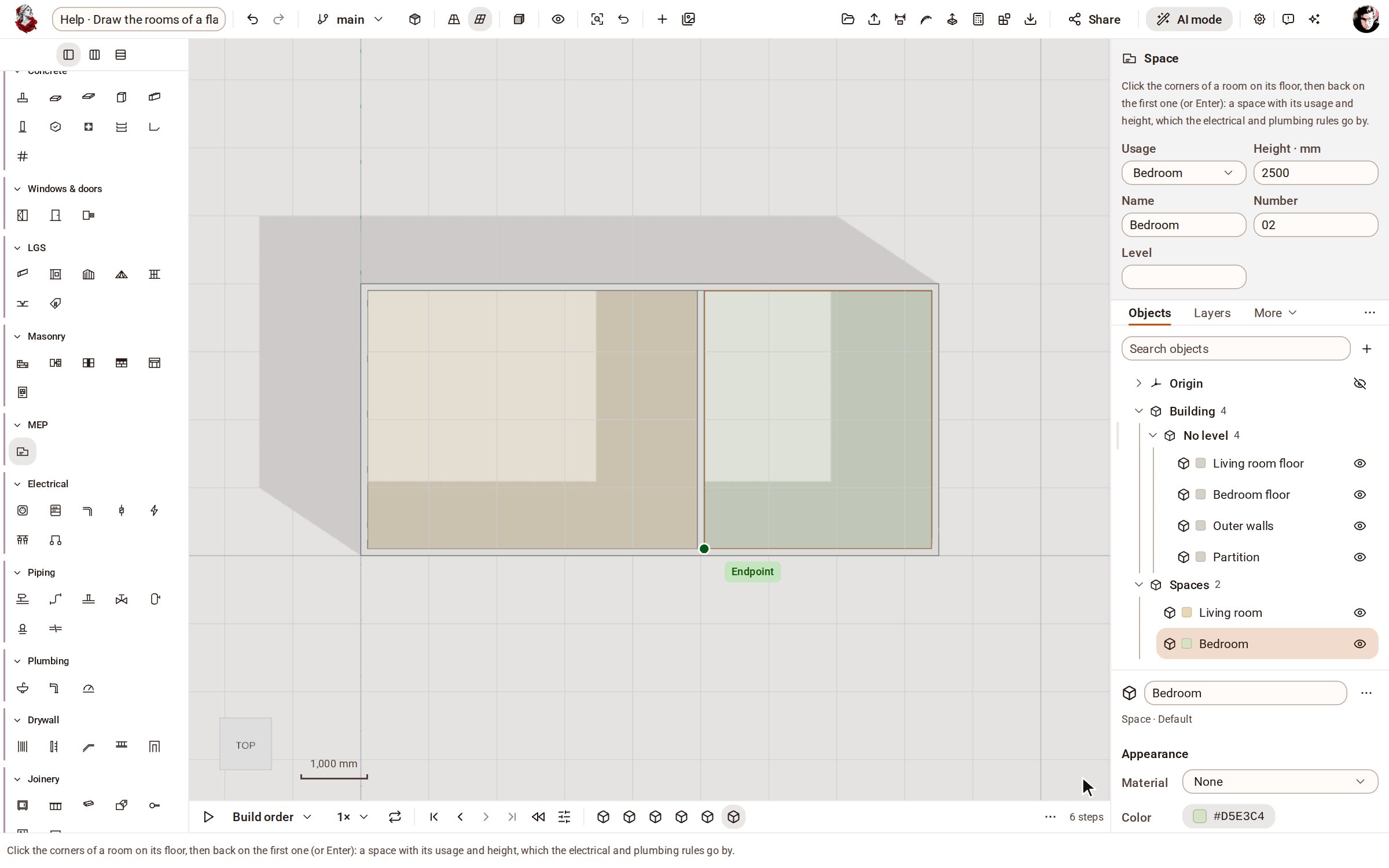
Scegliere Bedroom in Usage, digitarne Name e Number, e fare clic sugli angoli della camera allo stesso modo.
-
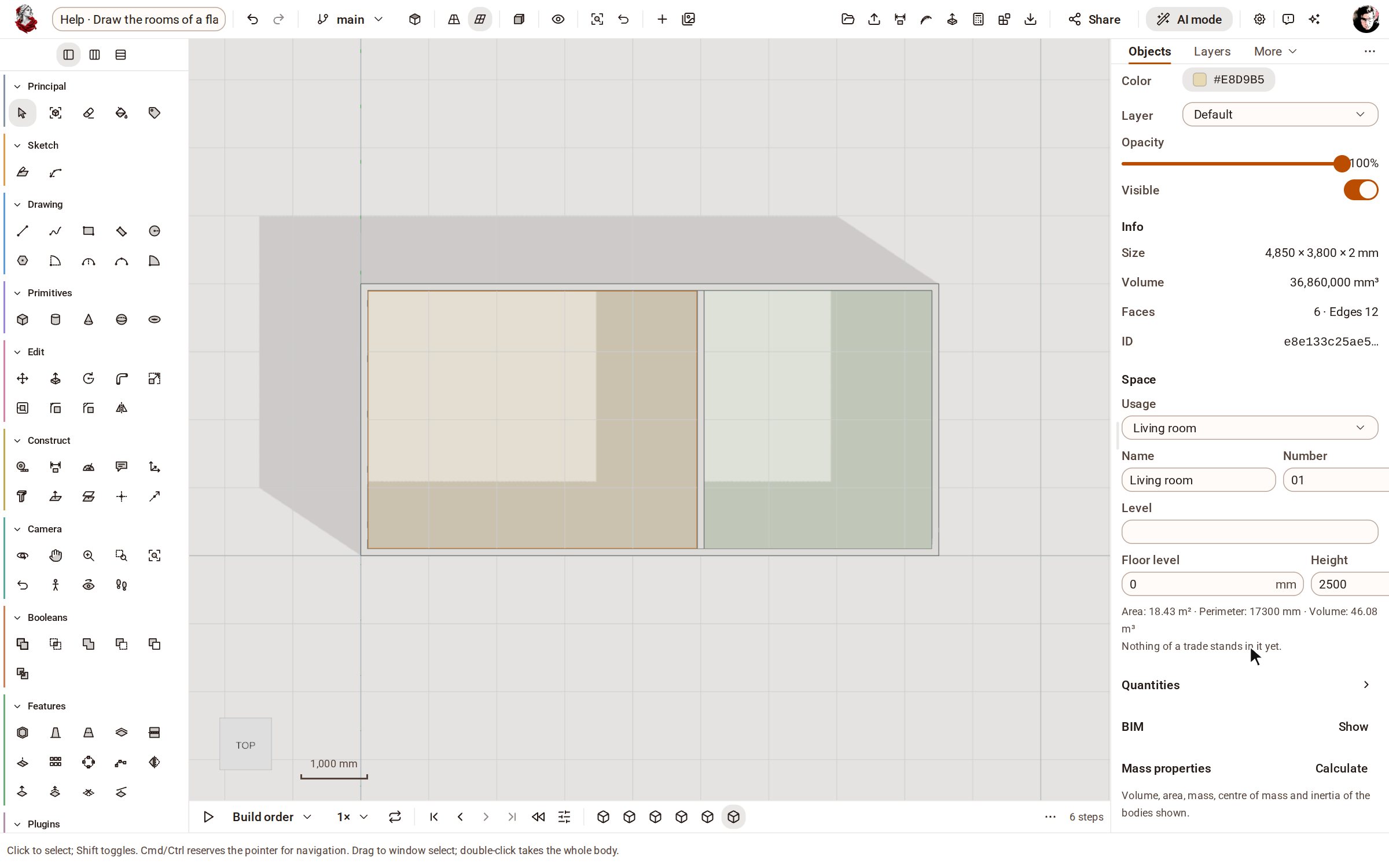
Scegliere Select e fare clic su uno spazio nell’elenco Objects — qui Living room: Entity Info mostra la destinazione d’uso, il livello del pavimento, l’altezza, la superficie, il perimetro e il volume, e ciò che i vari mestieri vi hanno collocato.
-
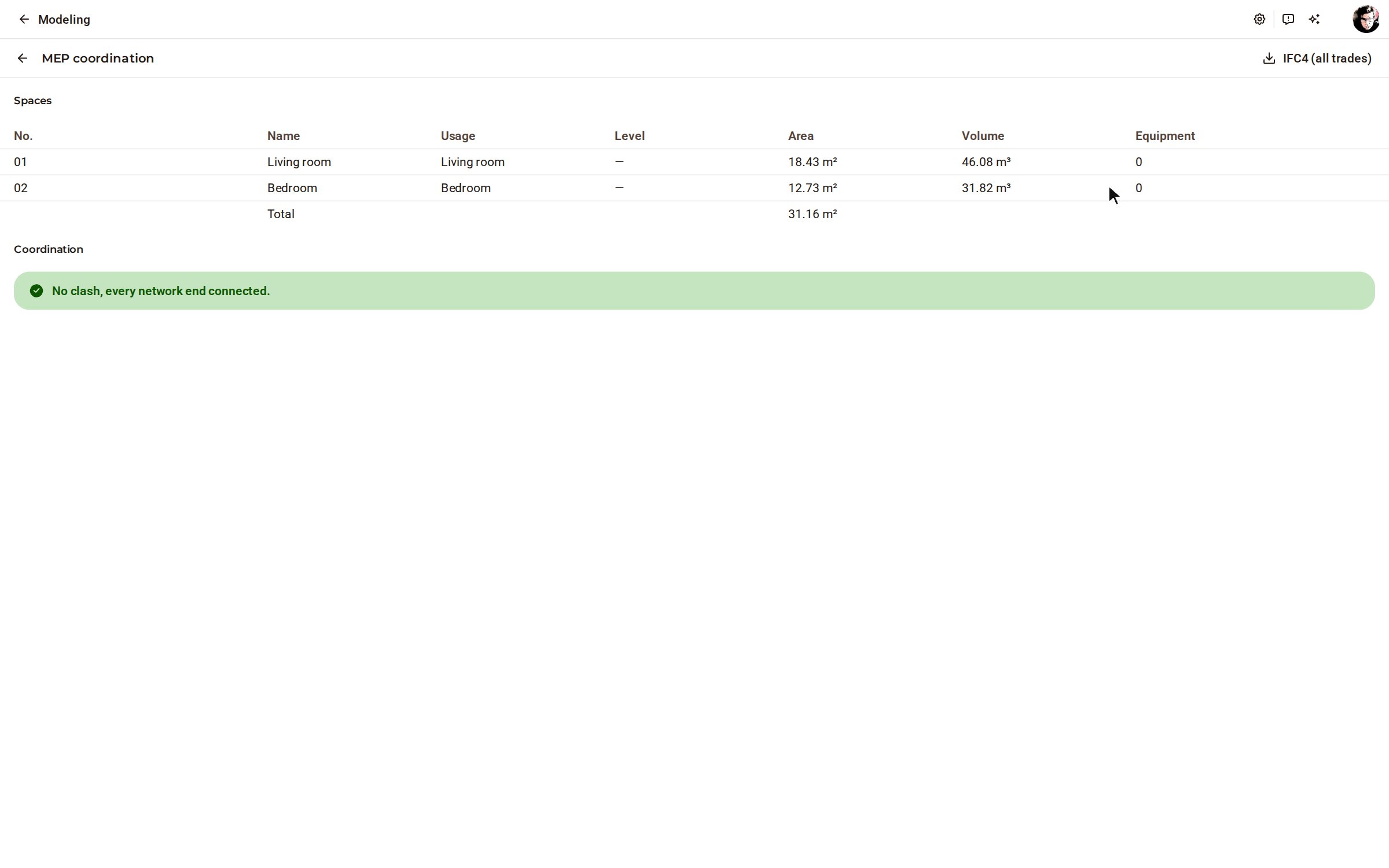
Scegliere Moduli nella barra superiore, poi Reti impiantistiche, la pagina del modulo: elenca ogni spazio con la sua superficie e il suo volume, verifica il coordinamento di tutti i mestieri ed esporta l’IFC4 dell’intero modello MEP.
Buono a sapersi
- Premere Invio invece di fare clic di nuovo sul primo angolo per chiudere il contorno.
- Gli spazi sono il riferimento dei vari mestieri: le norme elettriche contano le prese e i punti luce di ogni locale, i volumi del bagno derivano dalle pareti del bagno, Design ventilation colloca una bocchetta in ogni cucina, bagno e WC, e il modulo Thermal costruisce da essi il proprio involucro.
- La sezione Coordination della pagina MEP elenca le interferenze tra i mestieri, le aperture da riservare attraverso la struttura e le estremità di rete lasciate aperte.
Correlati
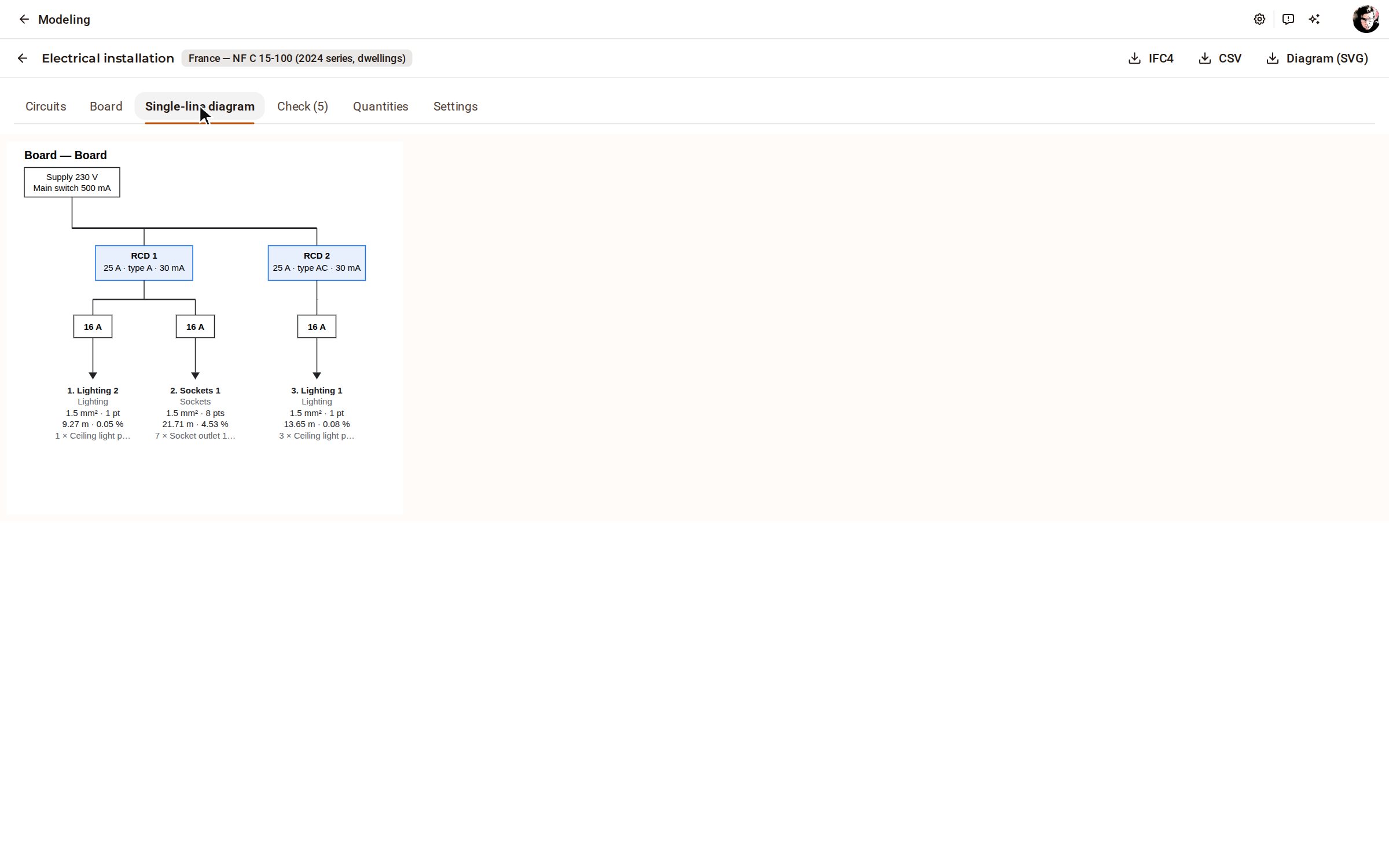 Cablare un appartamento: apparecchi, circuiti e quadroIl modulo Electrical colloca prese, interruttori, punti luce e il quadro elettrico sulle pareti di un’abitazione, crea i circuiti e organizza il quadro secondo le norme del mercato — NF C 15-100 in Francia — posa le tubazioni e disegna lo schema unifilare.
 Installare un lavabo e dimensionare le tubazioniIl modulo Plumbing colloca gli apparecchi sanitari con i loro attacchi, disegna le tubazioni di adduzione e di scarico che li collegano, dimensiona ogni tubo secondo le norme del mercato — NF DTU 60.11 in Francia — e verifica pressioni, pendenze e ventilazione.
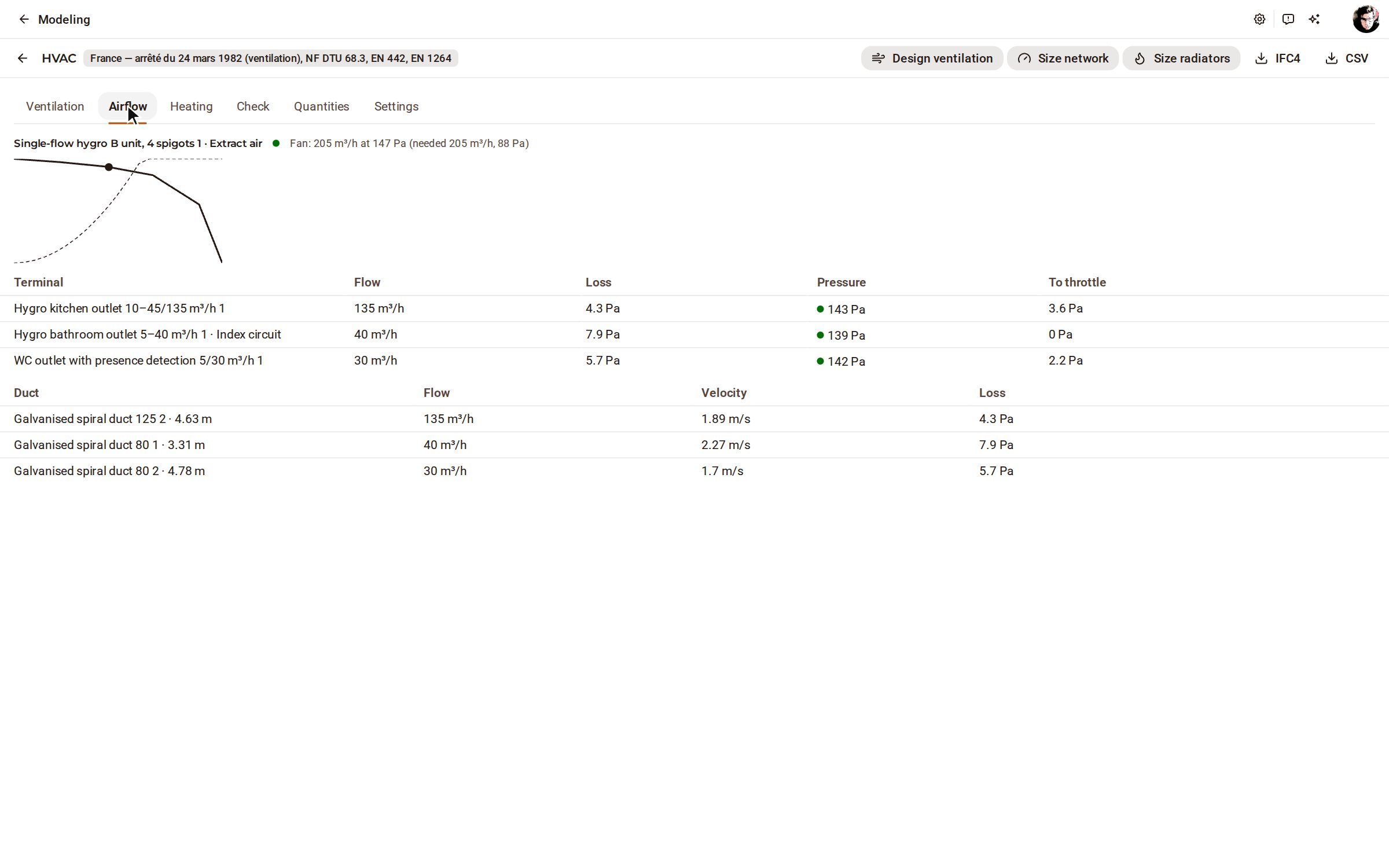 Disporre la ventilazione di un appartamentoIl modulo HVAC dispone con un solo clic la ventilazione meccanica di un’abitazione — bocchette di estrazione, prese d’aria, l’unità, i suoi canali e lo sbocco in copertura, secondo le norme del mercato — dimensiona i canali e mostra le portate di ogni locale e il punto di funzionamento del ventilatore.
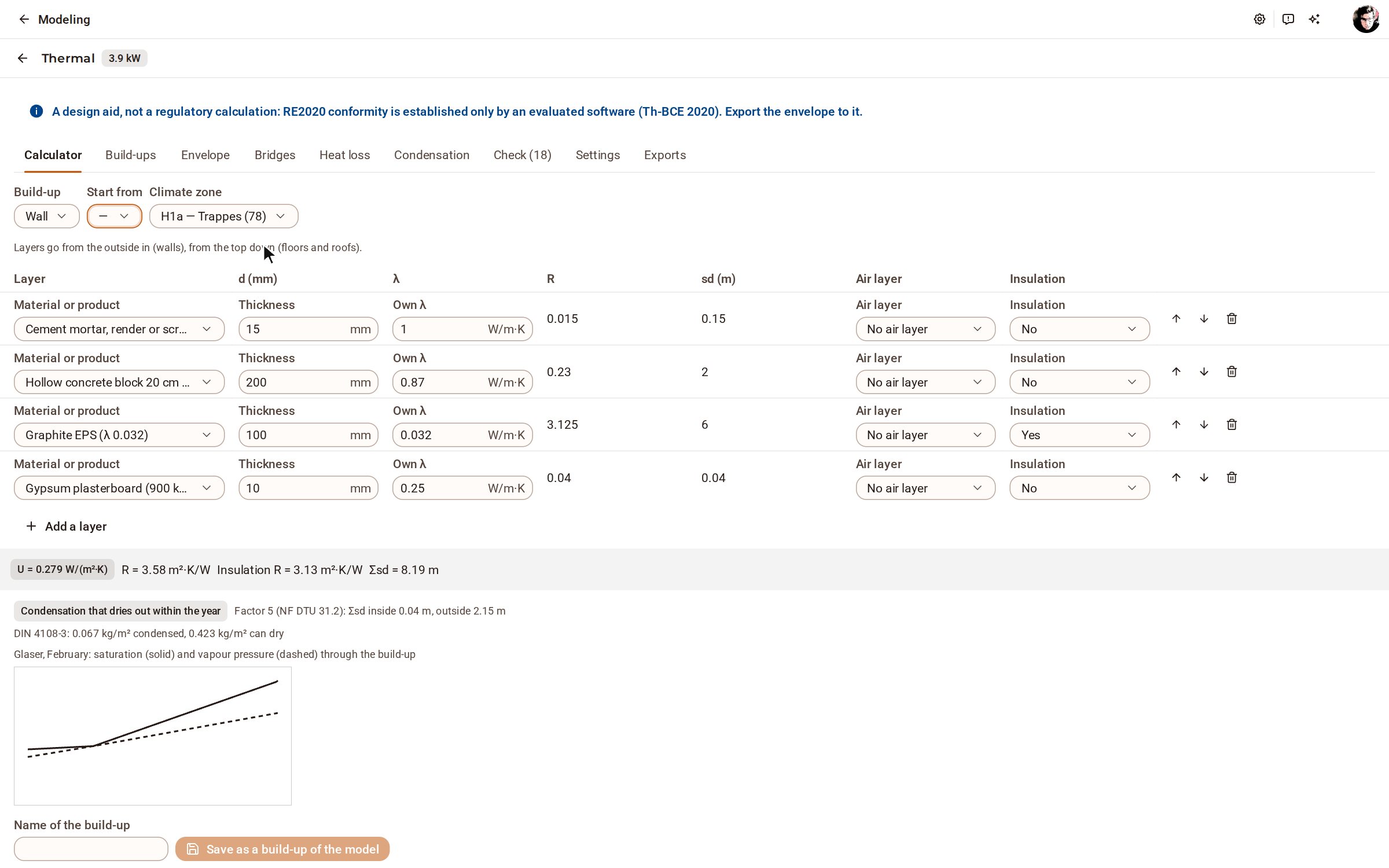 Calcolare le dispersioni termiche di un appartamentoIl modulo Thermal calcola l’involucro e le dispersioni termiche di un edificio a partire dai suoi locali — trasmittanze secondo EN ISO 6946, ponti termici, carichi termici secondo EN 12831 — verifica la condensa con il metodo di Glaser ed esporta l’involucro al software termico che lo certifica.
Registrato in Kozorosa dal registratore della guida, che ha verificato che il risultato sia presente nel modello.