Centre d’aideModules
Tracer les pièces d’un appartement comme des espaces
Le module MEP trace les pièces d’un bâtiment comme des espaces — contour, usage, hauteur, nom et numéro — à partir desquels travaillent les modules d’électricité, de plomberie, de CVC et de thermique, et les liste avec leurs surfaces et leurs volumes sur la page MEP.
-
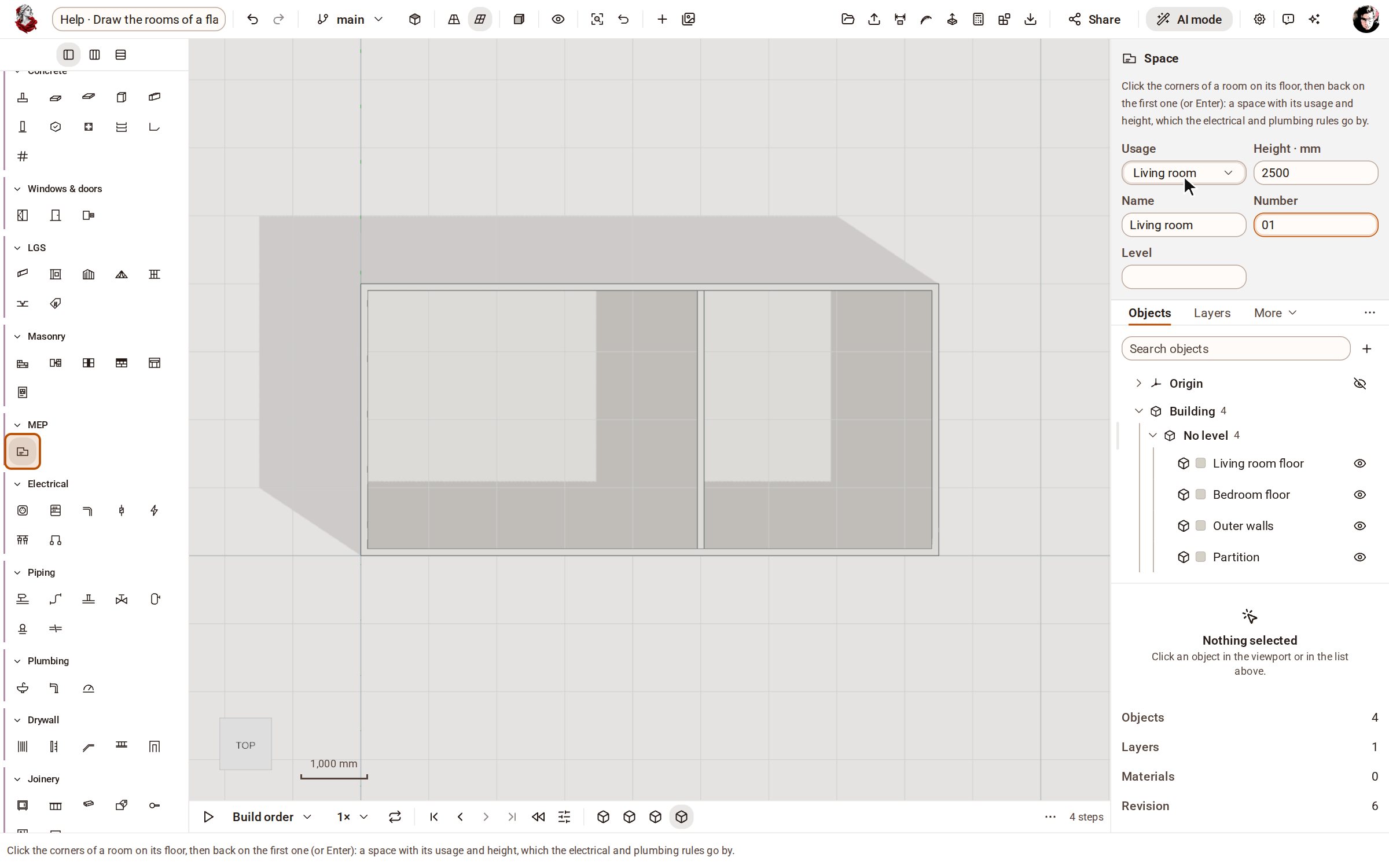
Partez du sol d’un appartement — ici un séjour et une chambre avec leurs murs et leurs chapes, vus de dessus. Ouvrez le groupe MEP dans la barre d’outils et choisissez Space. Dans le bandeau d’options, choisissez l’Usage de la pièce, et saisissez son Name et son Number.
-
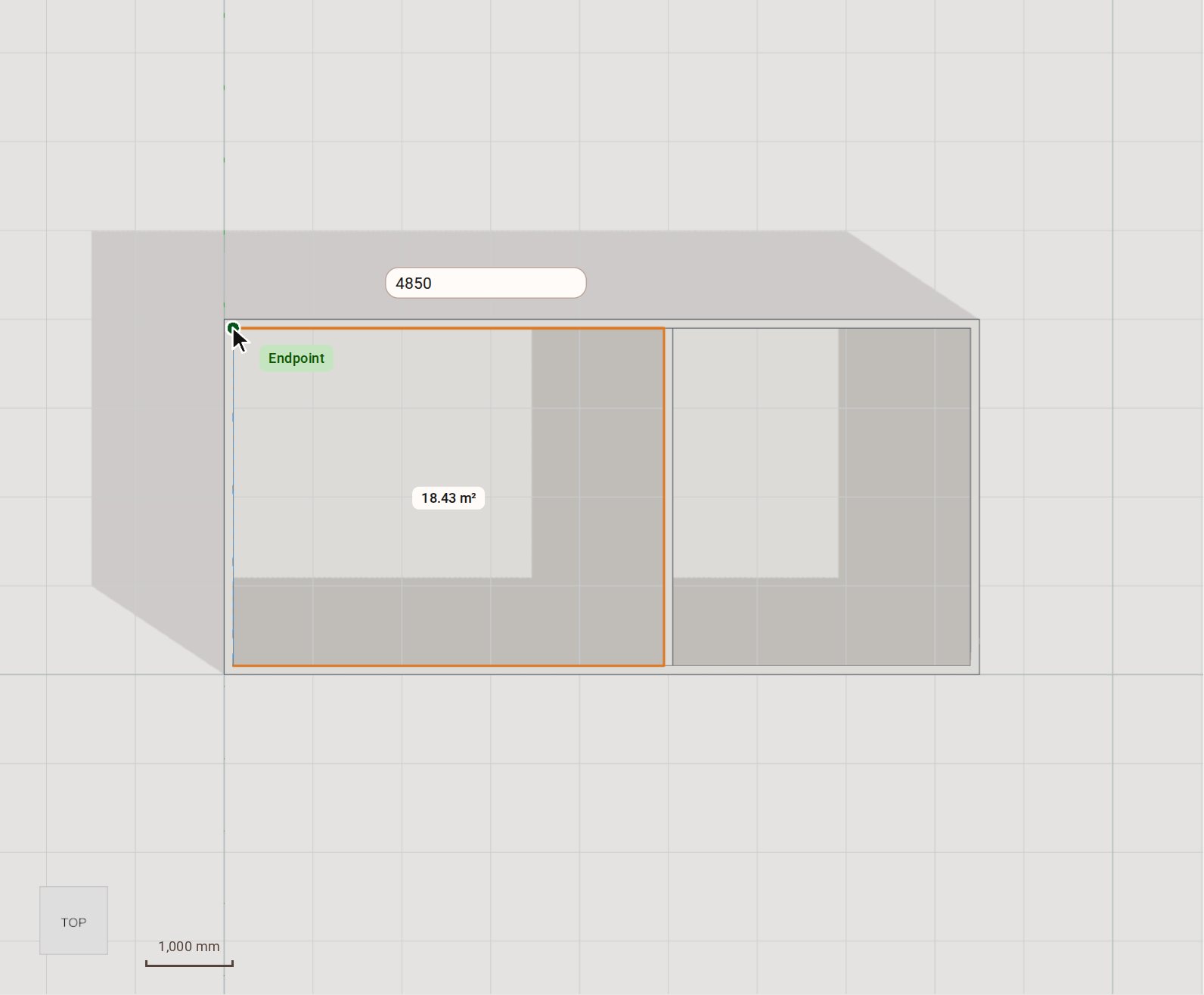
Cliquez sur les angles de la pièce sur son sol, l’un après l’autre : ils s’accrochent aux angles du sol. Le contour suit le pointeur et montre la surface qu’il enferme.
-
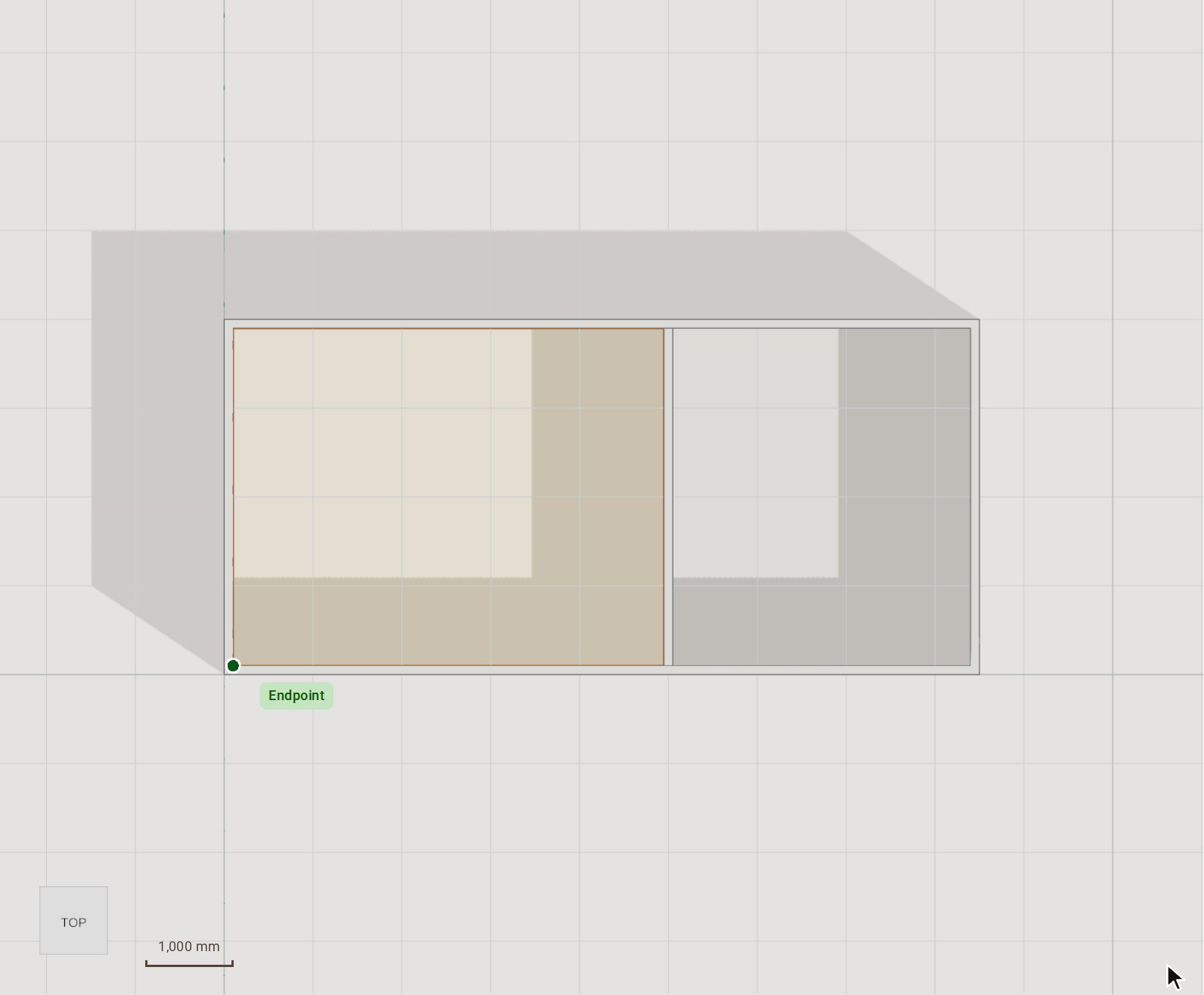
Cliquez sur le dernier angle, puis de nouveau sur le premier pour fermer le contour : le séjour est un espace, tracé sur son sol dans la couleur de son usage.
-
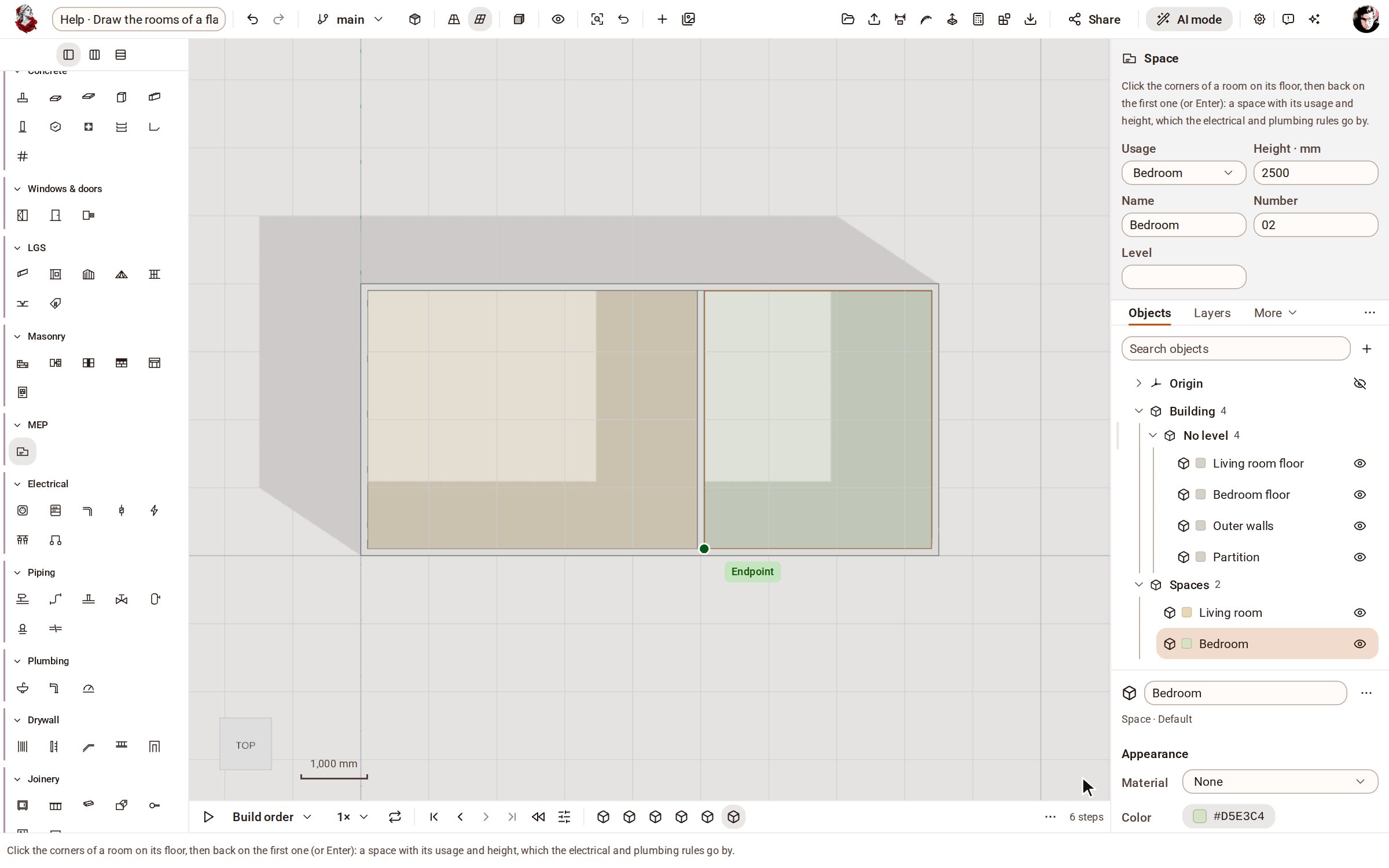
Choisissez Bedroom dans Usage, saisissez son Name et son Number, et cliquez sur les angles de la chambre de la même façon.
-
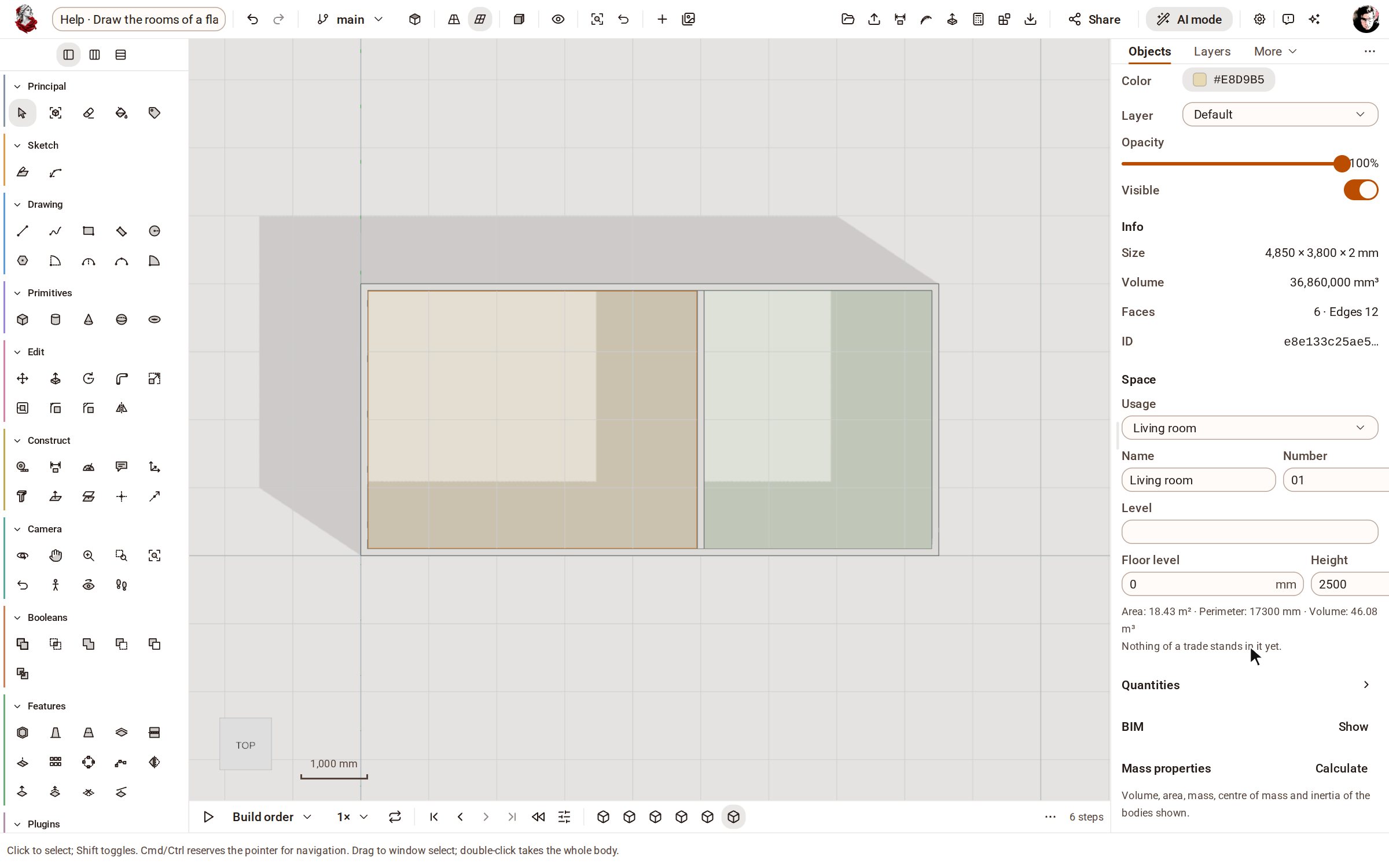
Choisissez Select et cliquez sur un espace dans la liste Objects — ici Living room : Entity Info montre son usage, son niveau de sol, sa hauteur, sa surface, son périmètre et son volume, et ce que les corps d’état y ont mis.
-
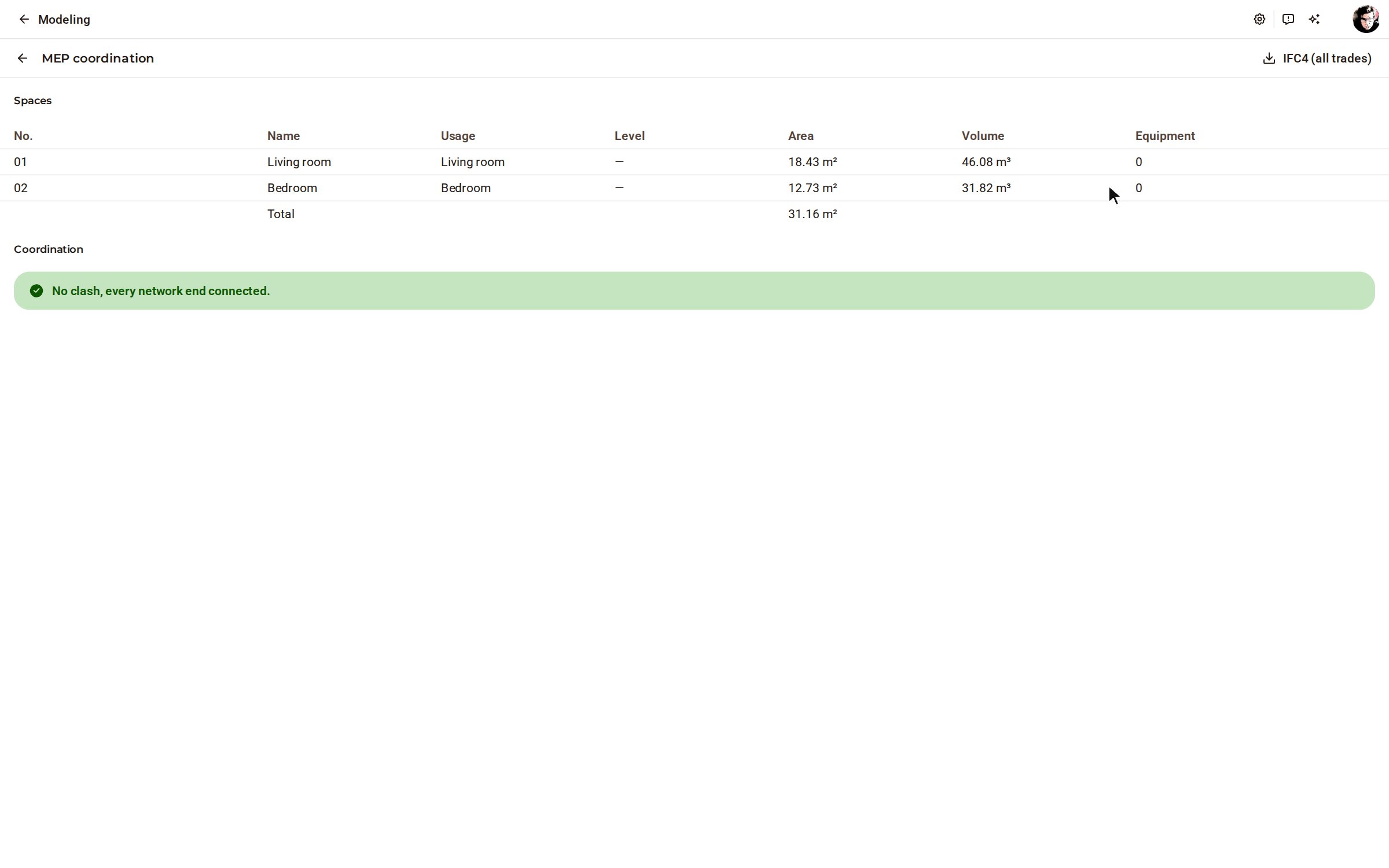
Choisissez Modules dans la barre du haut, puis MEP networks, la page du module : elle liste chaque espace avec sa surface et son volume, vérifie la coordination de tous les corps d’état, et exporte l’IFC4 de tout le modèle MEP.
Bon à savoir
- Appuyez sur Entrée au lieu de cliquer de nouveau sur le premier angle pour fermer le contour.
- Les espaces sont la référence des corps d’état : les règles d’électricité comptent les prises et les lumières de chaque pièce, les volumes de la salle de bains viennent de ses murs, Design ventilation place une bouche dans chaque cuisine, salle de bains et WC, et le module Thermal construit son enveloppe à partir d’eux.
- La section Coordination de la page MEP liste les conflits entre corps d’état, les réservations à prévoir à travers la structure et les extrémités de réseau laissées ouvertes.
Voir aussi
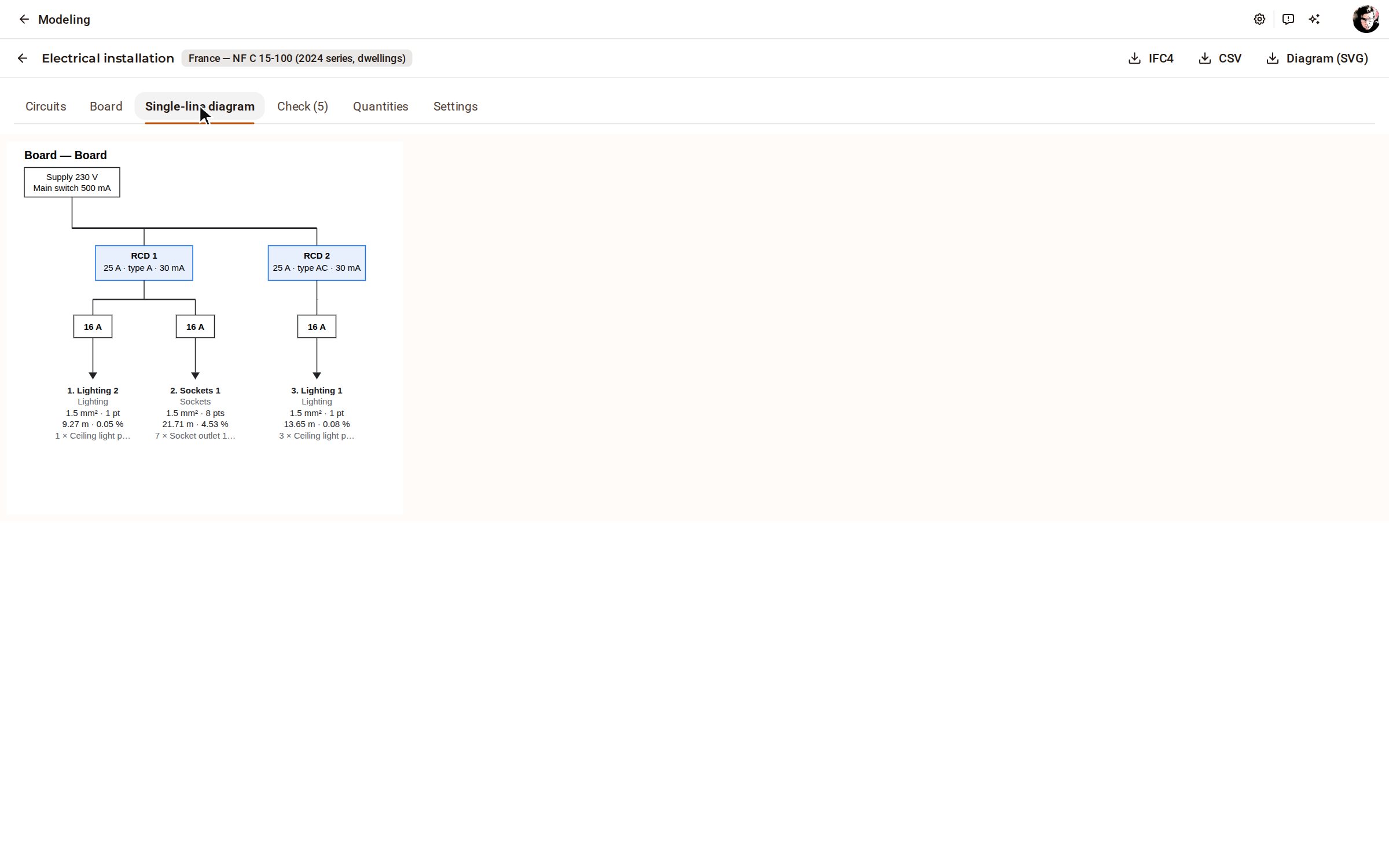 Câbler un appartement : appareillage, circuits et tableauLe module Electrical place prises, interrupteurs, points lumineux et tableau de répartition sur les murs d’un logement, crée ses circuits et organise le tableau selon les règles du marché — NF C 15-100 en France — pose les conduits et trace le schéma unifilaire.
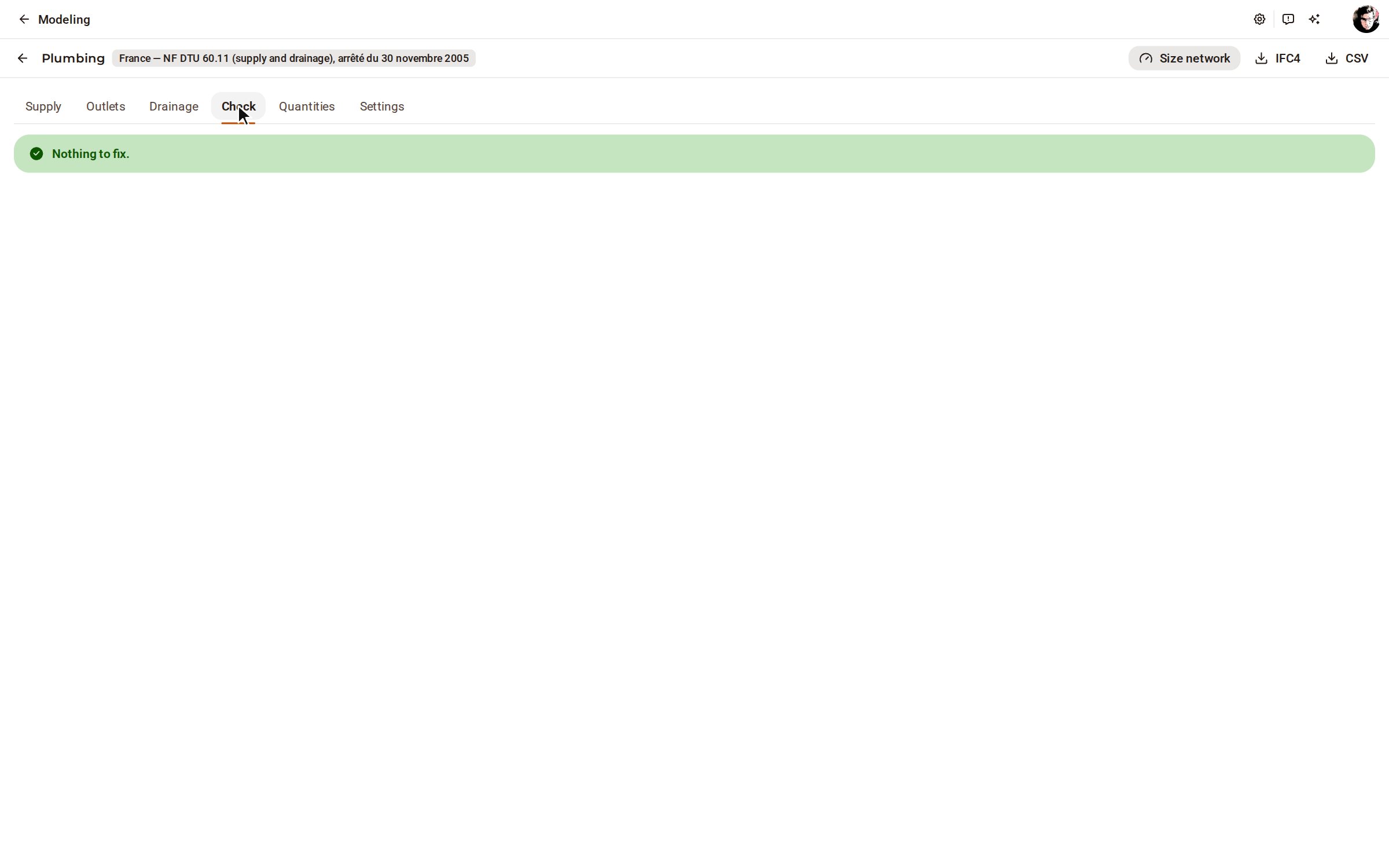 Poser un lavabo et dimensionner les canalisationsLe module Plumbing place des appareils sanitaires avec leurs raccordements, trace les tuyaux d’alimentation et d’évacuation qui les relient, dimensionne chaque tuyau selon les règles du marché — NF DTU 60.11 en France — et vérifie les pressions, les pentes et la ventilation.
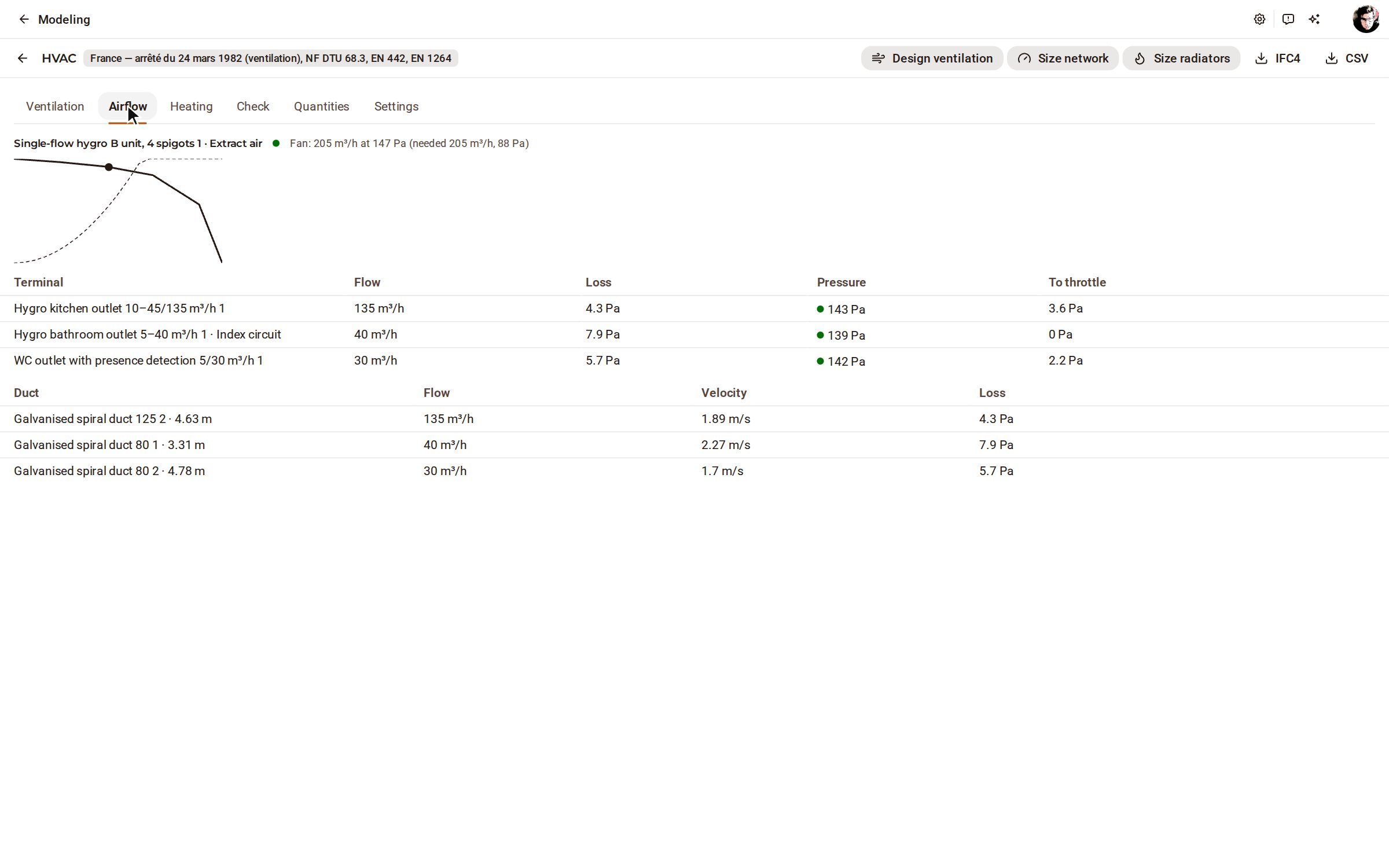 Disposer la ventilation d’un appartementLe module HVAC dispose la ventilation mécanique d’un logement en un clic — bouches d’extraction, entrées d’air, caisson, conduits et sortie en toiture, selon les règles du marché — dimensionne les conduits, et montre les débits de chaque pièce et le point de fonctionnement du ventilateur.
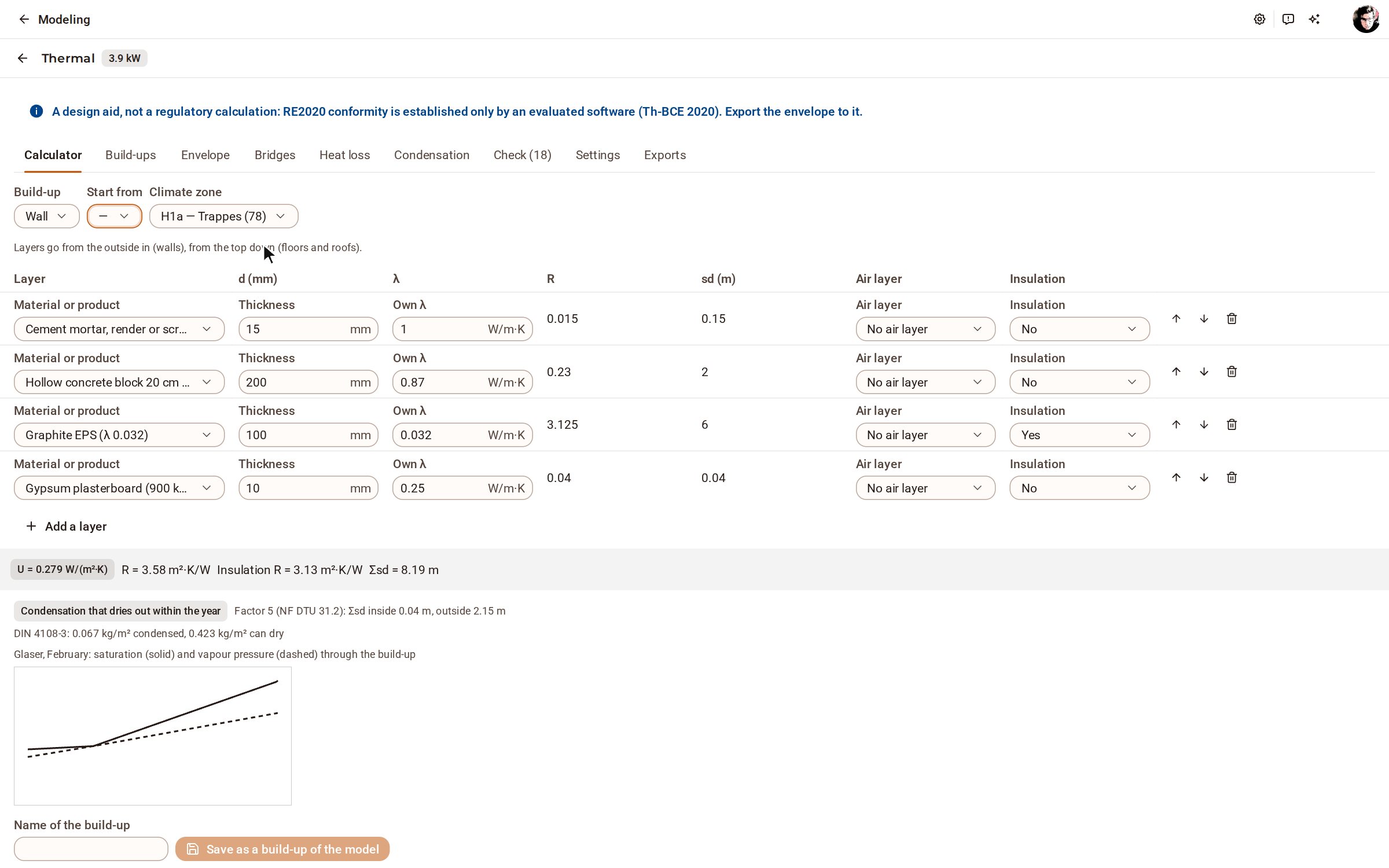 Calculer les déperditions d’un appartementLe module Thermal détermine l’enveloppe et les déperditions d’un bâtiment à partir de ses pièces — coefficients U selon EN ISO 6946, ponts thermiques, puissances de chauffage selon EN 12831 — vérifie la condensation par la méthode de Glaser, et exporte l’enveloppe vers le logiciel thermique qui la certifie.
Enregistré dans Kozorosa par l’enregistreur d’aide, qui a vérifié que le résultat est bien dans le modèle.