
Central de ajudaEspaço de trabalho
Volte, edite e suprima etapas na linha do tempo
A linha do tempo sob a vista lista, em ordem, cada etapa que construiu o seu modelo. Clique em uma etapa para ver o modelo como era naquele momento, altere os números de uma etapa e tudo o que vem depois é reconstruído, ou suprima uma etapa para testar o modelo sem ela.
-
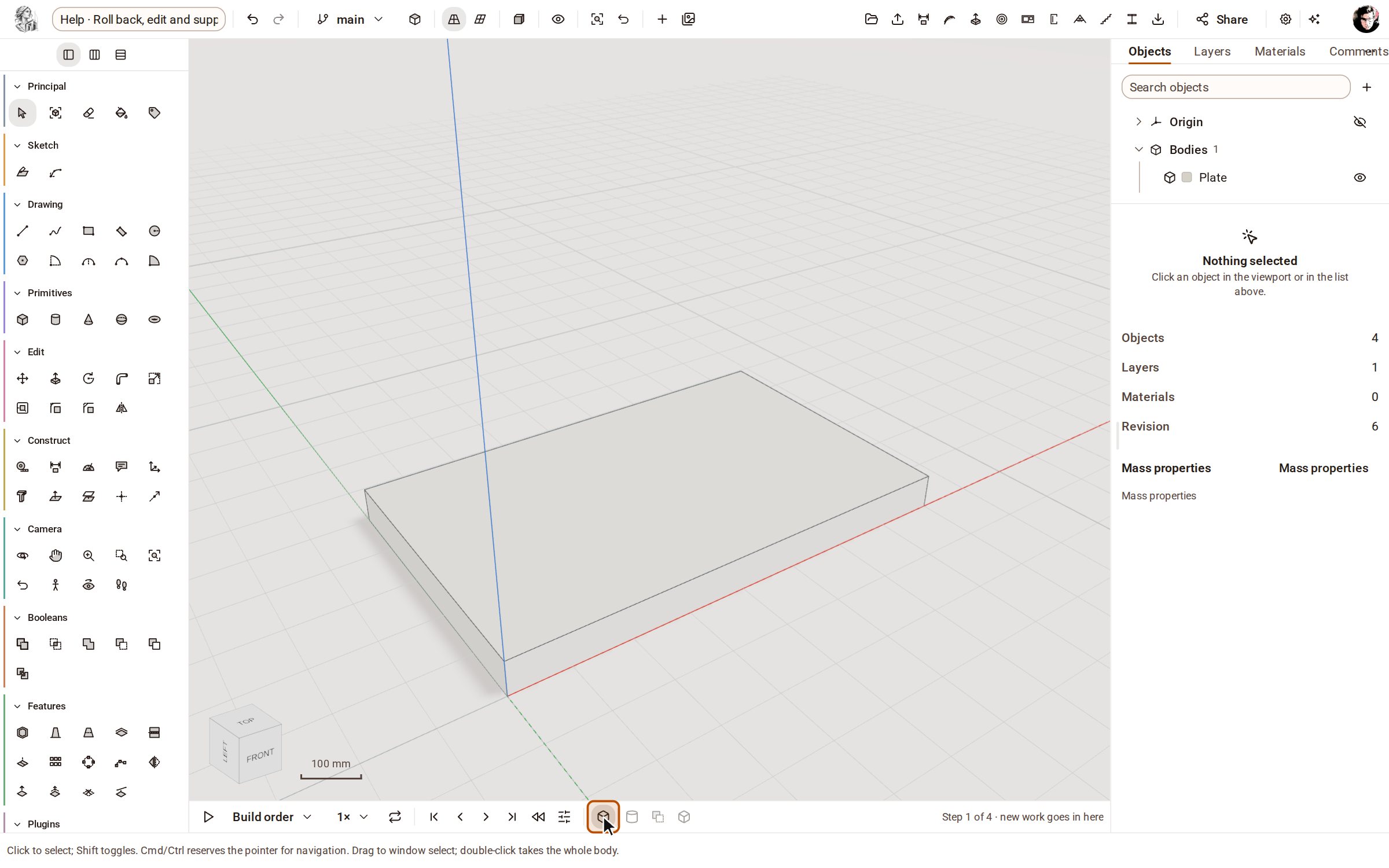
Cada botão na linha do tempo é uma etapa, a mais antiga à esquerda. Clique em uma etapa — aqui 1. Plate — para voltar o modelo até ela. As etapas posteriores ficam esmaecidas, e tudo o que você criar agora entra nesse ponto.
-
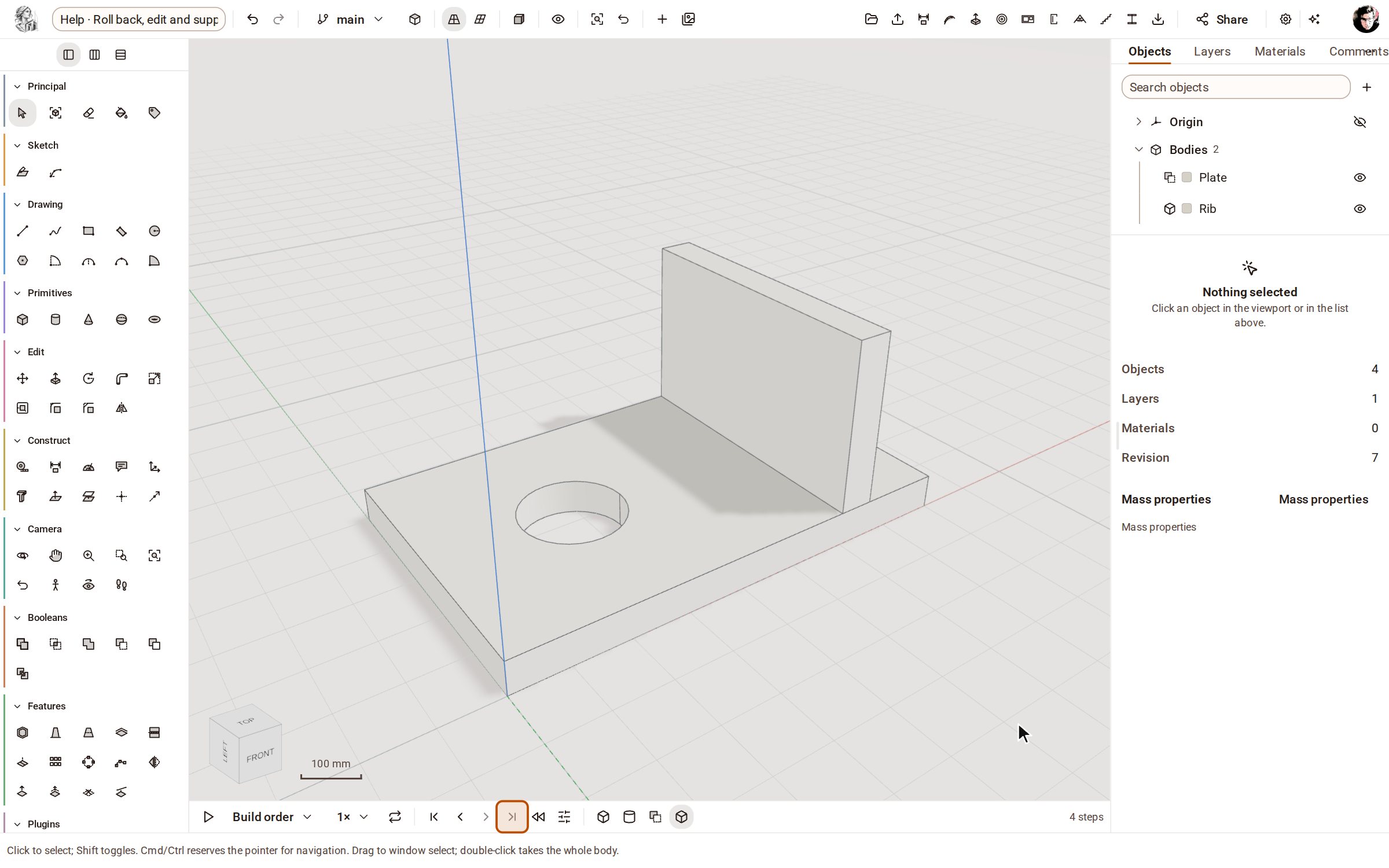
Clique em Show every step, no fim das setas ao lado da linha do tempo, para trazer o modelo inteiro de volta.
-
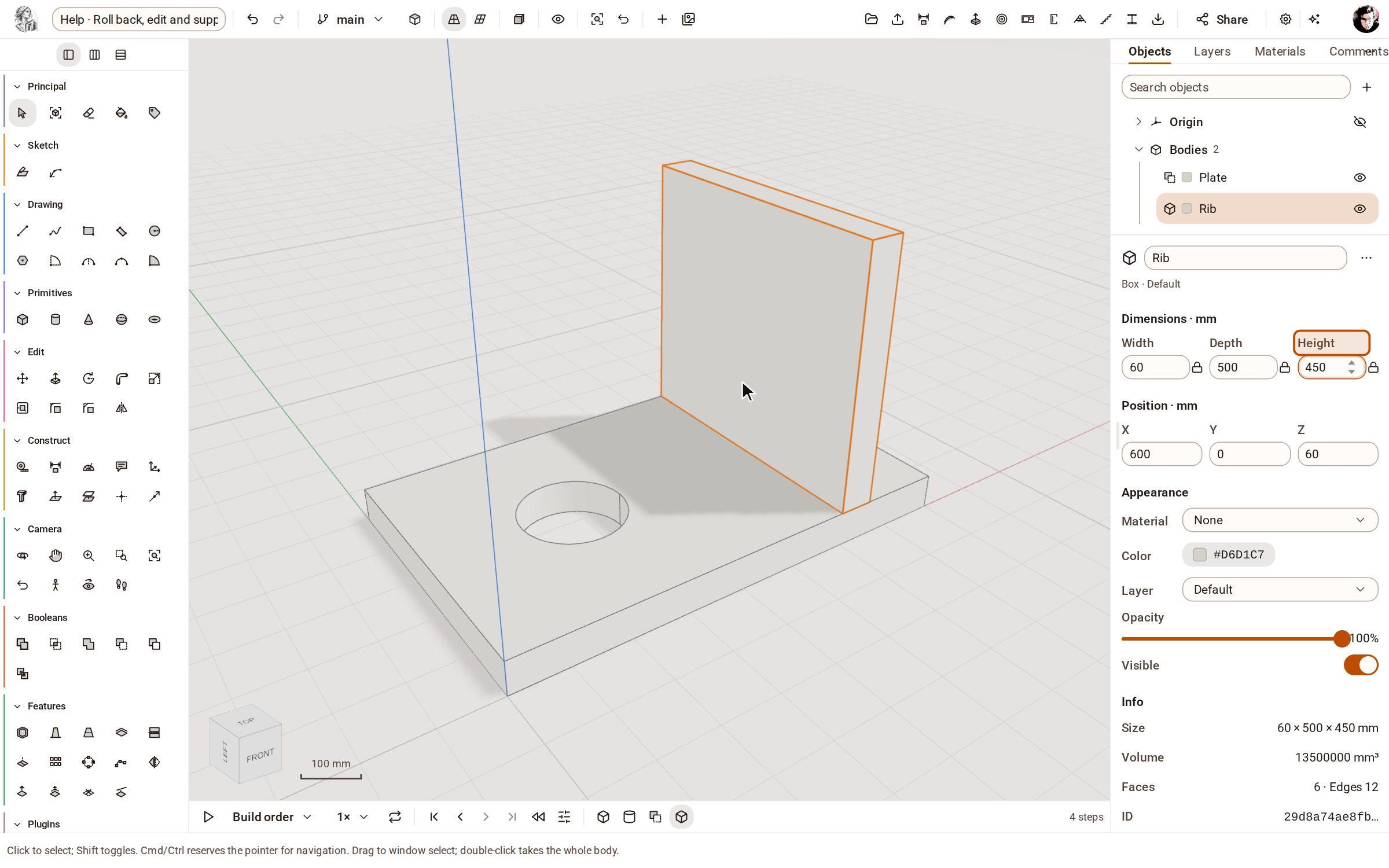
Para editar uma etapa, selecione seu corpo — aqui a nervura — e altere um valor no inspetor. Digite 450 em Height e pressione Enter: a etapa é reconstruída, e tudo o que vem depois dela também.
-
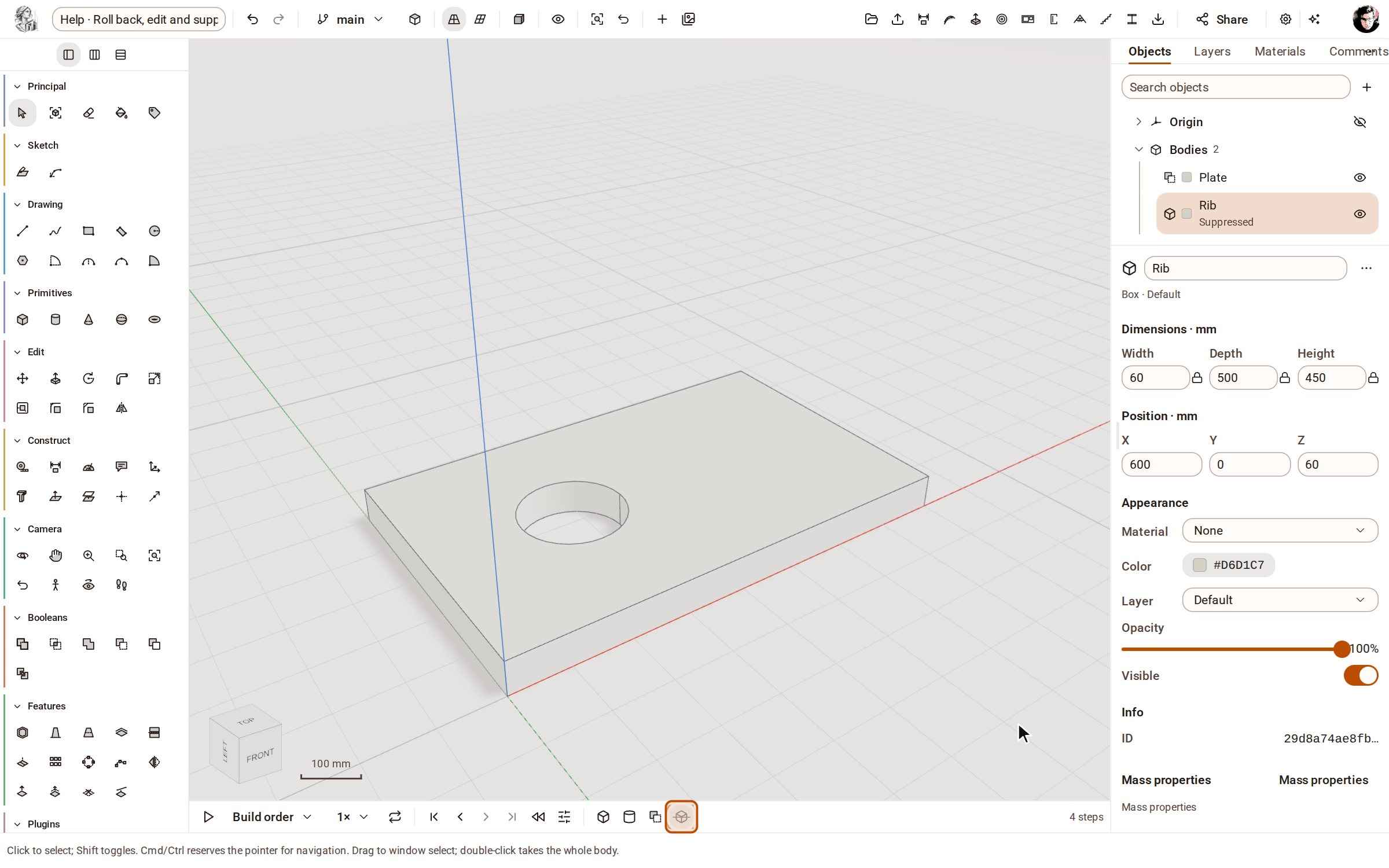
Para testar o modelo sem uma etapa, clique nela com o botão direito na linha do tempo (ou dê foco a ela e pressione Shift+F10) e escolha Suppress. A etapa permanece na linha do tempo, riscada, e seu corpo desaparece até você usar Unsuppress.
Bom saber
- Arraste uma etapa ao longo da linha do tempo para construí-la em outro ponto; a linha do tempo recusa um movimento que colocaria uma etapa antes daquilo de que ela depende.
- O menu da etapa também agrupa etapas e move uma etapa para antes, para depois ou para o início.
- Ative Roll back for me only para voltar sem alterar o que as outras pessoas que trabalham no modelo veem.
Gravado no Kozorosa pelo gravador de ajuda, que verificou que o resultado está no modelo.