Hilfe-CenterModule
Einen Scan in CAD umsetzen: Anpassen und Schneiden
Scan to CAD holt einen Scan als Referenz ins Modell — nie als Körper — und macht aus dem, was Sie darauf anklicken, CAD: den Zylinder, die Ebene, Kugel, den Kegel oder Quader, der dort passt, oder einen Schnitt, der zur Skizze wird. Hier liefert eine gescannte Flanschwelle ihre Welle als Zylinder und ihren Flansch samt Schraubenlöchern als Skizze.
-
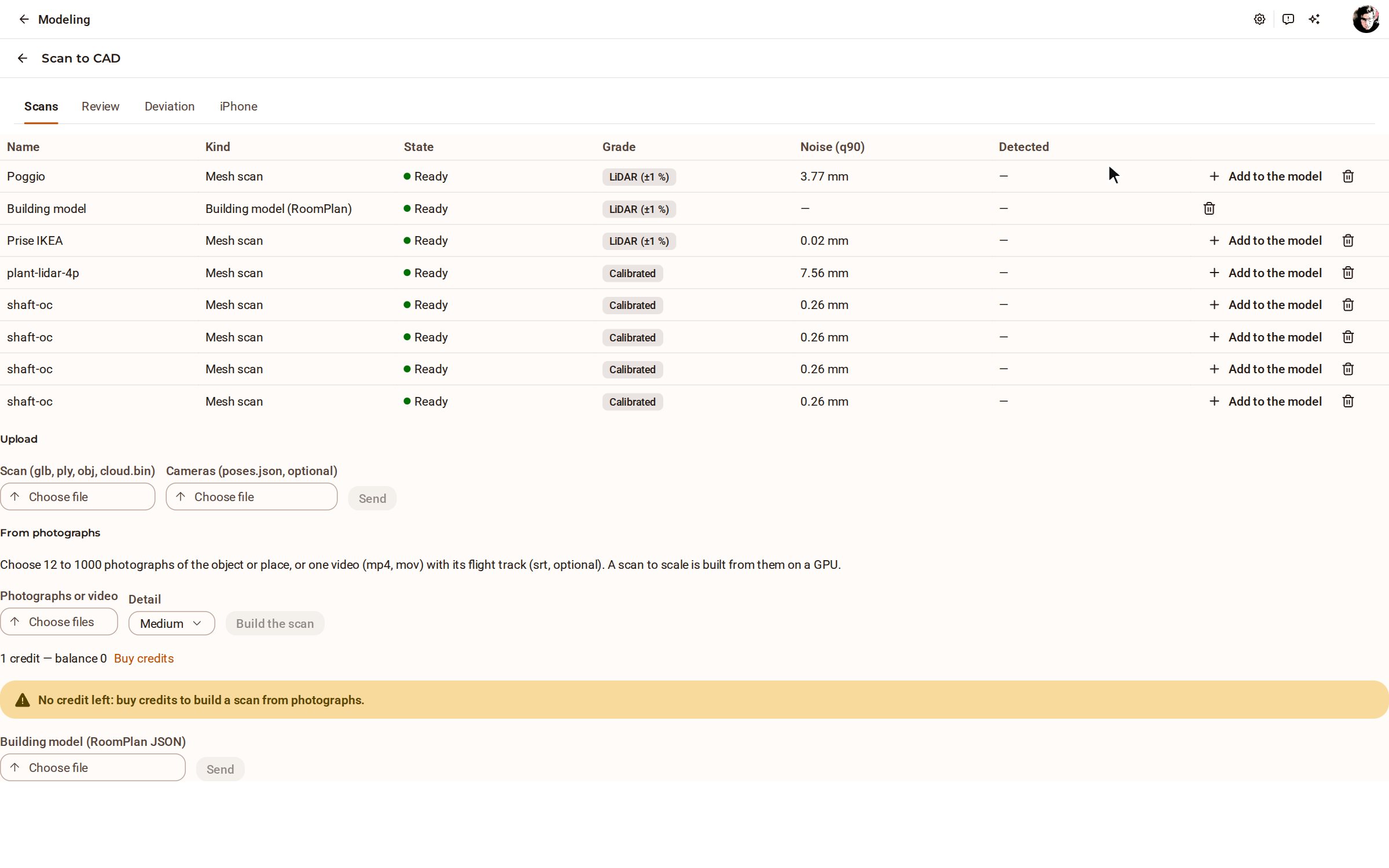
Wählen Sie Module in der oberen Leiste, dann Scan to CAD. Die Registerkarte Scans listet die Scans Ihrer Organisation auf — hier hochgeladen, von Kozorosa Scan auf einem iPhone gesendet oder aus Fotos erzeugt — mit ihrer Güteklasse und ihrem Rauschen.
-
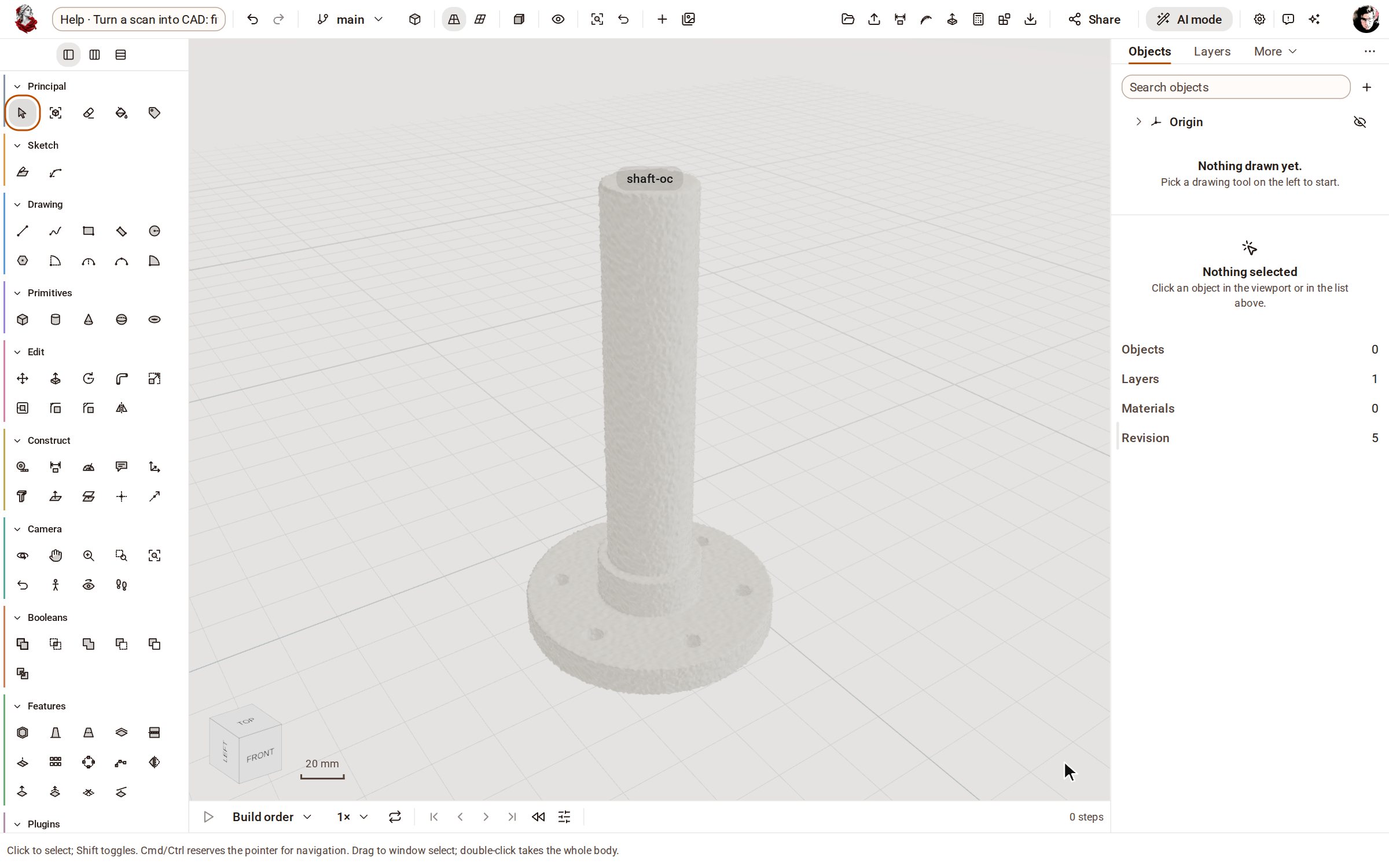
Drücken Sie Add to the model in der Zeile des Scans — hier eine Flanschwelle — und dann Back to the model. Der Scan wird mit seinem Namen als Referenz in der Ansicht gezeichnet, und die Werkzeuge der Gruppe Scan arbeiten nun darauf.
-
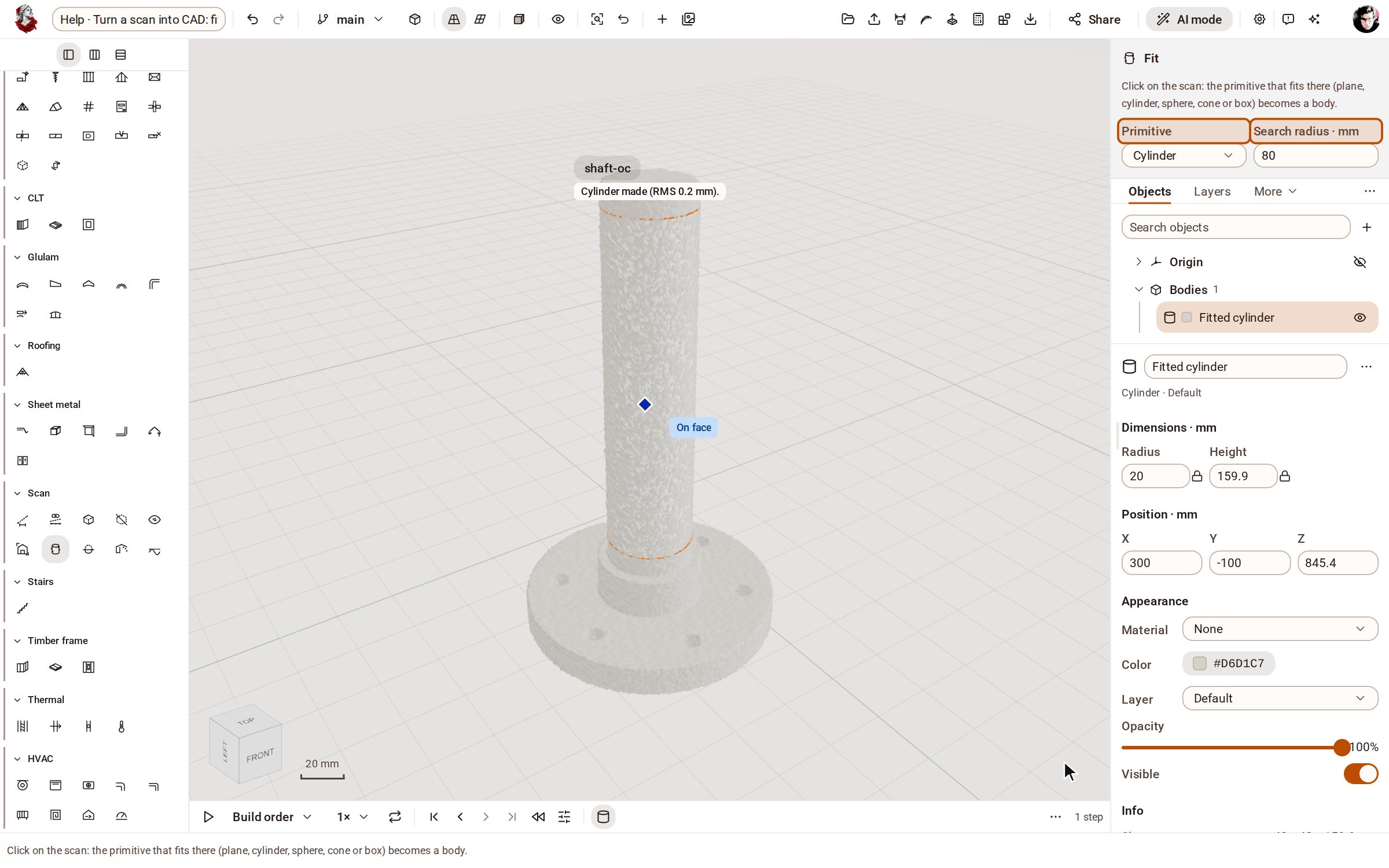
Wählen Sie Fit in der Gruppe Scan. Wählen Sie Cylinder in Primitive, geben Sie 80 in Search radius ein und klicken Sie auf die Welle. Die Punkte innerhalb des Radius werden im Hintergrund angepasst: Der Zylinder wird zum Körper — Fitted cylinder, hier mit 20 mm Radius — und der RMS der Anpassung erscheint über der Ansicht.
-
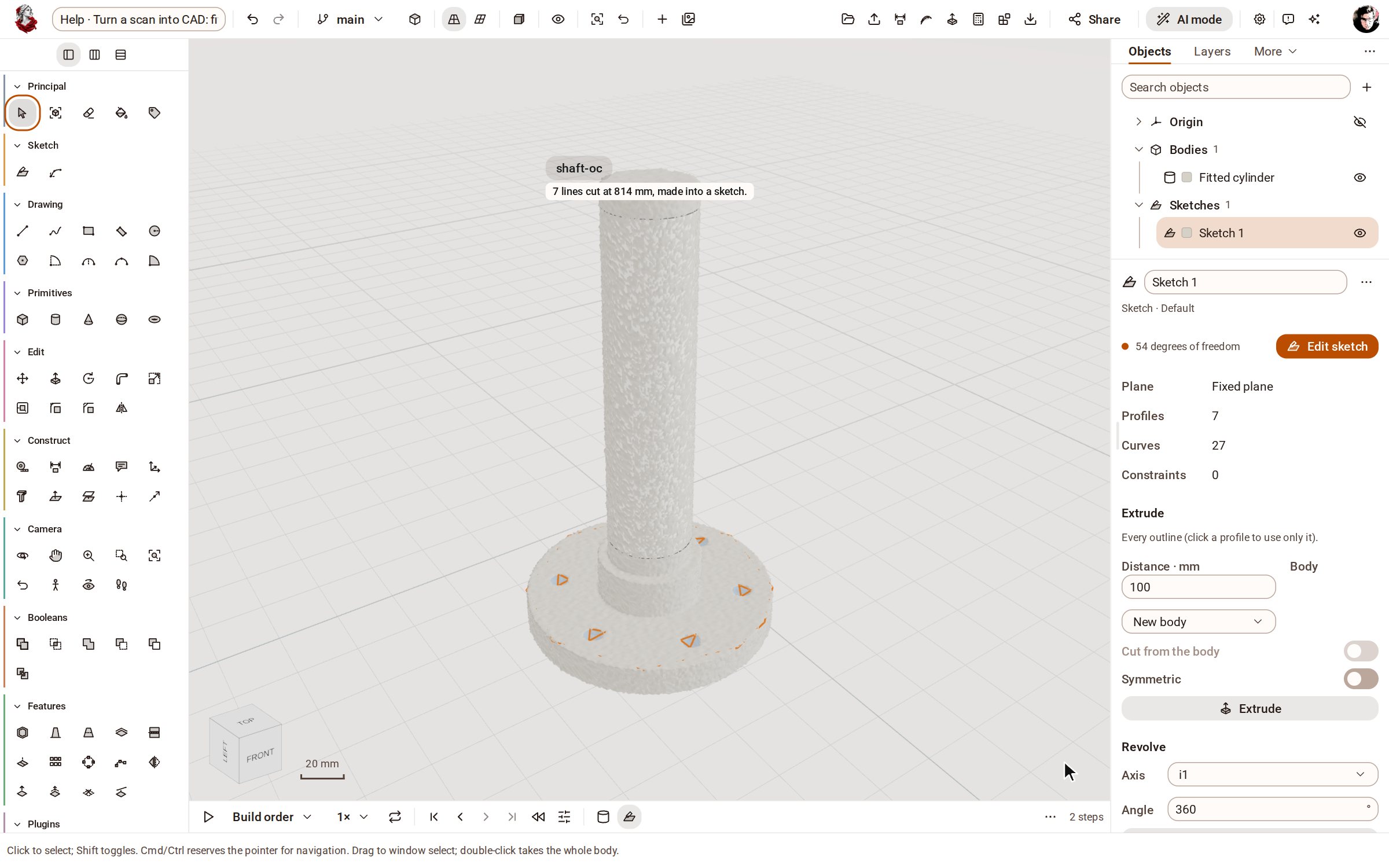
Wählen Sie Slice the scan, geben Sie 0 in Above the click ein und klicken Sie auf die Oberseite des Flanschs. Der Scan wird auf der Höhe des Klicks geschnitten, und der Schnitt — der Umriss des Flanschs und seine sechs Schraubenlöcher — wird zu einer Skizze auf dieser Höhe.
Gut zu wissen
- Calibrate skaliert einen Scan, der nicht maßstäblich ist: Geben Sie den wahren Abstand in das Feld des Werkzeugs ein und klicken Sie dann zwei Punkte des Scans an, die so weit auseinanderliegen.
- Level dreht den Scan so, dass ein Boden waagerecht liegt: Klicken Sie drei über ihn verteilte Punkte an.
- Clip box behält nur, was innerhalb eines Quaders liegt — zwei Ecken im Grundriss und eine Höhe — für die Ansicht und für jede Analyse; Clip off entfernt ihn.
- Scan display schaltet den Scan zwischen schattiert, Punkten und ausgeblendet um.
- Detect findet die Ebenen, Niveaus, Wände, Öffnungen und Dachflächen des Scans; prüfen Sie sie auf der Registerkarte Review der Seite.
- Deviation vergleicht die Körper des Modells mit dem Scan und färbt den Scan nach seinem Abstand zu ihnen ein.
- Best fit in Primitive probiert Ebene, Zylinder, Kugel, Kegel und Quader und behält das, was am besten passt.
Aufgezeichnet in Kozorosa vom Hilfe-Rekorder, der geprüft hat, dass das Ergebnis im Modell ist.