Centre d’aideModules
Transformer un scan en CAO : ajuster et trancher
Scan to CAD amène un scan dans un modèle comme référence — jamais comme corps — et transforme ce que vous y cliquez en CAO : le cylindre, le plan, la sphère, le cône ou la boîte qui s’y ajuste, ou une coupe qui devient une esquisse. Ici, un arbre à bride scanné donne son fût comme cylindre et sa bride, trous de boulons compris, comme esquisse.
-
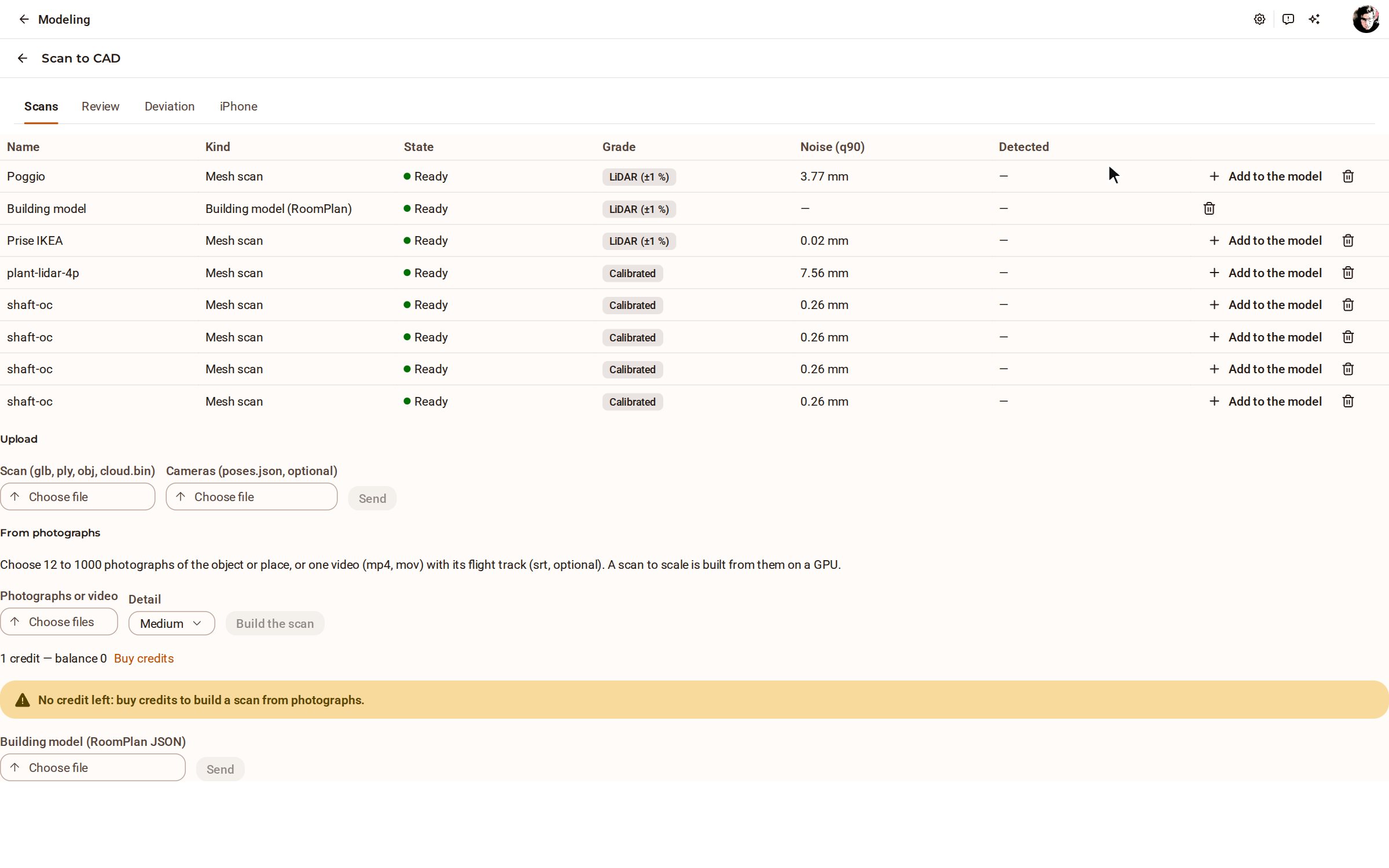
Choisissez Modules dans la barre du haut, puis Scan to CAD. L’onglet Scans liste les scans de votre organisation — importés ici, envoyés depuis Kozorosa Scan sur un iPhone, ou construits à partir de photographies — avec leur qualité et leur bruit.
-
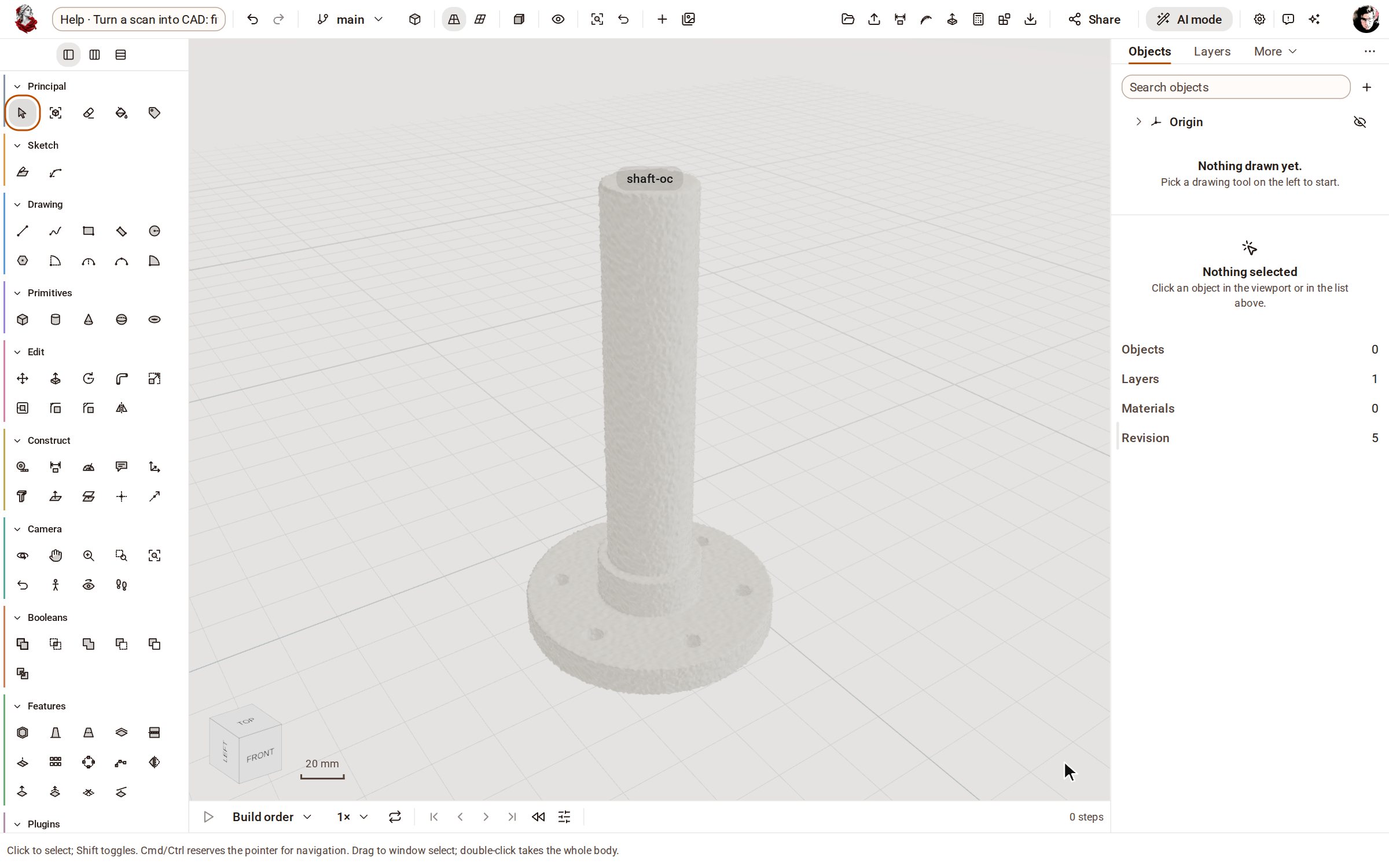
Appuyez sur Add to the model sur la ligne du scan — ici un arbre à bride — puis sur Back to the model. Le scan est dessiné dans la vue comme référence, avec son nom, et les outils du groupe Scan travaillent maintenant dessus.
-
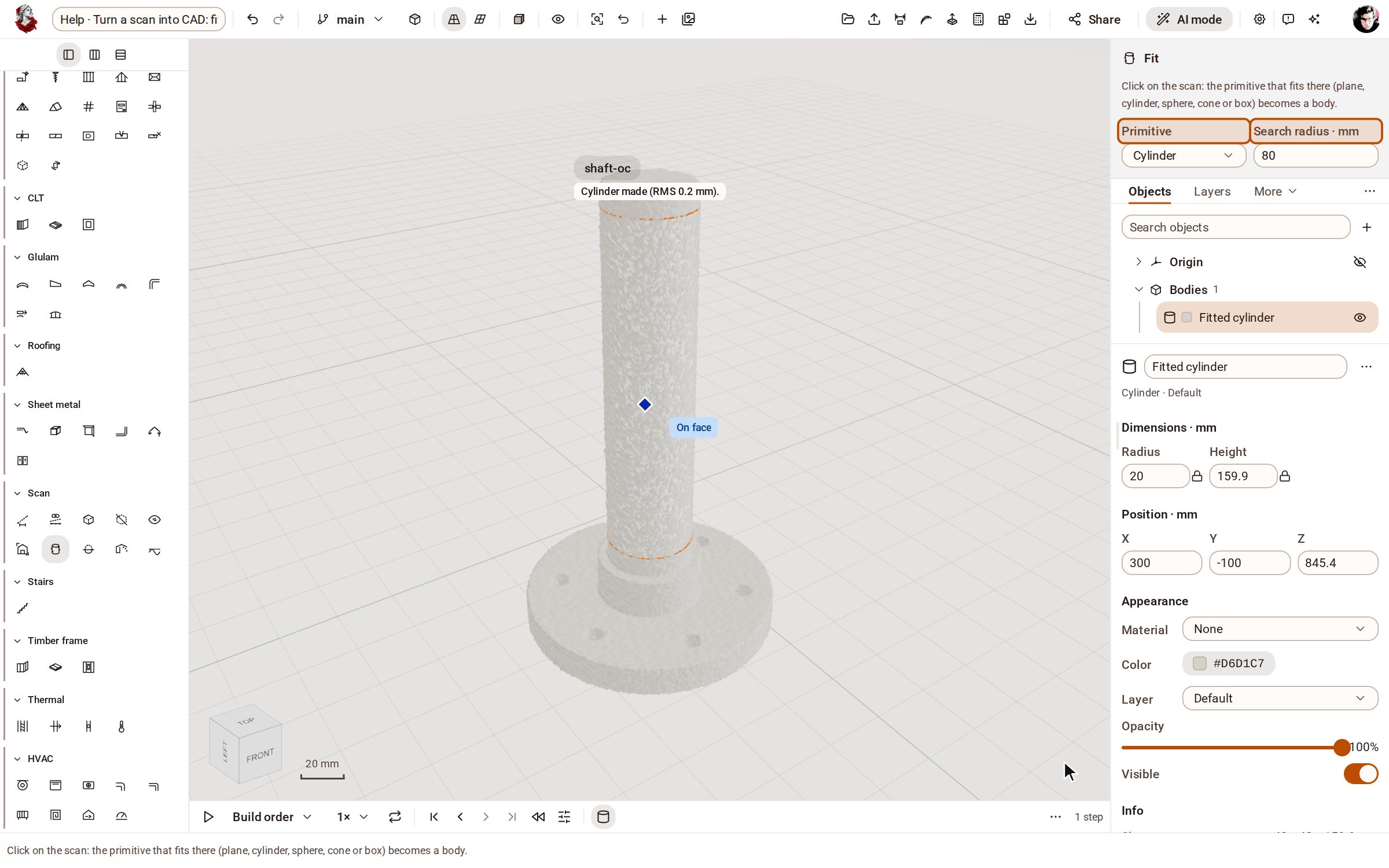
Choisissez Fit dans le groupe Scan. Choisissez Cylinder dans Primitive, saisissez 80 dans Search radius, et cliquez sur l’arbre. Les points compris dans le rayon sont ajustés en arrière-plan : le cylindre devient un corps — Fitted cylinder, de 20 mm de rayon ici — et le RMS de l’ajustement s’affiche sur la vue.
-
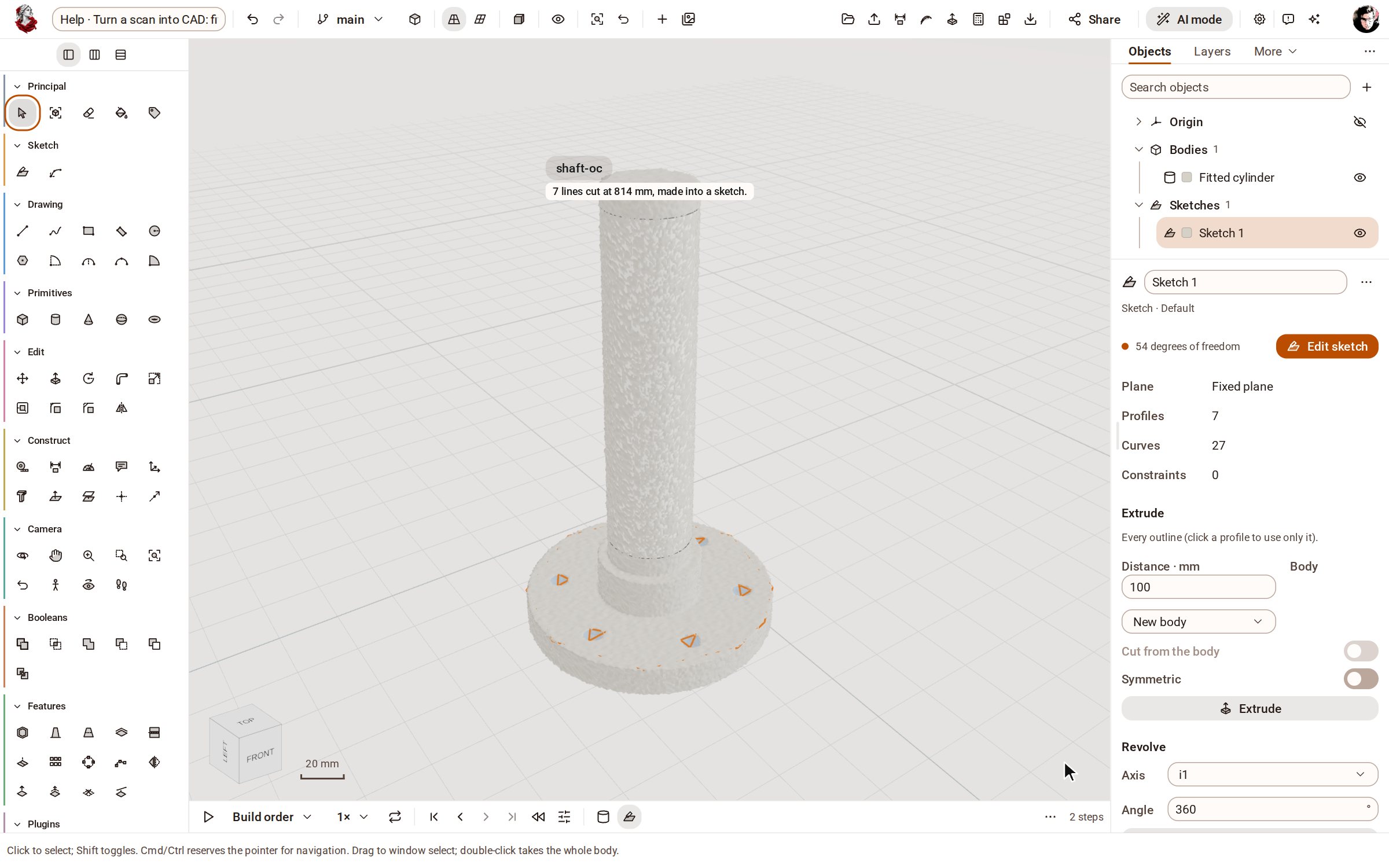
Choisissez Slice the scan, saisissez 0 dans Above the click, et cliquez sur le dessus de la bride. Le scan est coupé à la hauteur du clic, et la coupe — le contour de la bride et ses six trous de boulons — devient une esquisse à cette hauteur.
Bon à savoir
- Calibrate met à l’échelle un scan qui ne l’est pas : saisissez la vraie distance dans le champ de l’outil, puis cliquez sur deux points du scan distants de cette valeur.
- Level fait tourner le scan pour qu’un sol soit horizontal : cliquez sur trois points répartis sur lui.
- Clip box ne garde que ce qui est dans une boîte — deux angles en plan et une hauteur — pour la vue et pour toute analyse ; Clip off la supprime.
- Scan display fait passer le scan en boucle de l’ombré aux points, puis au masqué.
- Detect trouve les plans, niveaux, murs, ouvertures et pans de toiture du scan ; relisez-les dans l’onglet Review de la page.
- Deviation compare les corps du modèle au scan et colore le scan selon sa distance à eux.
- Best fit dans Primitive essaie plan, cylindre, sphère, cône et boîte et garde celui qui s’ajuste le mieux.
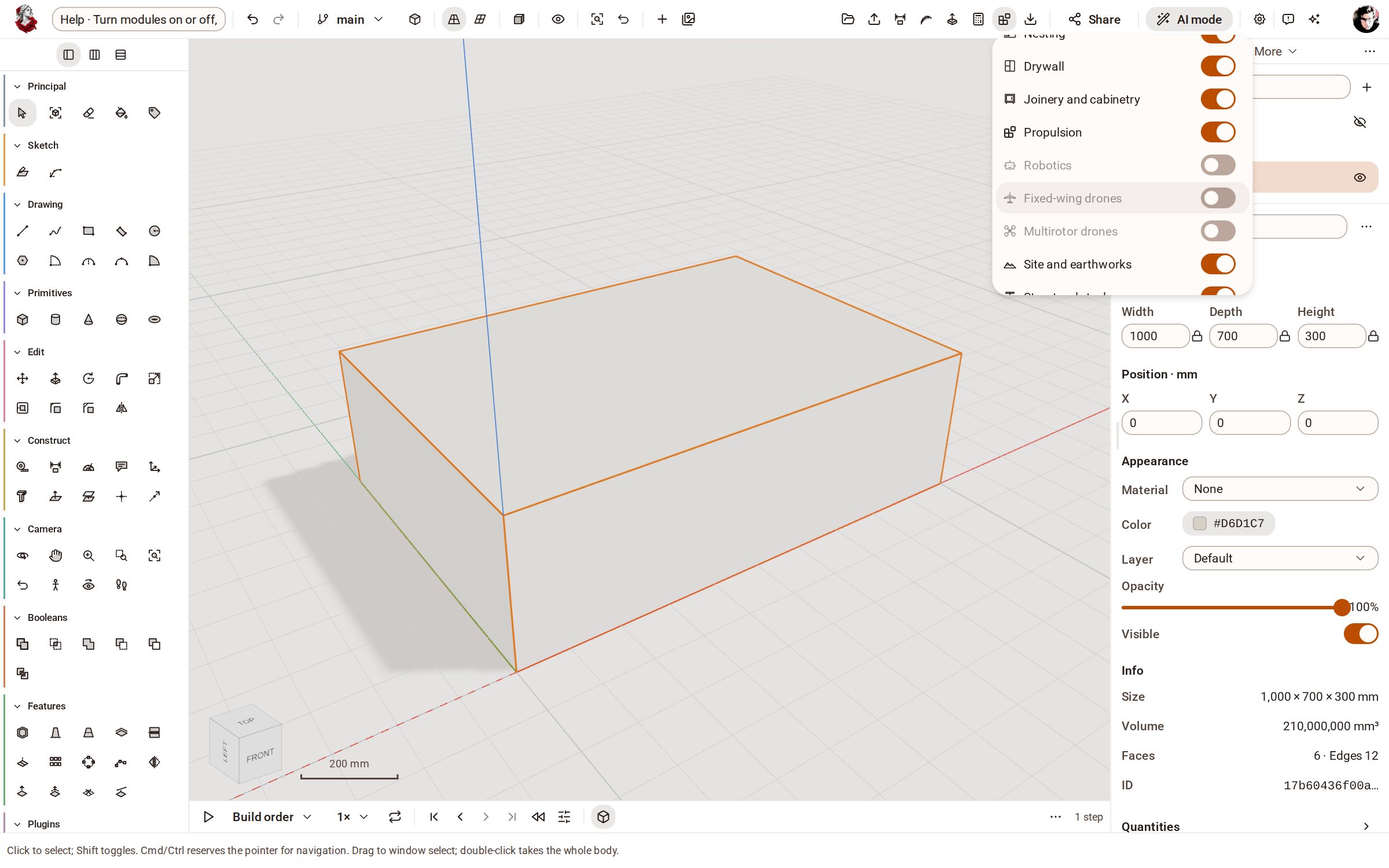
Enregistré dans Kozorosa par l’enregistreur d’aide, qui a vérifié que le résultat est bien dans le modèle.