
Centro assistenzaAmbiente di lavoro
Tornare indietro, modificare e sopprimere passi nella cronologia
La cronologia sotto la vista elenca in ordine ogni passo che ha costruito il modello. Un clic su un passo mostra il modello com’era in quel momento; cambiando i valori di un passo, tutto ciò che lo segue viene ricostruito; sopprimendo un passo si prova il modello senza di esso.
-
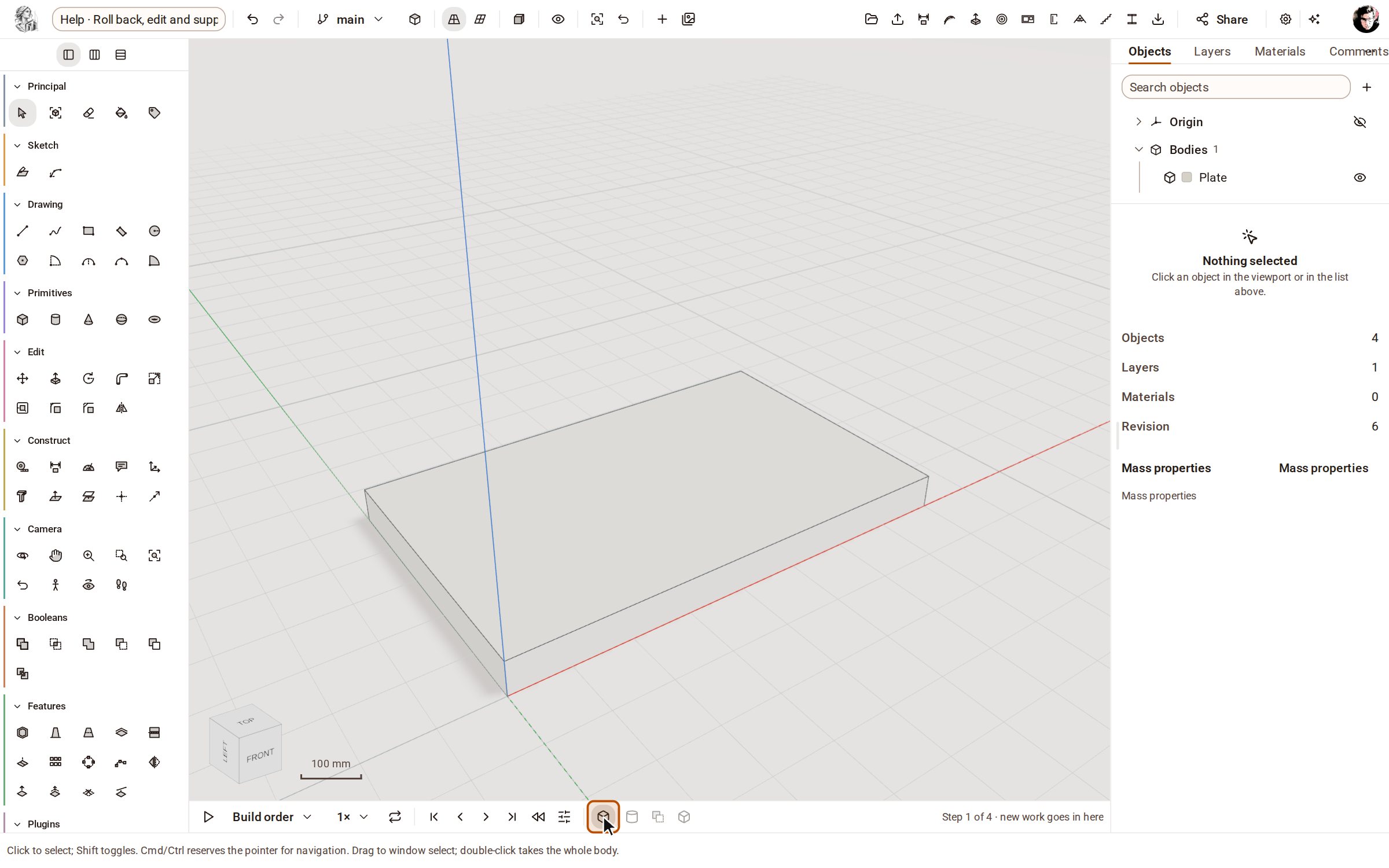
Ogni pulsante della cronologia è un passo, il più vecchio a sinistra. Un clic su un passo — qui 1. Plate — riporta il modello a quel punto. I passi successivi sbiadiscono, e tutto ciò che si crea ora viene inserito lì.
-
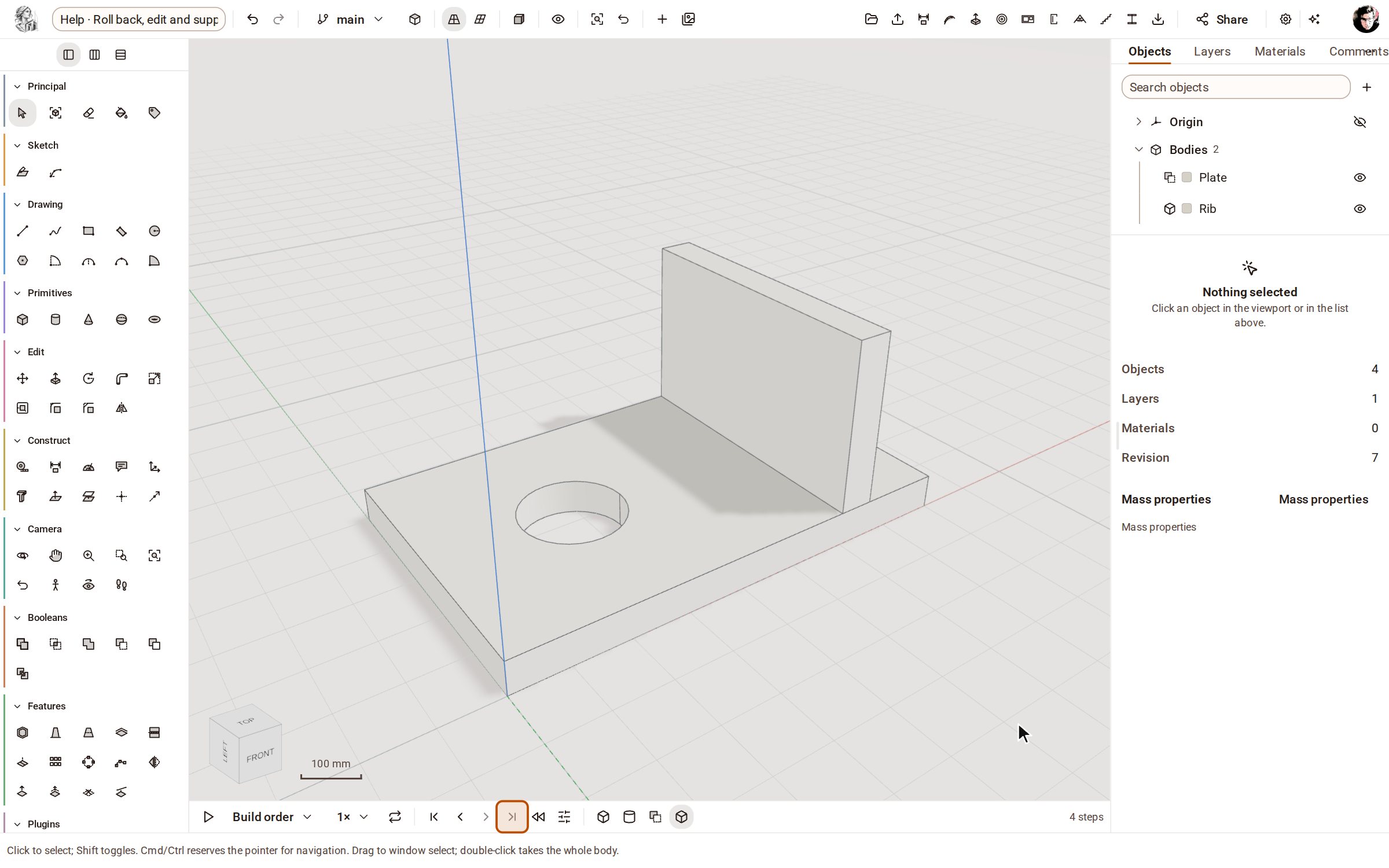
Fare clic su Mostra tutti i passi, in fondo alle frecce accanto alla cronologia, per riavere l’intero modello.
-
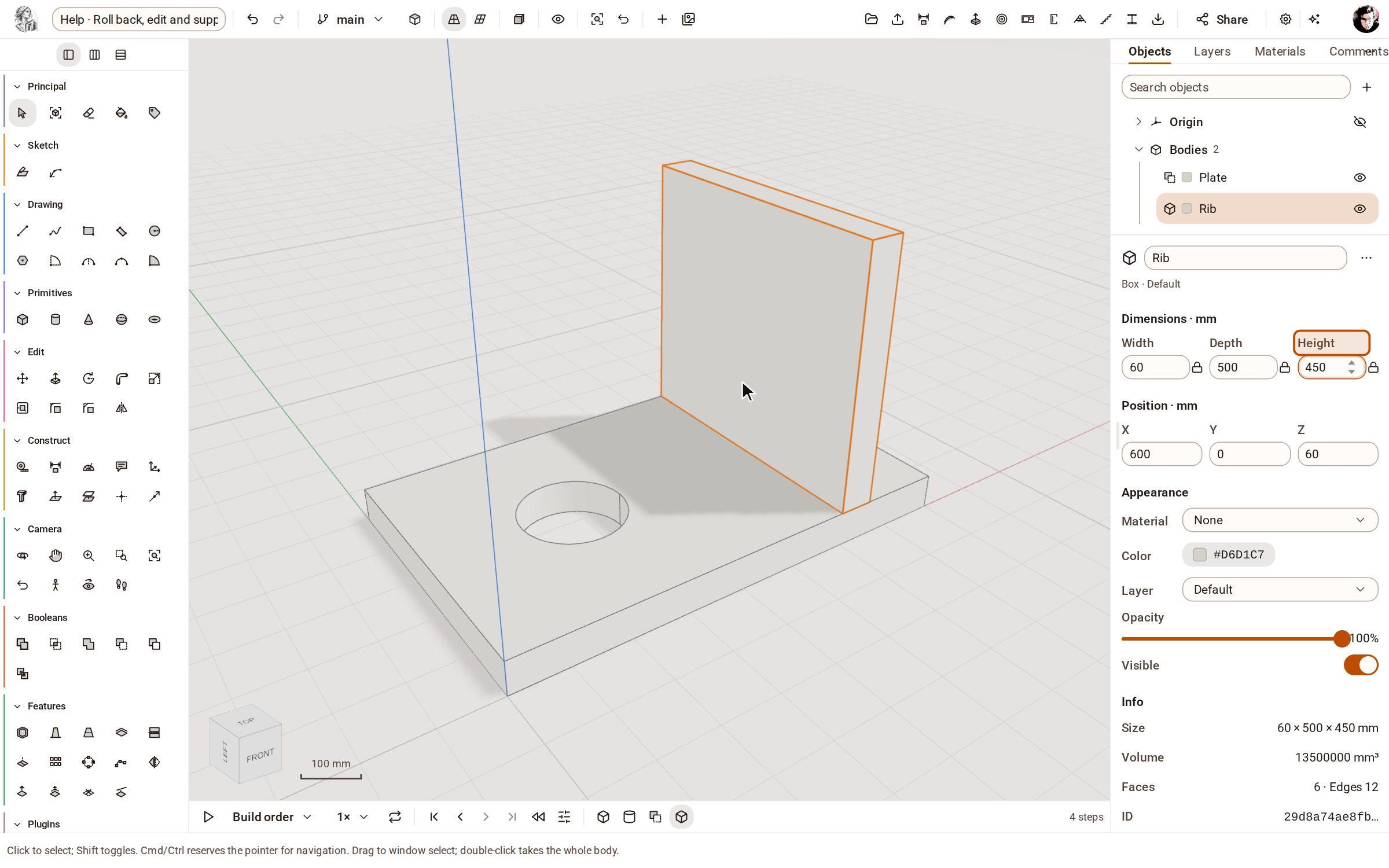
Per modificare un passo, selezionarne il corpo — qui la nervatura — e cambiare un valore nell’ispettore. Digitare 450 per l’Altezza e premere Invio: il passo viene ricostruito, e con esso tutto ciò che lo segue.
-
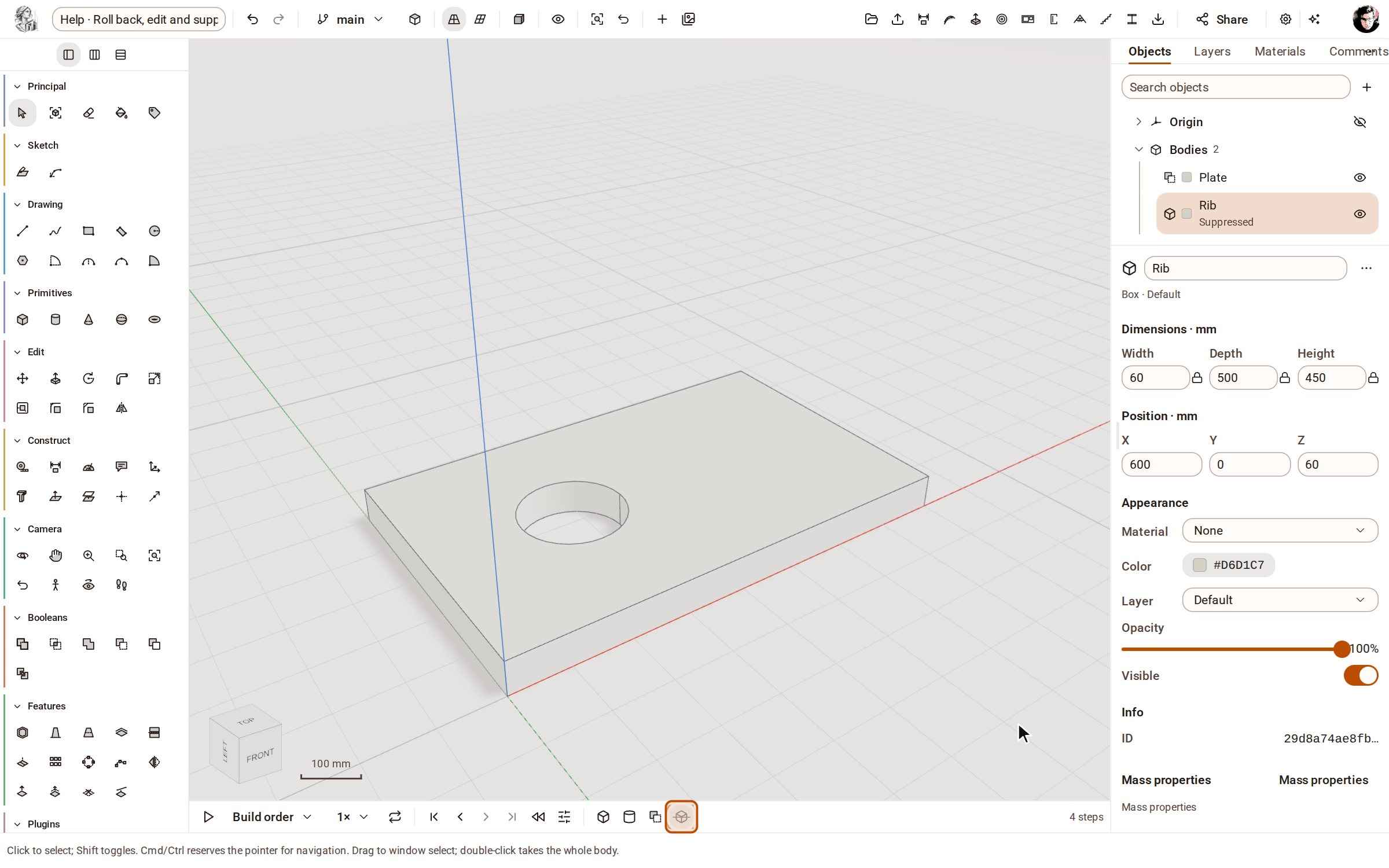
Per provare il modello senza un passo, fare clic con il tasto destro sul passo nella cronologia (oppure portarvi il focus e premere Maiusc+F10) e scegliere Sopprimi. Il passo resta nella cronologia, barrato, e il suo corpo scompare finché non si sceglie Ripristina.
Buono a sapersi
- Trascinare un passo lungo la cronologia per costruirlo in un altro punto; la cronologia rifiuta uno spostamento che porterebbe un passo prima di ciò da cui è costruito.
- Il menu del passo permette anche di raggruppare passi e di spostare un passo prima, dopo o all’inizio.
- Attivare Torna indietro solo per me per tornare indietro senza cambiare ciò che vedono le altre persone che lavorano sul modello.
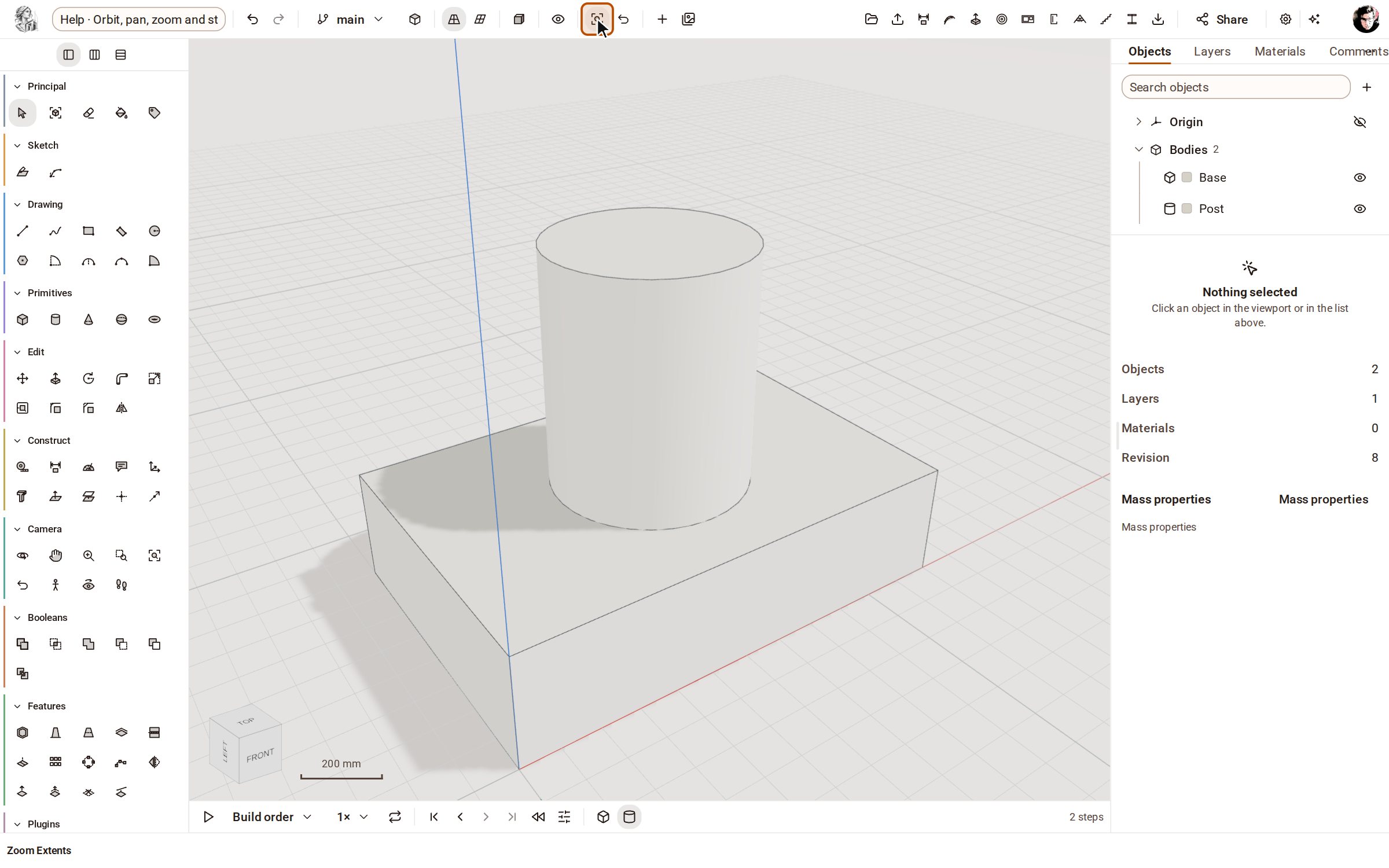
Registrato in Kozorosa dal registratore della guida, che ha verificato che il risultato sia presente nel modello.