
Centre d’aideEspace de travail
Remonter, modifier et supprimer temporairement des étapes de la chronologie
La chronologie sous la vue liste, dans l’ordre, chaque étape qui a construit votre modèle. Cliquez sur une étape pour voir le modèle tel qu’il était alors, changez les valeurs d’une étape et tout ce qui la suit se reconstruit, ou supprimez temporairement une étape pour essayer le modèle sans elle.
-
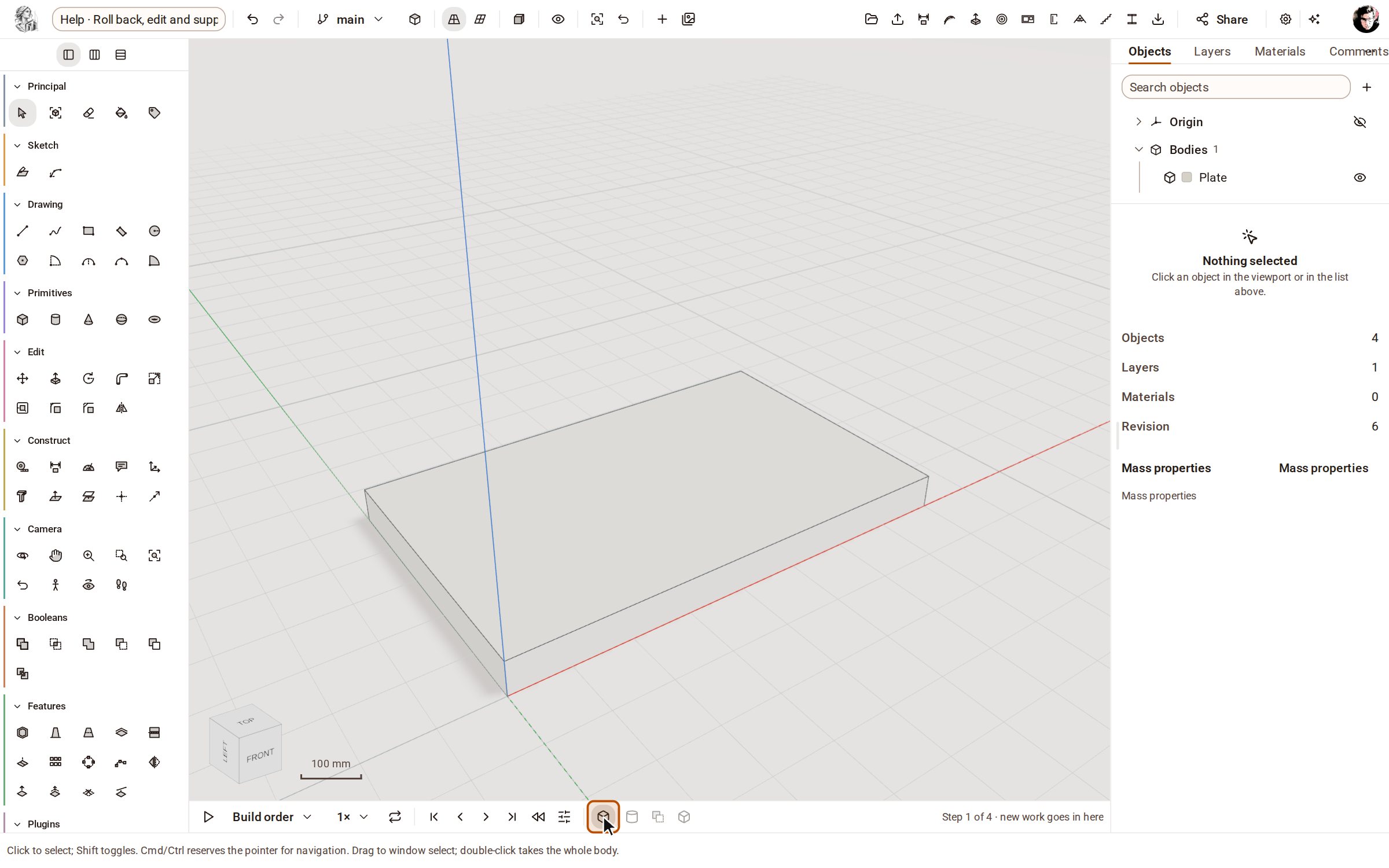
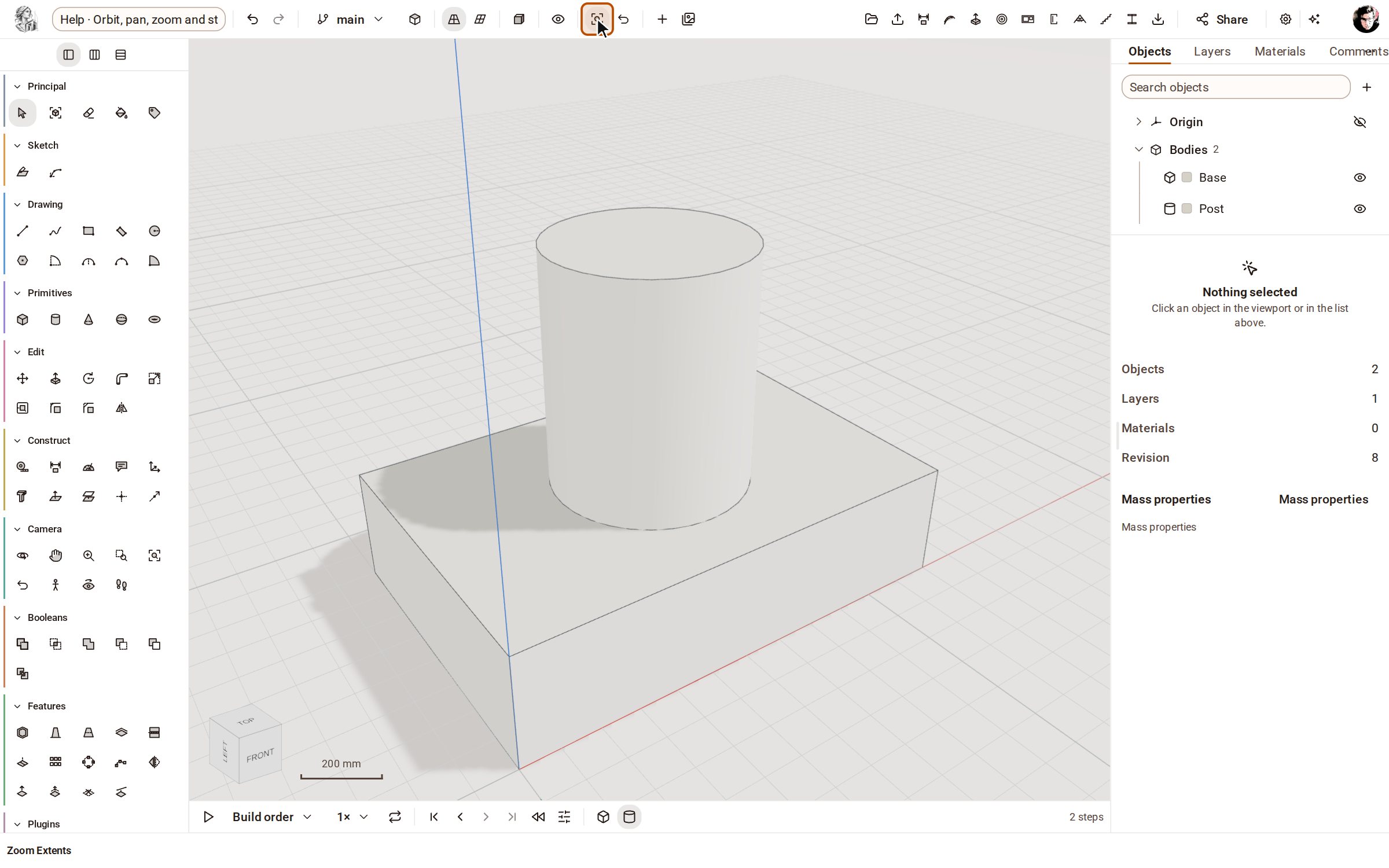
Chaque bouton de la chronologie est une étape, la plus ancienne à gauche. Cliquez sur une étape — ici 1. Plate — pour remonter le modèle jusqu’à elle. Les étapes suivantes s’estompent, et tout ce que vous créez maintenant s’insère à ce point.
-
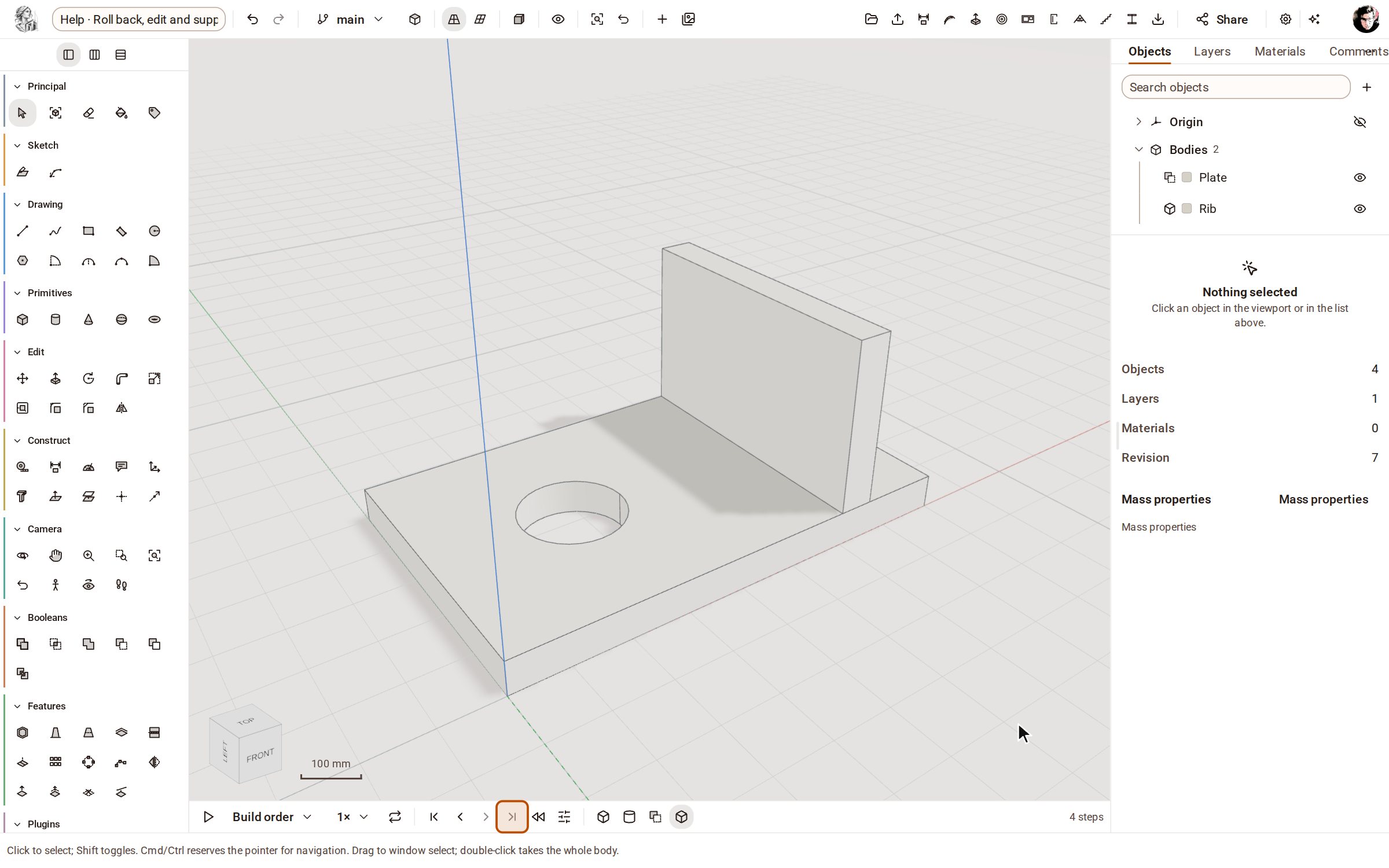
Cliquez sur Show every step, au bout des flèches à côté de la chronologie, pour retrouver tout le modèle.
-
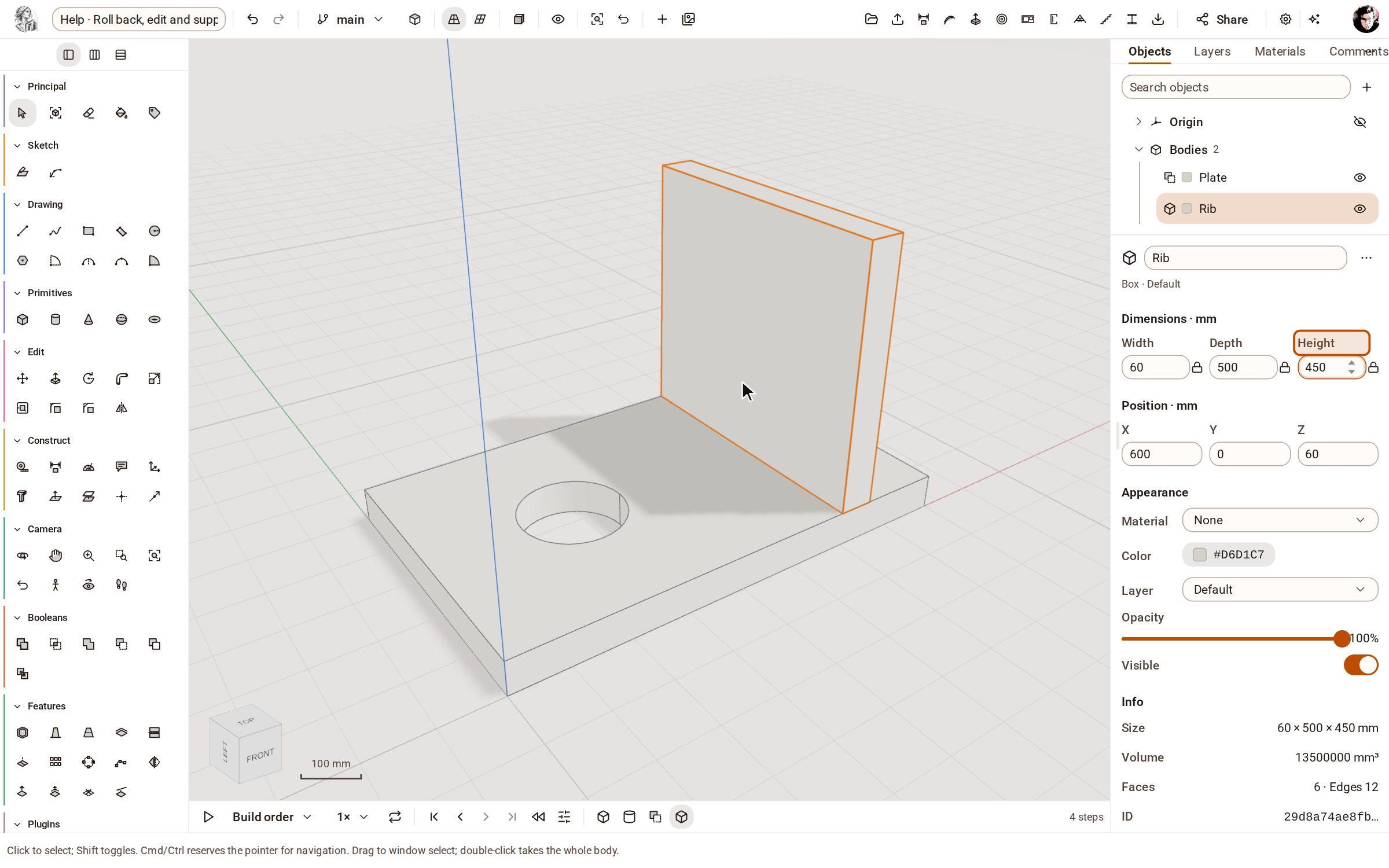
Pour modifier une étape, sélectionnez son corps — ici la nervure — et changez une valeur dans l’inspecteur. Tapez 450 pour Height et appuyez sur Entrée : l’étape est reconstruite, ainsi que tout ce qui la suit.
-
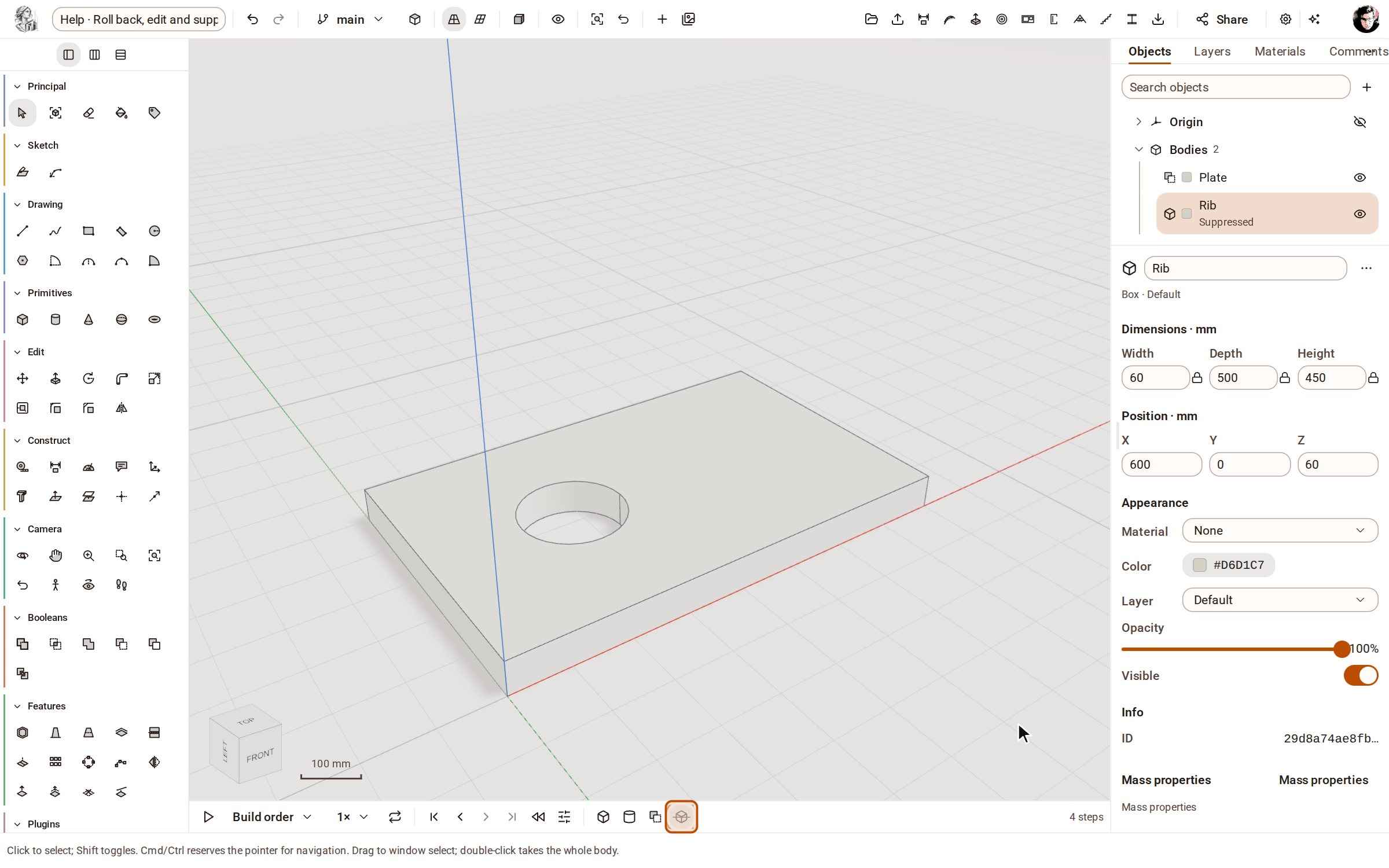
Pour essayer le modèle sans une étape, faites un clic droit dessus dans la chronologie (ou donnez-lui le focus et appuyez sur Maj+F10) et choisissez Suppress. L’étape reste dans la chronologie, barrée, et son corps disparaît jusqu’à ce que vous choisissiez Unsuppress.
Bon à savoir
- Faites glisser une étape le long de la chronologie pour la construire à un autre endroit ; la chronologie refuse un déplacement qui placerait une étape avant ce dont elle dépend.
- Le menu de l’étape permet aussi de grouper des étapes, et de déplacer une étape plus tôt, plus tard ou au début.
- Activez Roll back for me only pour remonter sans changer ce que voient les autres personnes qui travaillent sur le modèle.
Enregistré dans Kozorosa par l’enregistreur d’aide, qui a vérifié que le résultat est bien dans le modèle.