
Centro de ayudaEspacio de trabajo
Retroceder, editar y suprimir pasos en la línea de tiempo
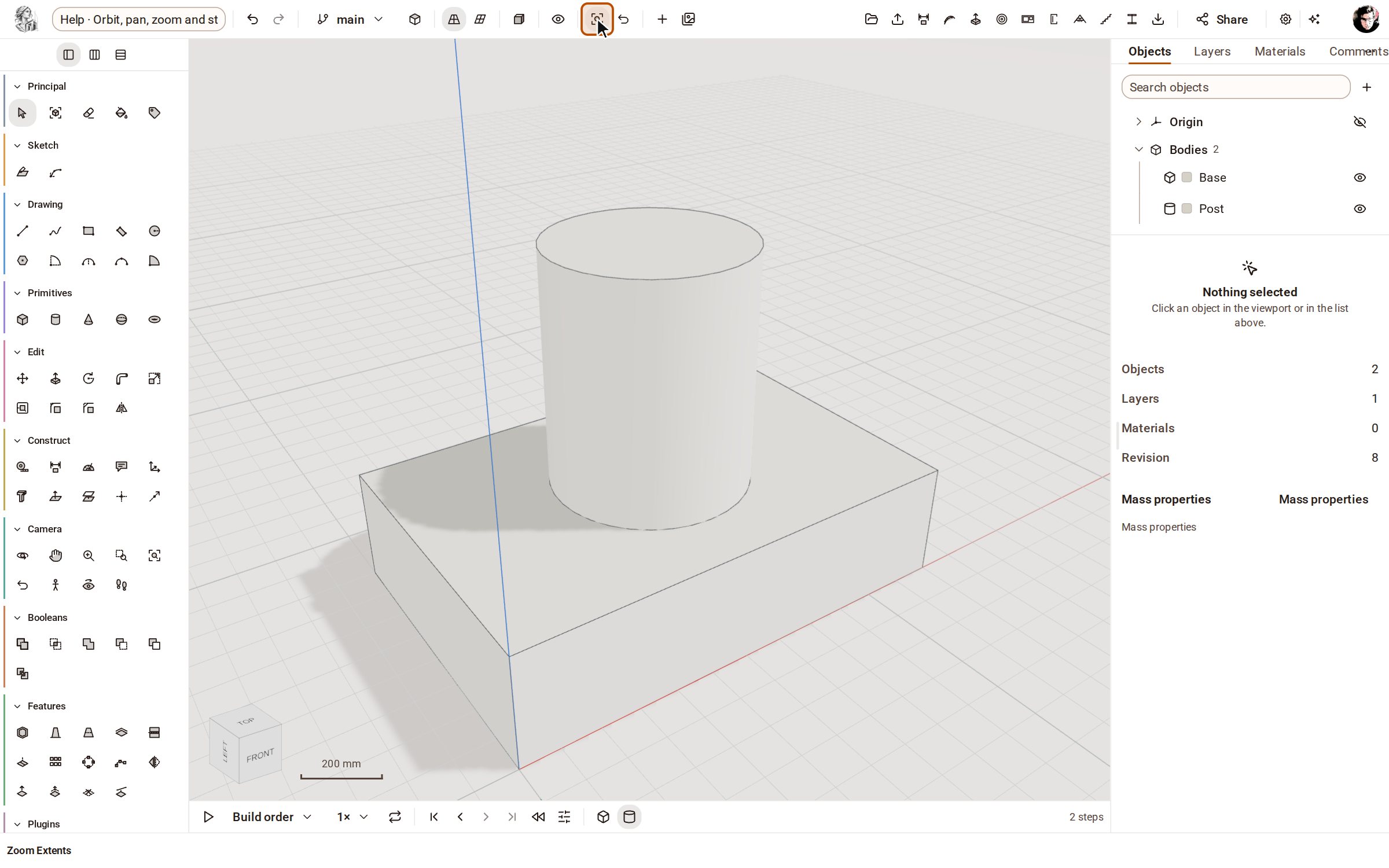
La línea de tiempo bajo la vista enumera, en orden, cada paso que construyó tu modelo. Haz clic en un paso para ver el modelo tal como era entonces, cambia los números de un paso y todo lo que viene después se reconstruye, o suprime un paso para probar el modelo sin él.
-
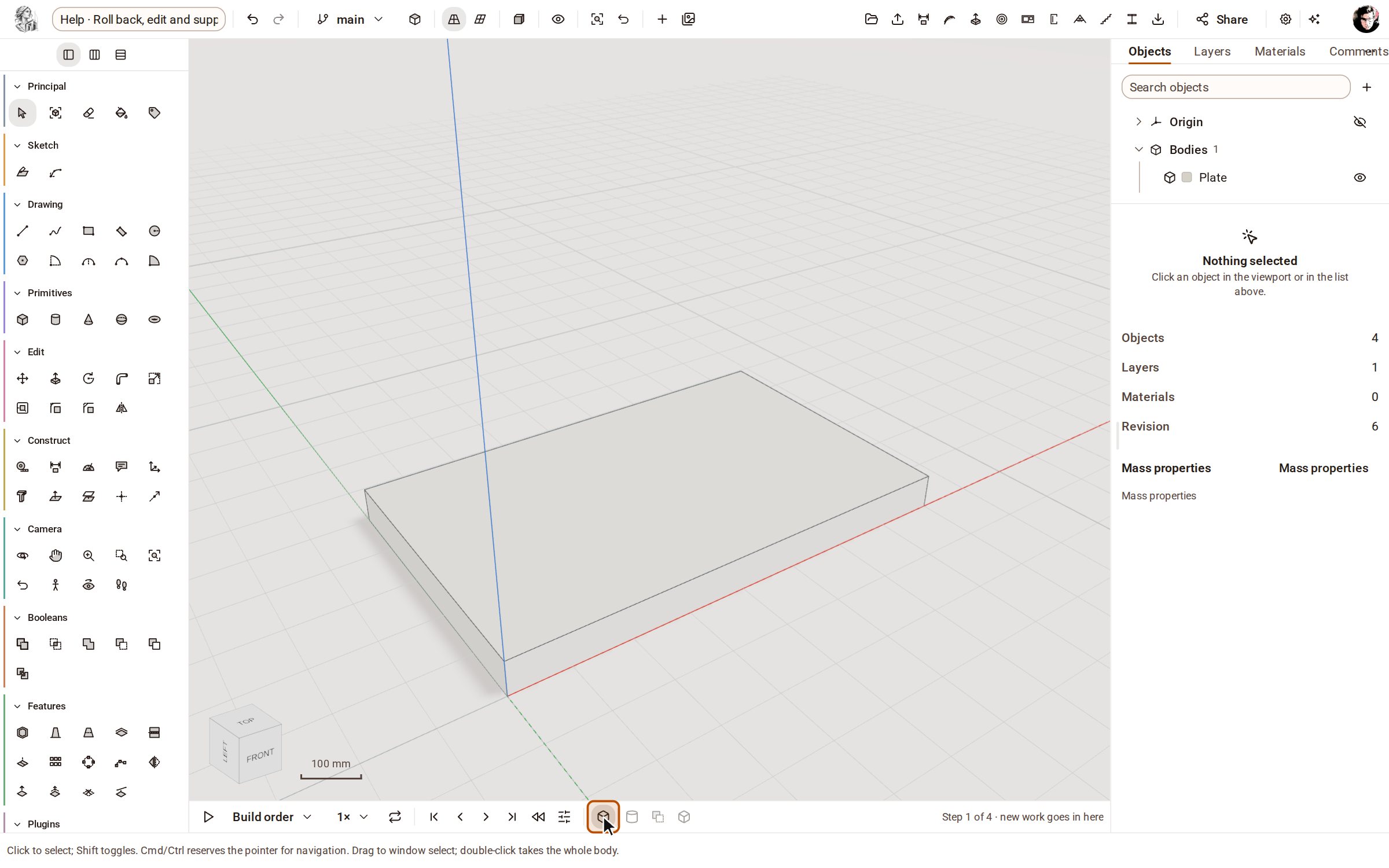
Cada botón de la línea de tiempo es un paso, el más antiguo a la izquierda. Haz clic en un paso — aquí 1. Plate — para retroceder el modelo hasta él. Los pasos posteriores se atenúan, y lo que hagas ahora se inserta en ese punto.
-
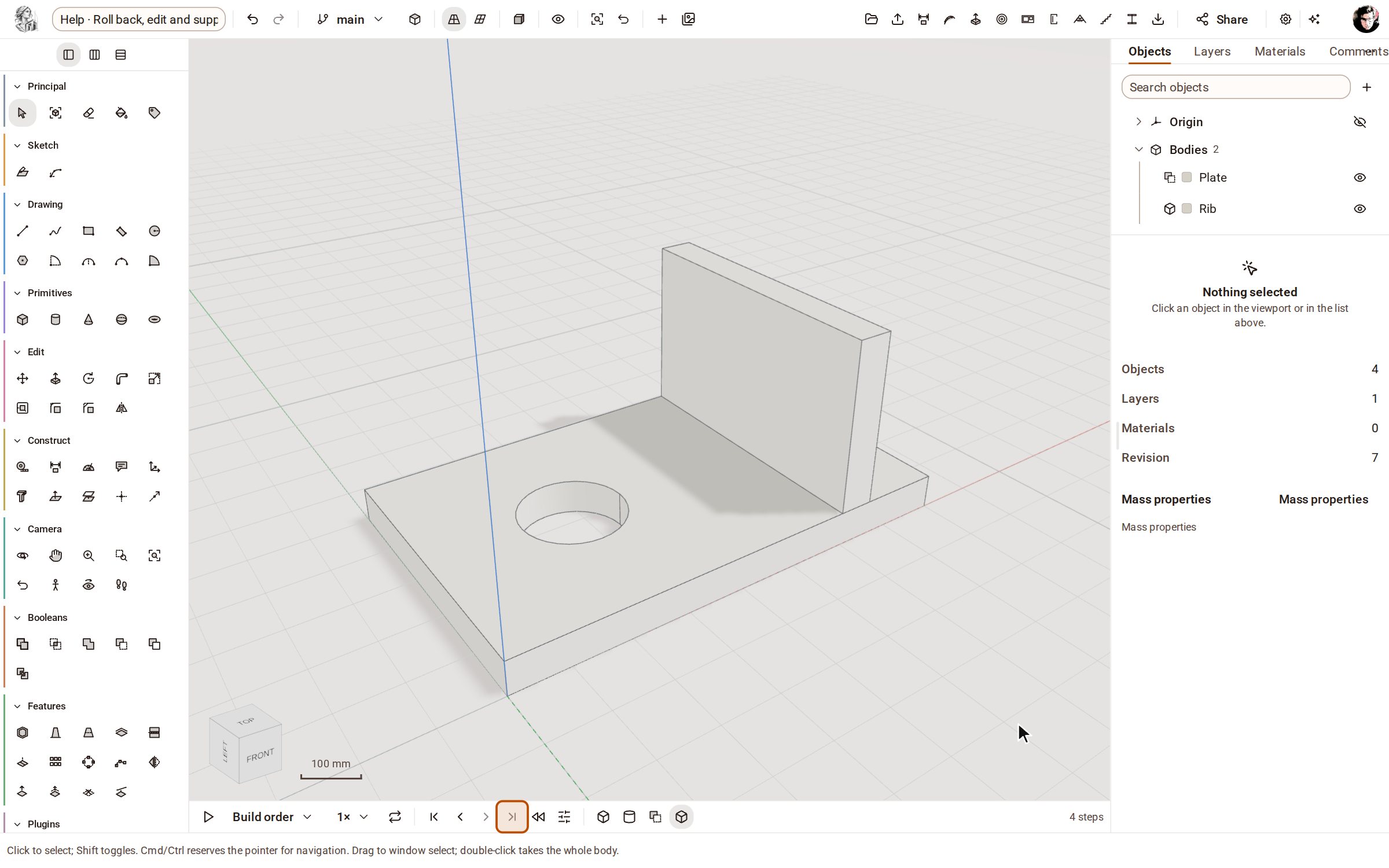
Haz clic en Show every step, al final de las flechas junto a la línea de tiempo, para recuperar el modelo completo.
-
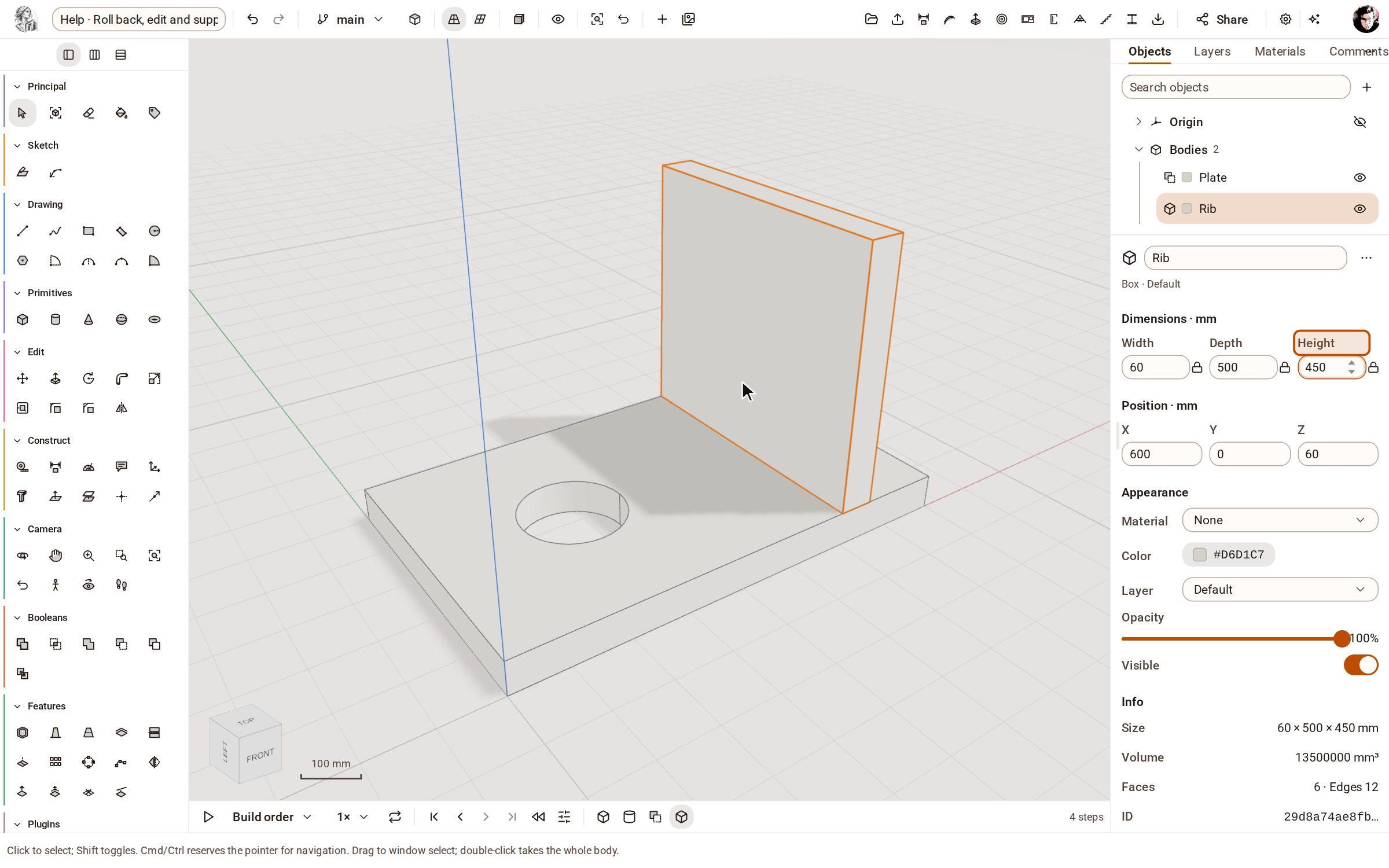
Para editar un paso, selecciona su cuerpo — aquí el nervio — y cambia un valor en el inspector. Escribe 450 en Height y pulsa Enter: el paso se reconstruye, y también todo lo que viene después.
-
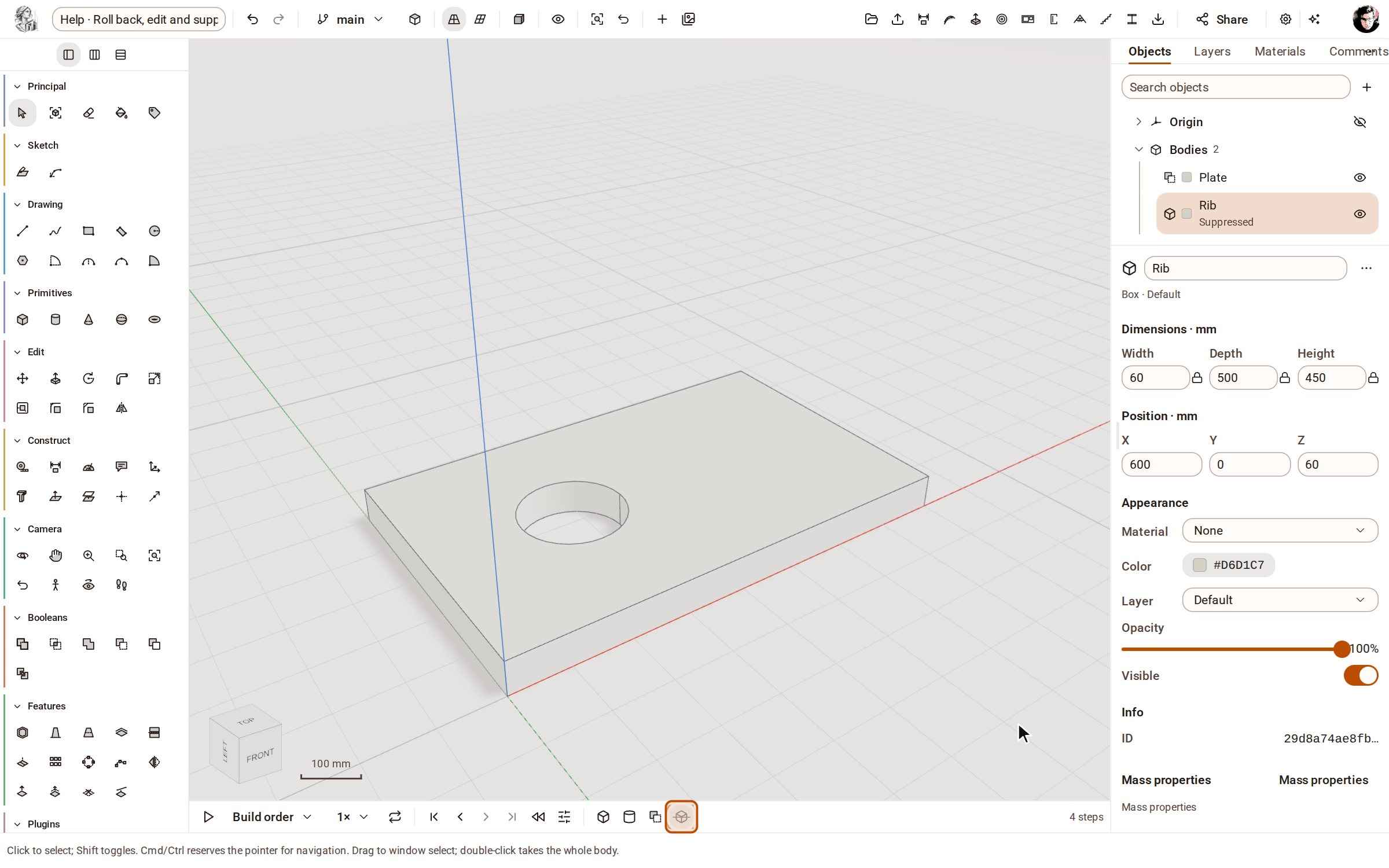
Para probar el modelo sin un paso, haz clic derecho sobre él en la línea de tiempo (o selecciónalo y pulsa Shift+F10) y elige Suppress. El paso sigue en la línea de tiempo, tachado, y su cuerpo desaparece hasta que lo restableces con Unsuppress.
Conviene saber
- Arrastra un paso a lo largo de la línea de tiempo para construirlo en otro punto; la línea de tiempo rechaza un movimiento que pondría un paso antes de aquello de lo que depende.
- El menú del paso también agrupa pasos y mueve un paso antes, después o al principio.
- Activa Roll back for me only para retroceder sin cambiar lo que ven las demás personas que trabajan en el modelo.
Grabado en Kozorosa por el grabador de ayuda, que comprobó que el resultado está en el modelo.