Hilfe-CenterModule
Module ein- oder ausschalten und ihre Seiten öffnen
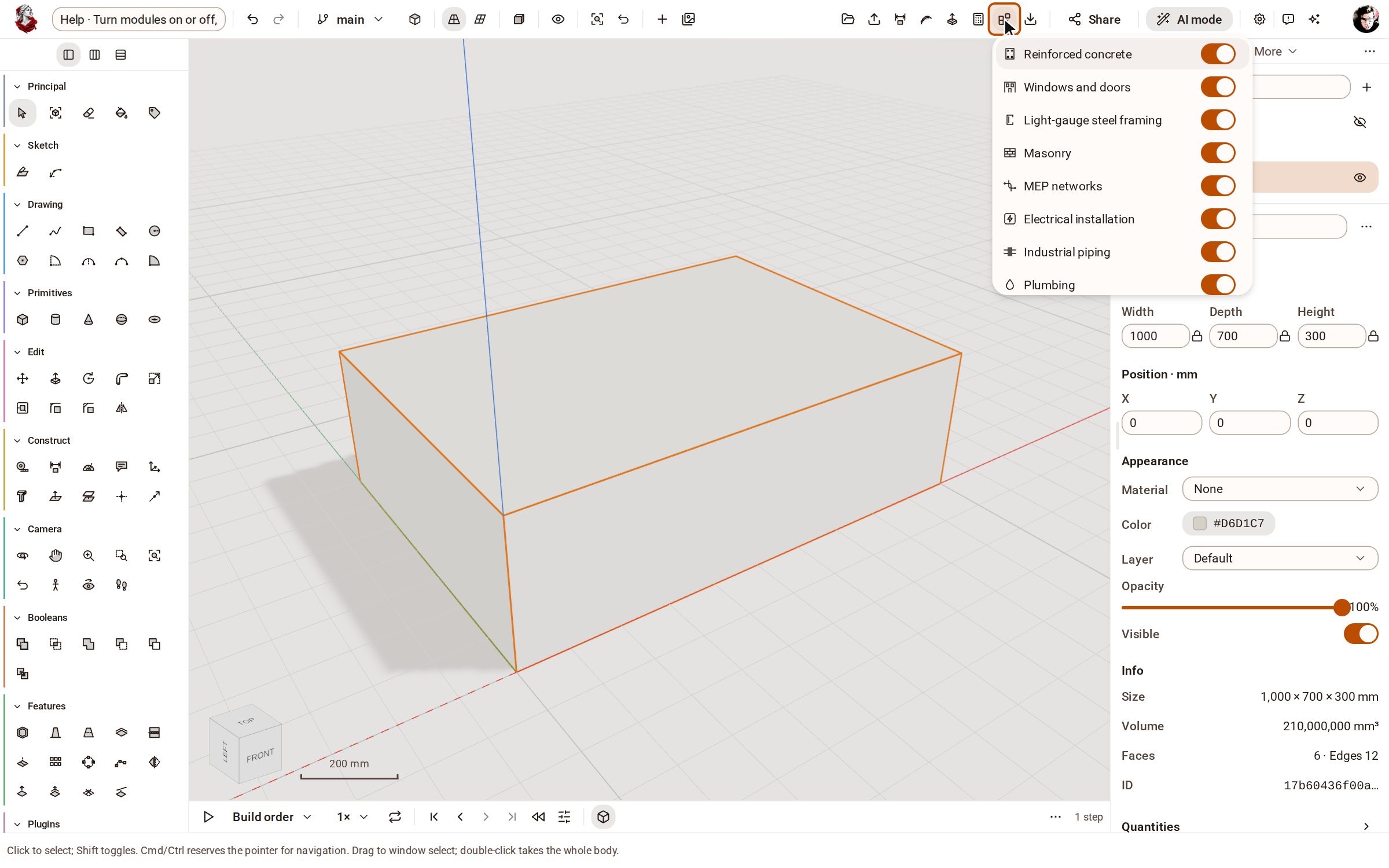
Das Menü Module in der oberen Leiste listet jedes Modul Ihrer Organisation auf, eines pro Zeile: Sein Name öffnet seine Seite, und der Schalter am Zeilenende schaltet es für Sie aus — seine Gruppe verlässt die Werkzeugleiste, mit ihren Werkzeugen und Tastenkürzeln.
-
Wählen Sie Module in der oberen Leiste. Jedes Modul Ihrer Organisation steht in einer Zeile: Klicken Sie auf seinen Namen, um seine Seite (Concrete lists, LGS lists…) für das geöffnete Modell zu öffnen; der Schalter am Zeilenende schaltet es ein oder aus.
-
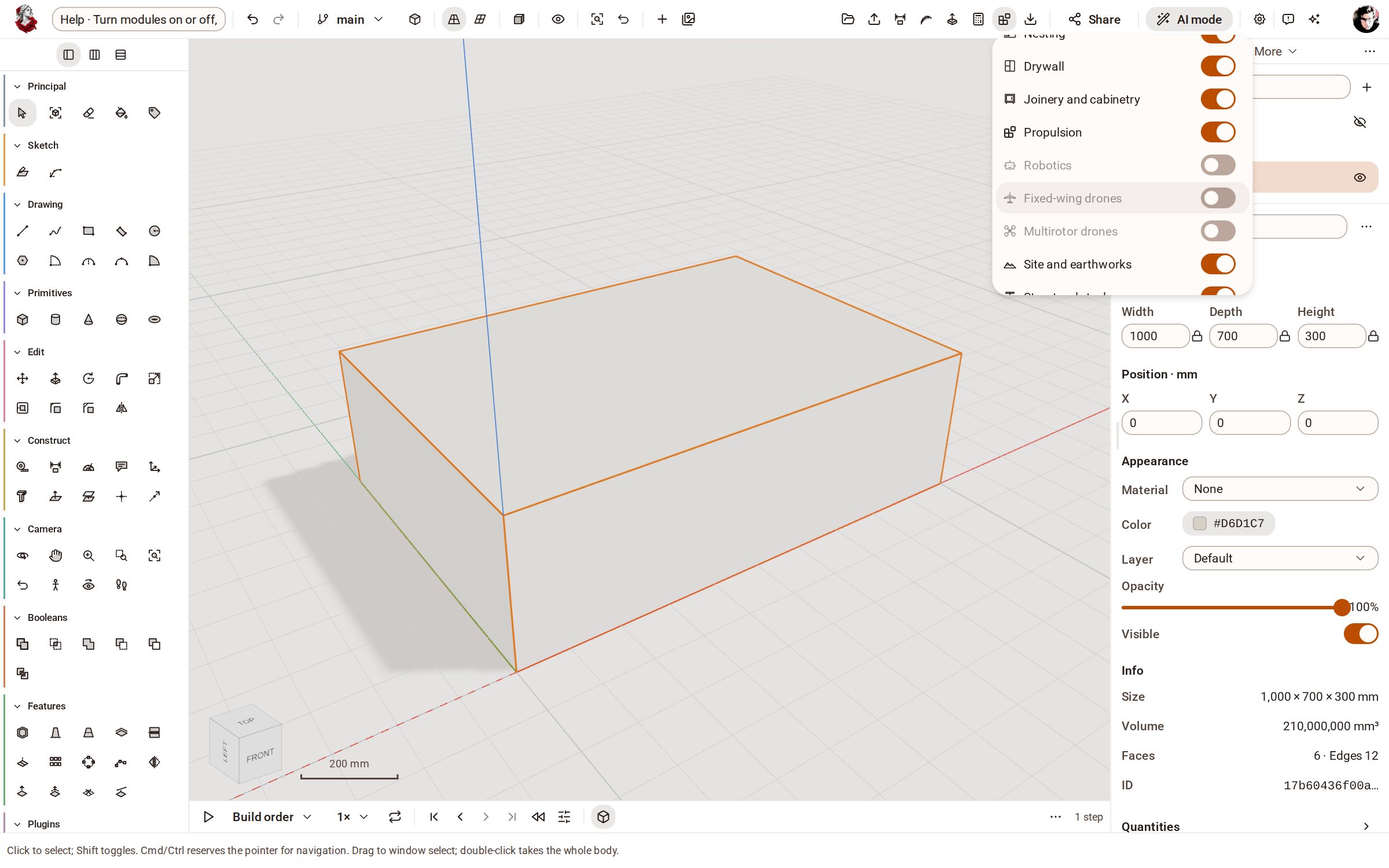
Schalten Sie die Module aus, die Sie nicht nutzen — hier Robotics, Multirotor drones und Fixed-wing drones. Das Menü bleibt offen, ihre Namen werden grau, und ihre Gruppen verlassen sofort die Werkzeugleiste, mit ihren Werkzeugen, Tastenkürzeln und Exporten. Die Wahl gilt nur für Sie und folgt Ihrem Konto.
-
Schließen Sie das Menü: Diese Gruppen sind aus der Werkzeugleiste verschwunden. Um ein Modul zurückzuholen, schalten Sie seinen Schalter in Module wieder ein.
-
Schalten Sie ihre Schalter wieder ein, um sie zurückzuholen.
Gut zu wissen
- Ein Modell, das ein ausgeschaltetes Modul verwendet, zeigt seine Bauteile schreibgeschützt, mit einer Schaltfläche Turn on im Hinweis oberhalb der Ansicht.
- Module, die Ihre Organisation nicht hat, werden nicht aufgeführt: Ein Administrator schaltet sie unter Settings → Modules ein.
- Die Gruppe Scan erscheint in der Werkzeugleiste nur in einem Modell, das einen Scan enthält.
Verwandte Artikel
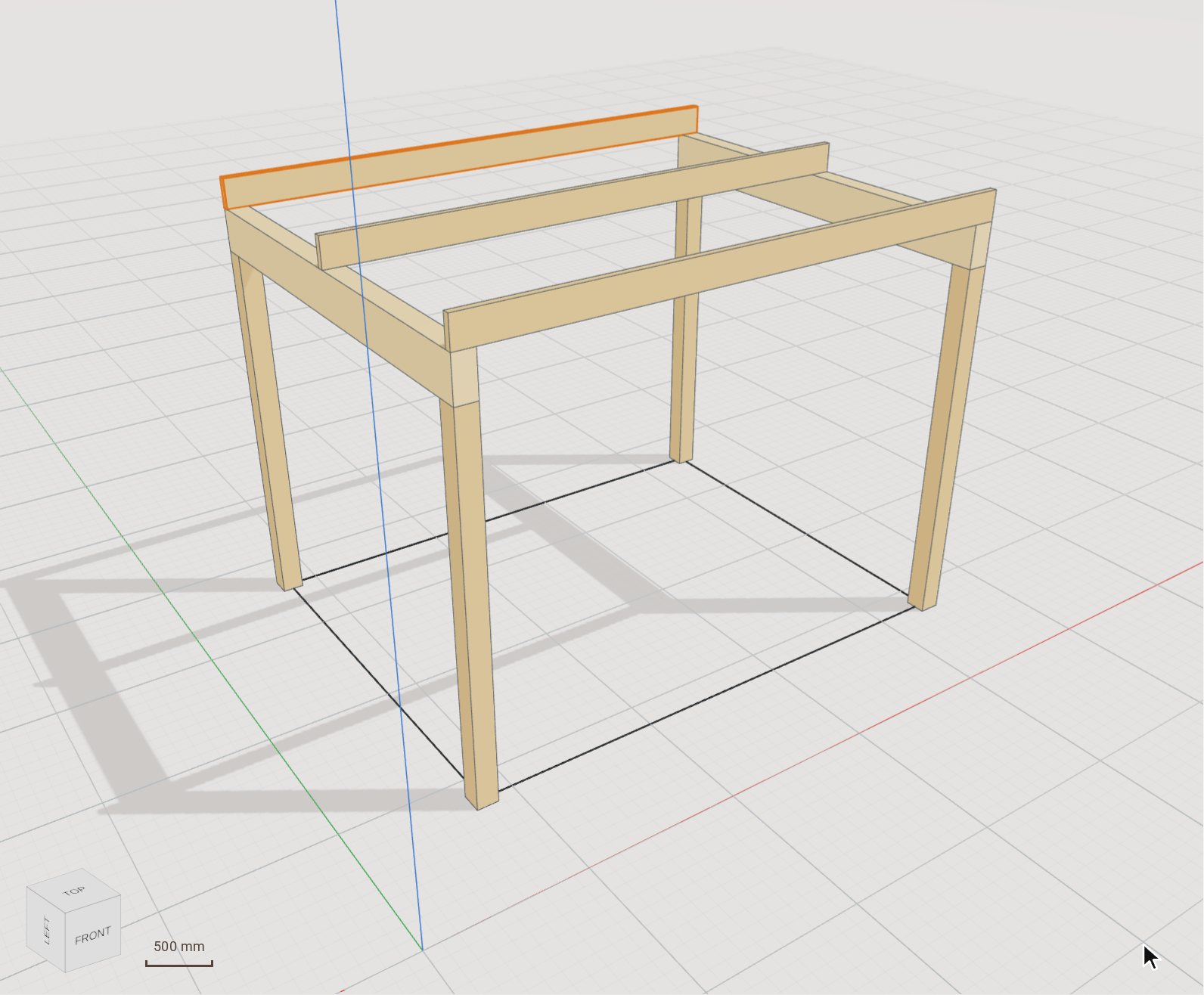 Holzbalken und -stützen aus dem Katalog platzierenDie Werkzeuge Column und Beam der Gruppe Timber zeichnen Bauteile mit echten Produkten aus dem Katalog Ihres Marktes — Vollholz, KVH, Duo/Trio, Brettschichtholz, LVL —, sodass jedes Bauteil seinen Querschnitt, seine Festigkeitsklasse und seine Länge für die Listen kennt. Hier entsteht damit eine Pergola von 3,6 × 2,8 m: vier Stützen, zwei Brettschichtholzbalken und drei Sparren.
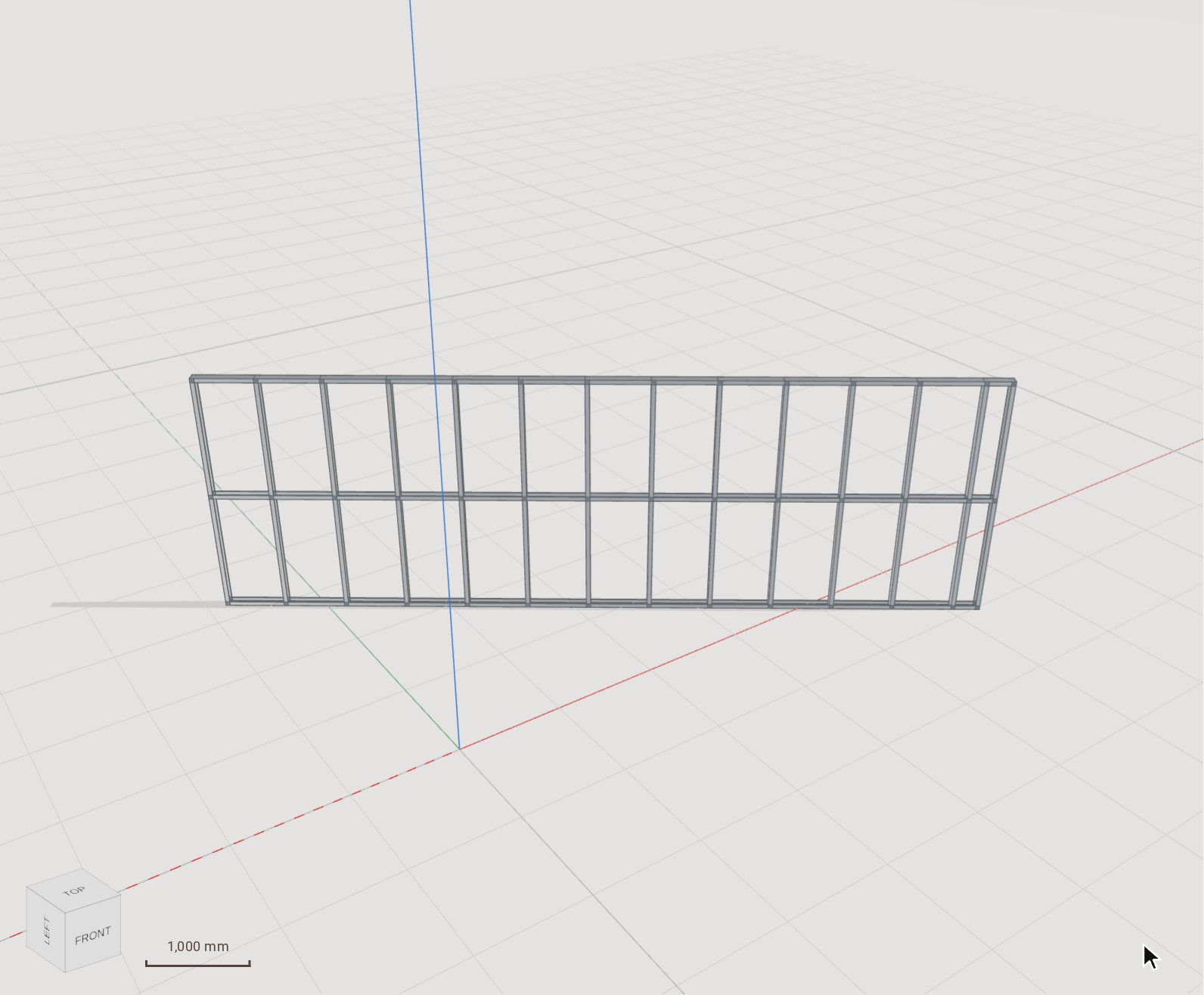 Eine Wand im Stahlleichtbau anlegenDas LGS-Modul erzeugt eine kaltgeformte Stahlwandtafel aus zwei Klicks — Schwellen, Ständer, Riegel und Öffnungen —, berechnet die Sicken, Ausklinkungen und Bohrungen des Rollformers an jedem Schnittpunkt und schreibt die Maschinendatei.
Aufgezeichnet in Kozorosa vom Hilfe-Rekorder, der geprüft hat, dass das Ergebnis im Modell ist.