
Hilfe-CenterModule
Eine Wand im Stahlleichtbau anlegen
Das LGS-Modul erzeugt eine kaltgeformte Stahlwandtafel aus zwei Klicks — Schwellen, Ständer, Riegel und Öffnungen —, berechnet die Sicken, Ausklinkungen und Bohrungen des Rollformers an jedem Schnittpunkt und schreibt die Maschinendatei.
-
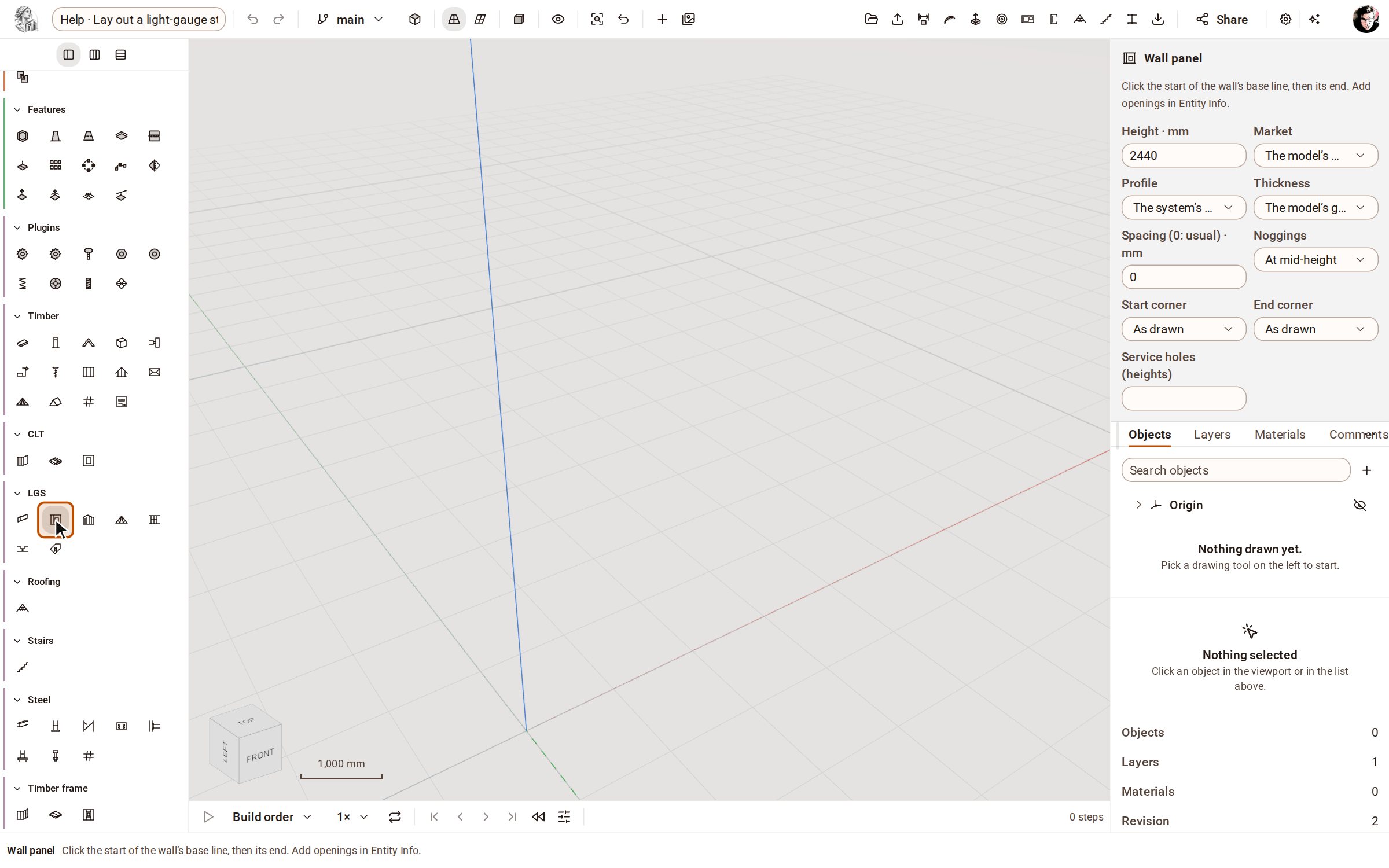
Öffnen Sie die Gruppe LGS in der Werkzeugleiste und wählen Sie Wall panel. Ein Modell wird mit seinen LGS-Einstellungen oder denen seiner Organisation gerahmt; ohne Einstellungen nimmt es die üblichen Profile des Markts — hier Howick 3200 auf dem australischen Markt. In der Werkzeugablage stellen Sie die Height der Wand, den Ständerabstand (Spacing, 0 für den Systemwert), die Noggings und die Ecke an jedem Ende ein.
-
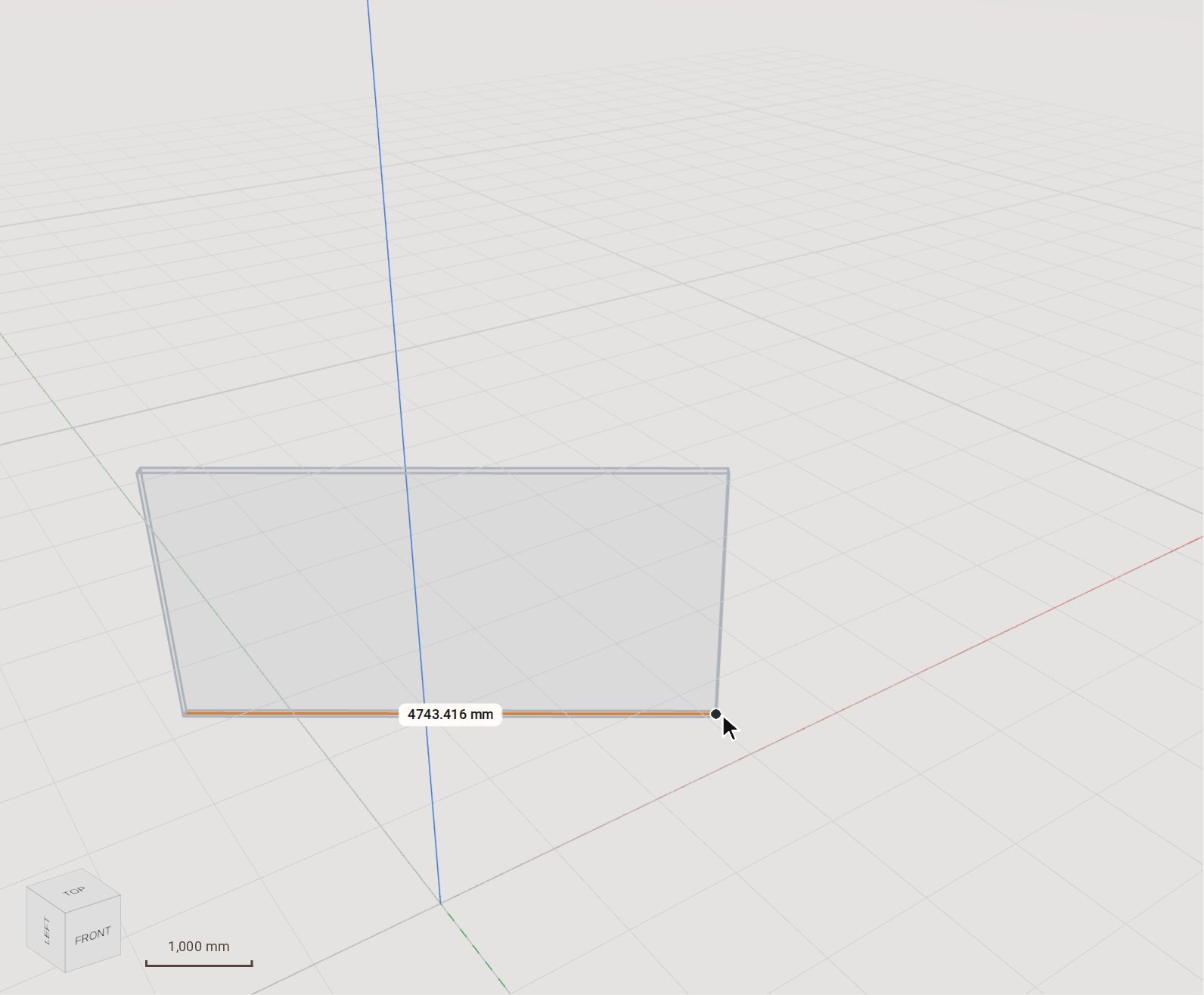
Klicken Sie auf den Anfang der Grundlinie der Wand und bewegen Sie sich dann entlang: Die Tafel folgt dem Zeiger.
-
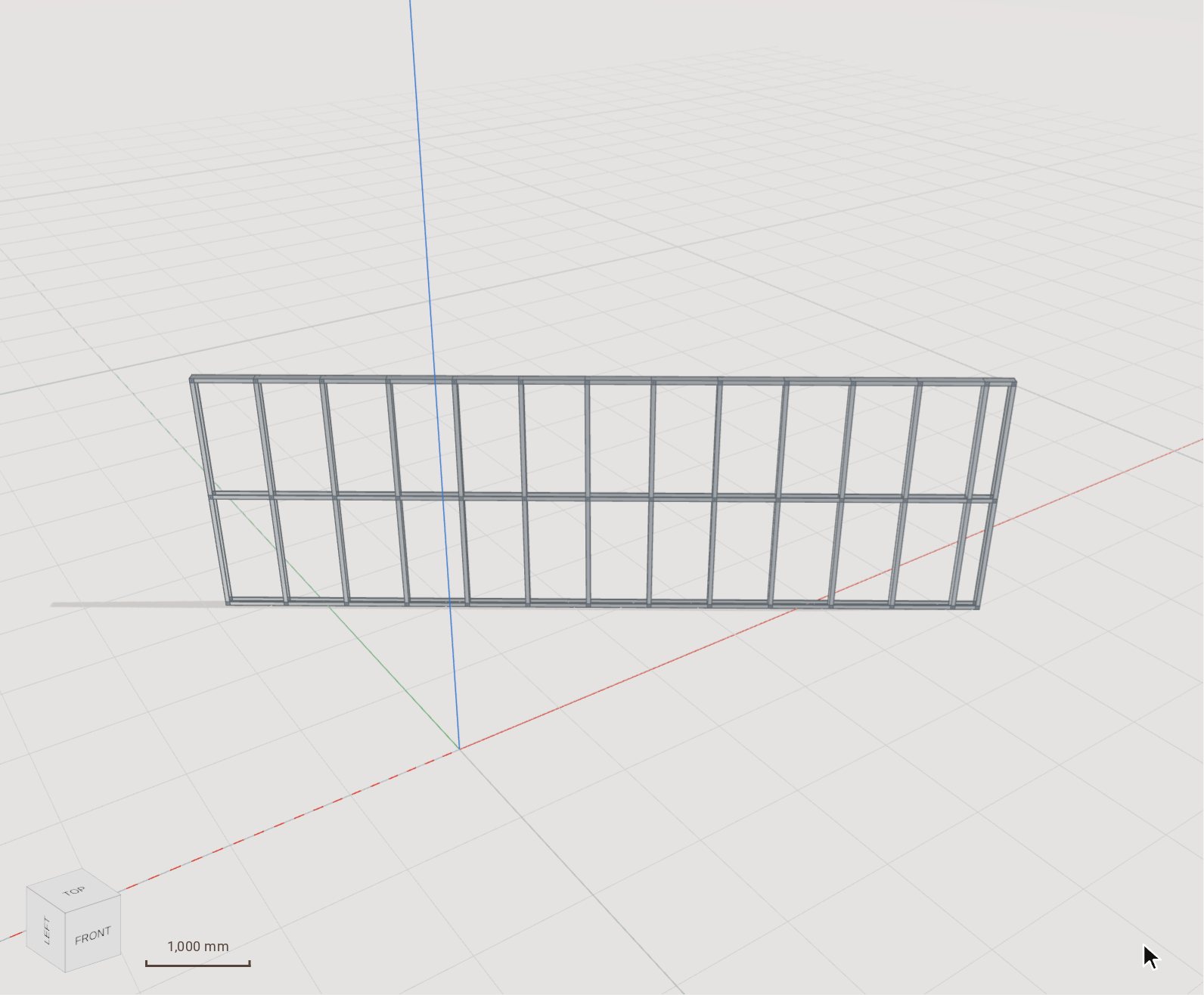
Klicken Sie auf das Ende. Die Tafel wird in einer Bearbeitung aufgeständert: obere und untere Profile, Ständer auf ihren Achsabständen und Riegel dazwischen.
-
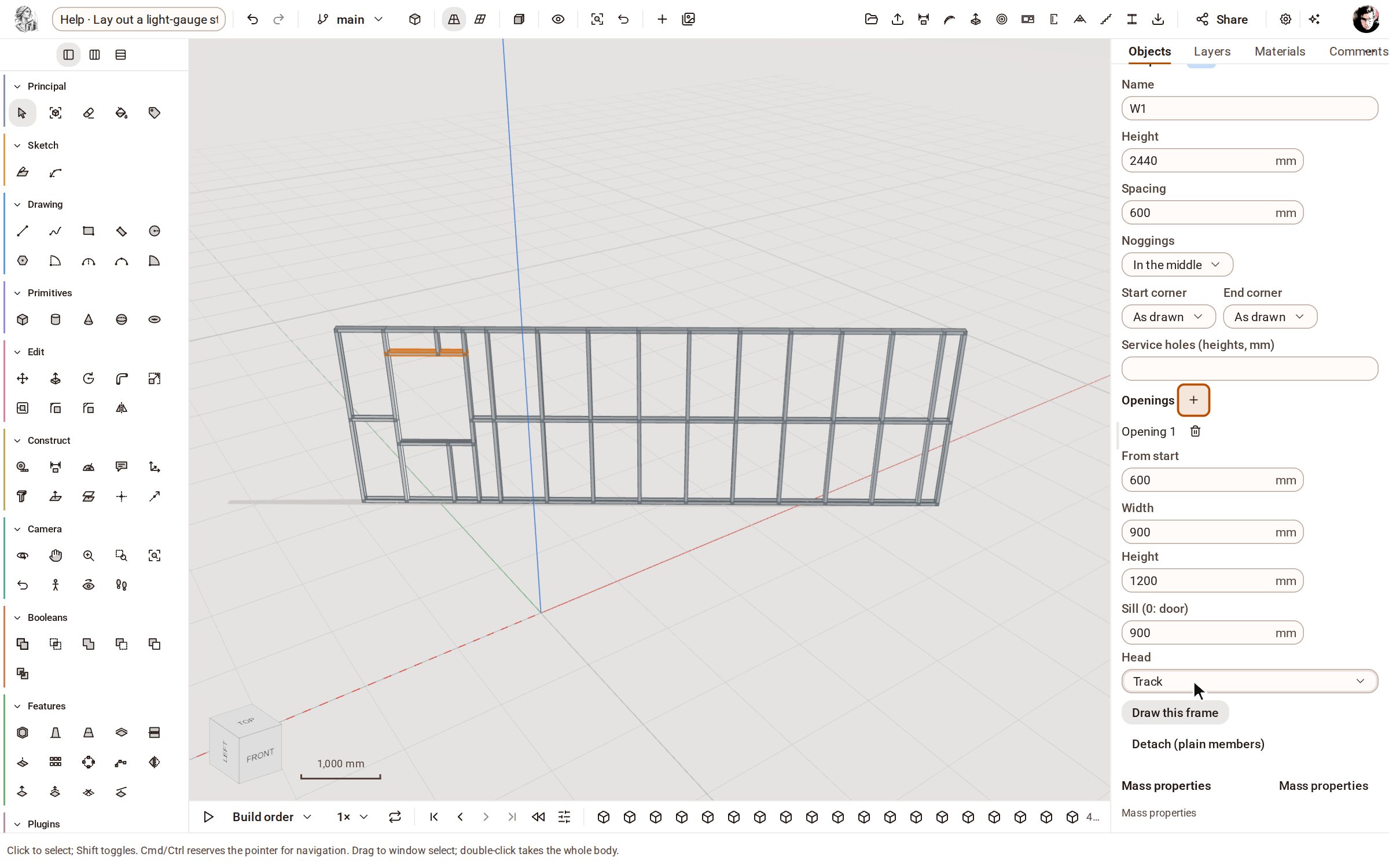
Wählen Sie einen beliebigen Stab der Tafel aus — hier W1-1 in der Liste Objects —, und Entity Info zeigt das Formular der Wand. Drücken Sie Add an opening: Die Tafel wird neu aufgeständert, mit Laibungsständern, Sturz, Brüstungsriegel und Füllständern darum herum.
-
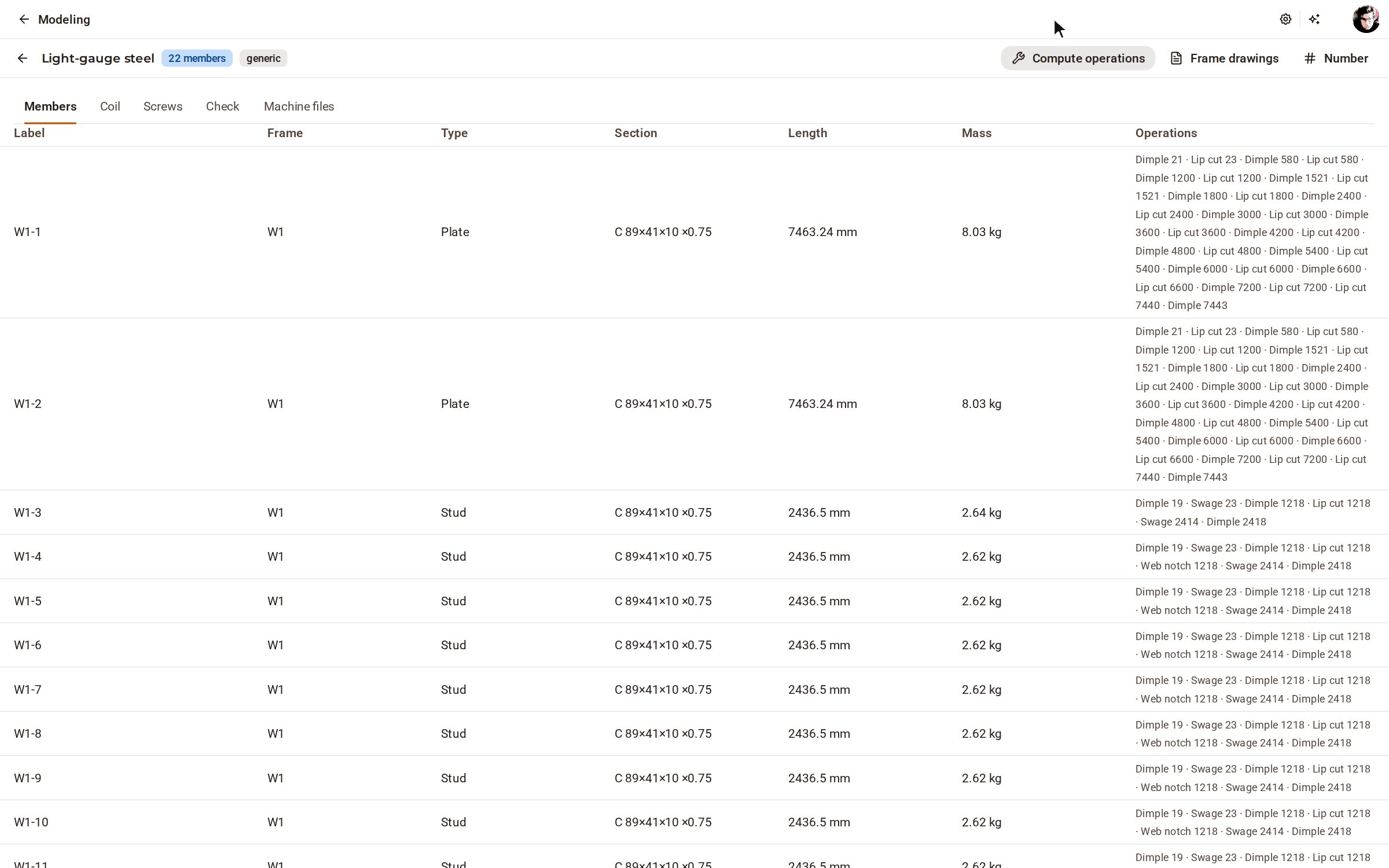
Öffnen Sie LGS lists in der oberen Leiste. Members listet jeden Stab mit Bezeichnung, Profil, Länge und Operationen auf; Check bestätigt, dass jeder Schnittpunkt verbunden ist, und Machine files schreibt die Rollformer-Datei für jeden Rahmen.
Gut zu wissen
- Wall chain zeichnet einen ganzen Hausumriss: Klicken Sie auf jede Ecke und dann erneut auf den ersten Punkt, um ihn zu schließen — eine Wandtafel pro Seite, die Ecken aufgelöst.
- From start, Width, Height und Sill (0: Tür) der Öffnung werden im selben Formular bearbeitet, und die Tafel wird neu erzeugt.
- Operations in der Werkzeugleiste berechnet die Rollformer-Operationen an jedem Schnittpunkt des Modells neu.
- Die LGS-Einstellungen der Organisation (Markt, Profilsystem, Rollformer, Standarddicke) bestimmen, womit ein neues Modell aufgeständert wird.
Aufgezeichnet in Kozorosa vom Hilfe-Rekorder, der geprüft hat, dass das Ergebnis im Modell ist.