Hilfe-CenterModule
Ein Planum in das Gelände einarbeiten
Die Gruppe Terrain arbeitet ein ebenes Planum in das gewachsene Gelände ein: seine Abtrags- und Auftragsböschungen laufen bis zum Gelände aus, das fertige Gelände nimmt jedes Planum auf, und die Seite Site gibt die Abtrags- und Auftragsvolumen an. Hier ein Hausplanum von 16 × 10 m auf einem Hanggrundstück.
-
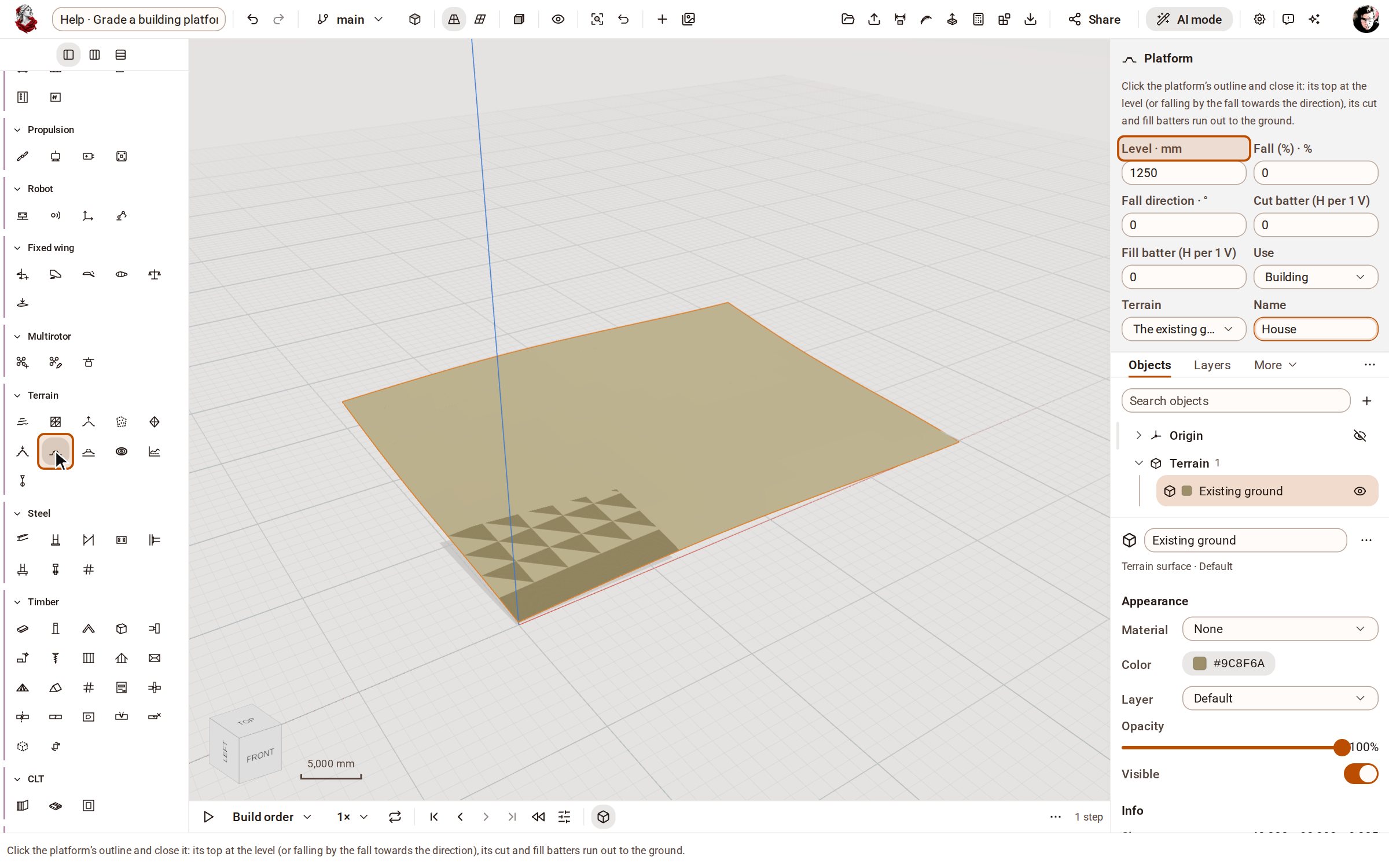
Beginnen Sie mit dem gewachsenen Gelände des Grundstücks — hier ein Gelände von 40 × 30 m aus einer Vermessung, das zur Vorderseite hin um etwa 2,5 m abfällt. Öffnen Sie die Gruppe Terrain in der Werkzeugleiste und wählen Sie Platform. Geben Sie in der Werkzeugablage das Level des Planums — 1250 — und einen Name ein; lassen Sie Use auf Building und die Böschungen auf 0, um die natürlichen Böschungen des Bodens zu übernehmen.
-
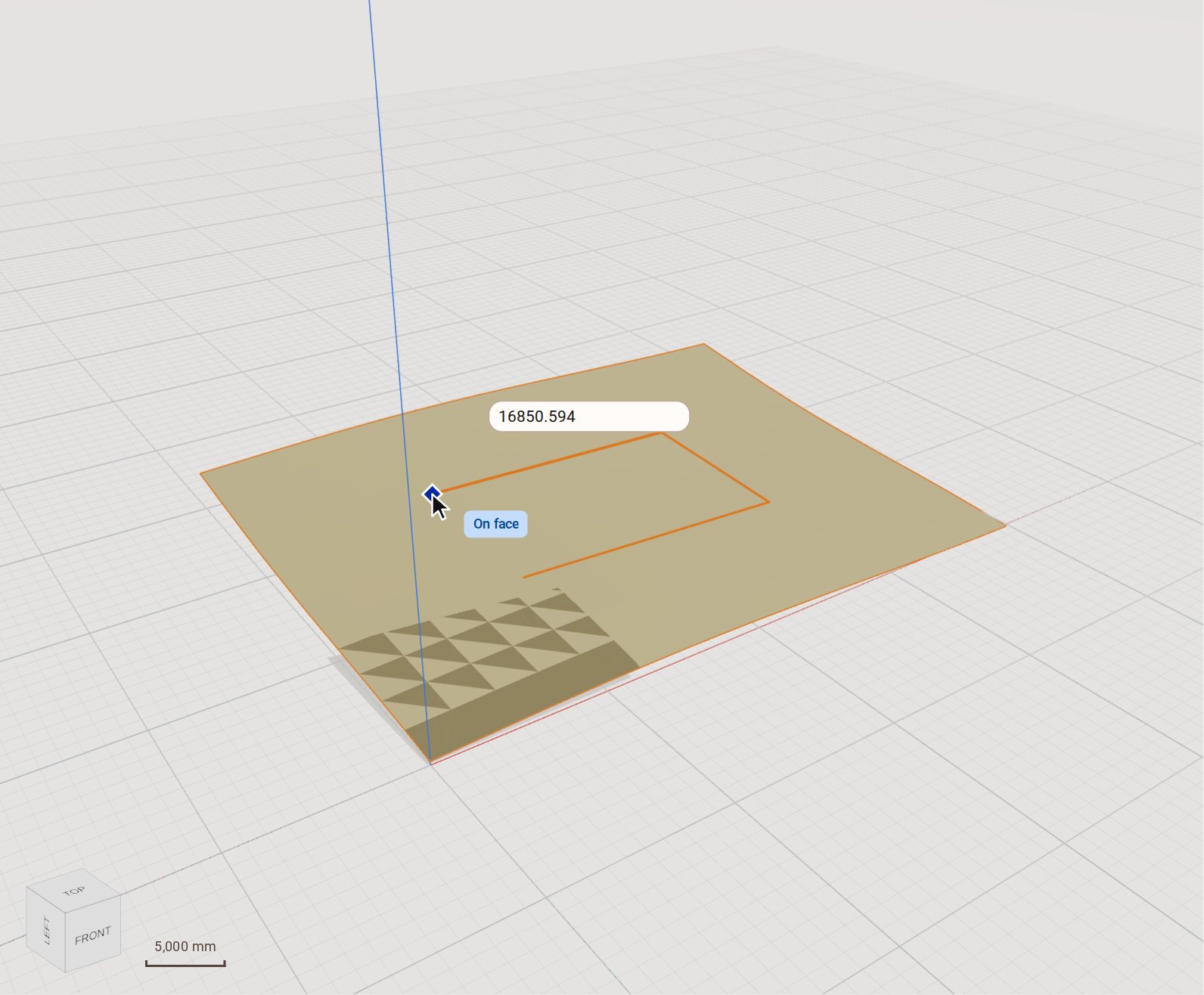
Klicken Sie die Ecken des Umrisses des Planums auf dem Gelände nacheinander an: Der Umriss folgt dem Zeiger auf der Höhe des Planums.
-
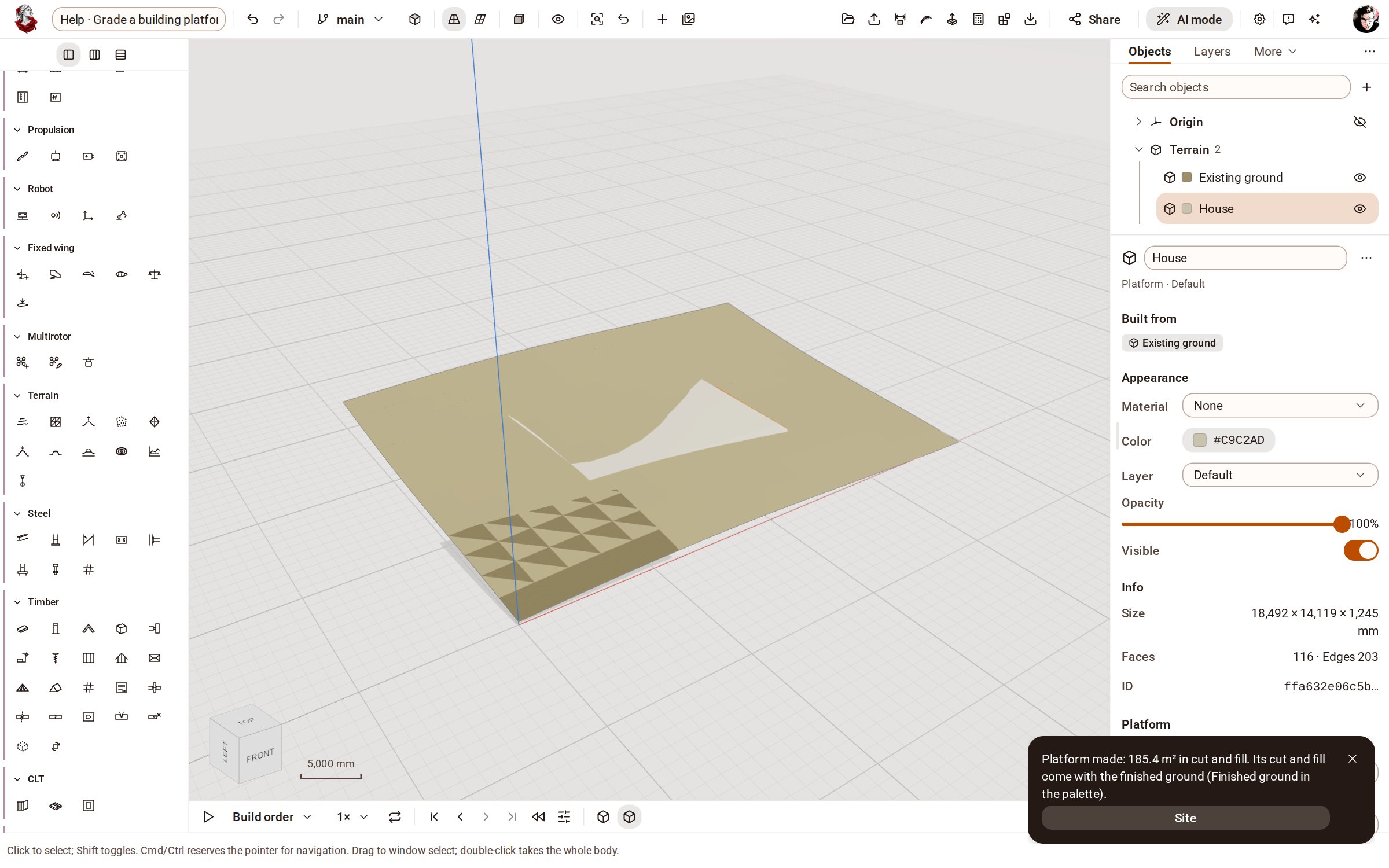
Klicken Sie auf die letzte Ecke und dann erneut auf die erste, um den Umriss zu schließen. Das Planum wird in einem Arbeitsgang eingearbeitet, seine Oberkante bei 1250 mm: Hinten schneidet es in den Hang ein und liegt unter dem gewachsenen Gelände; vorn steht es auf Auffüllung, seine Böschungen laufen zum Gelände hinab. Die Meldung nennt seine Fläche; Abtrag und Auftrag kommen mit dem fertigen Gelände.
-
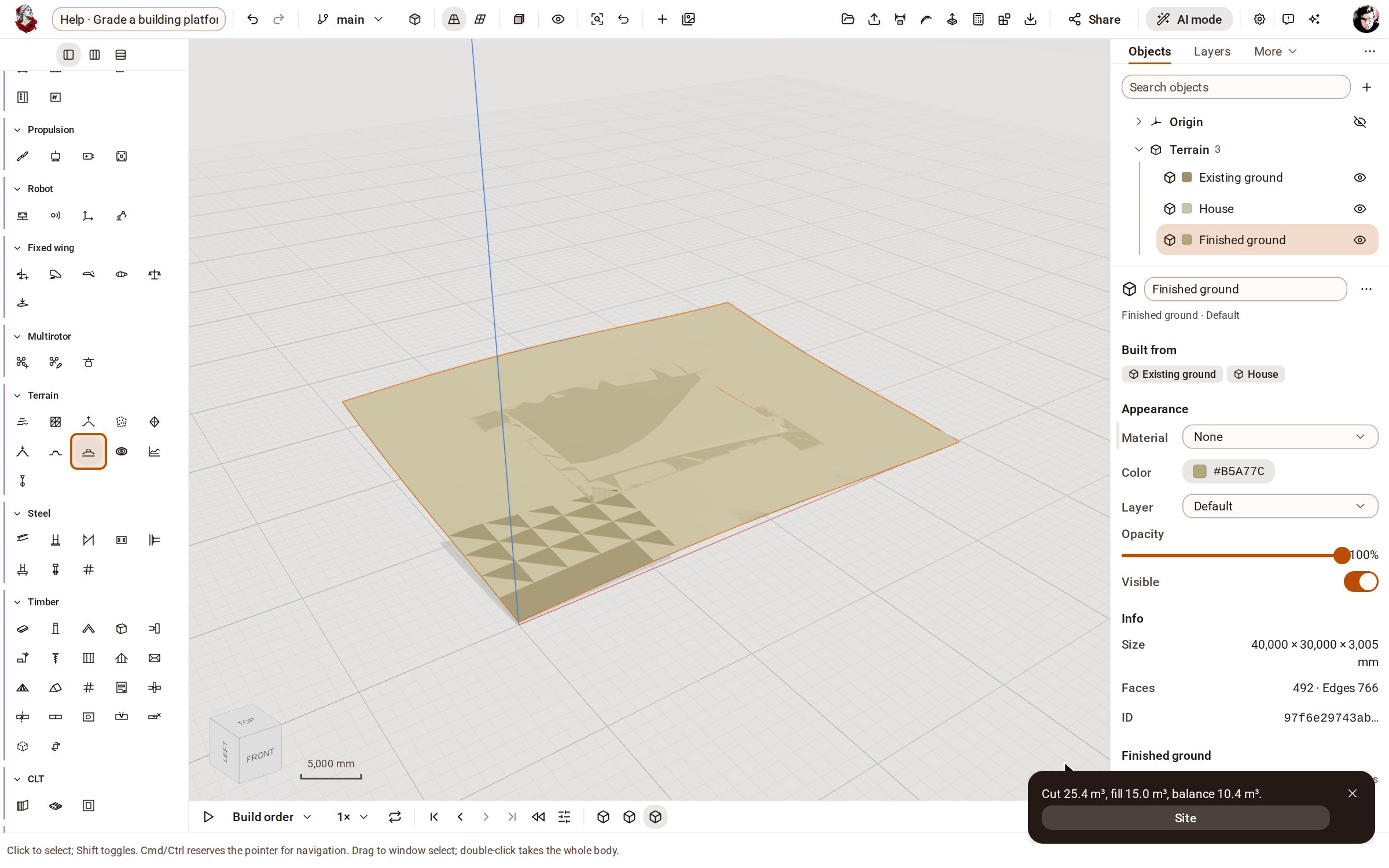
Wählen Sie Finished ground in der Gruppe Terrain. Das fertige Gelände wird aus dem gewachsenen Gelände erzeugt, mit jedem eingefügten Planum — Entity Info listet auf, woraus es aufgebaut ist —, und ein Hinweis verweist auf die Seite Site.
-
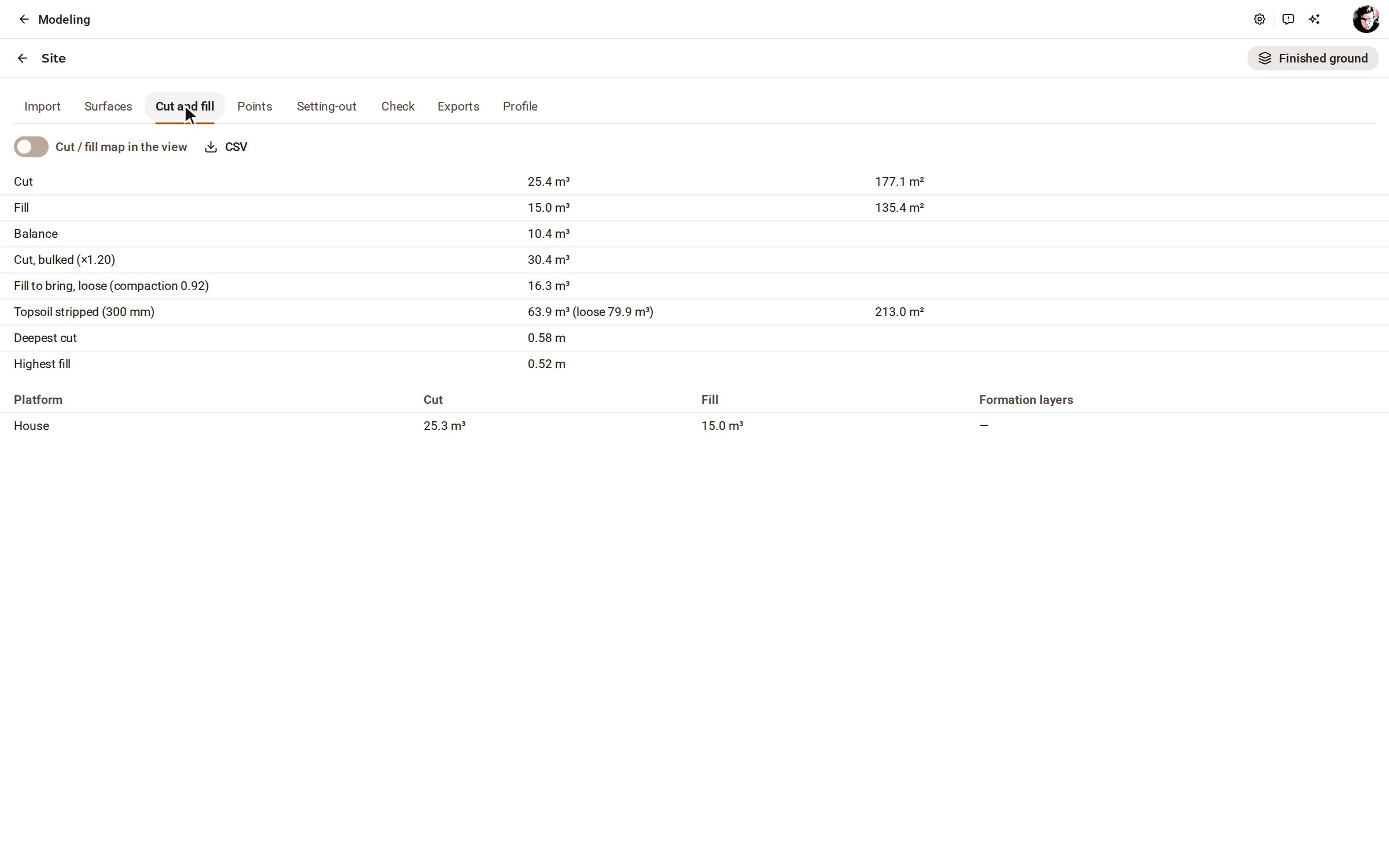
Wählen Sie Module in der oberen Leiste, dann Site and earthworks, und öffnen Sie die Registerkarte Cut and fill: den Abtrag, den Auftrag und die Bilanz, den aufgelockerten Abtrag und die heranzuführende Auffüllung, den abgeschobenen Oberboden und die Volumen jedes Planums.
Gut zu wissen
- Fall (%) mit einer Fall direction gibt dem Planum eine geneigte statt einer ebenen Oberfläche.
- Cut batter und Fill batter sind H auf 1 V: 1,5 ist eine Neigung von 3:2. Bei 0 übernehmen sie die natürlichen Böschungen des Bodens.
- Wo sich zwei Plana überlappen, gewinnt das spätere; Entity Info des fertigen Geländes listet sie der Reihe nach auf, mit Move up und Move down.
- Die Registerkarte Import der Seite Site liest eine Vermessung — CSV-Punkte, ein ESRI-ASCII-Raster oder LandXML, bis zu 100 000 Punkte — und zeigt sie an, bevor etwas hinzugefügt wird.
- Contours zeichnet die Zwischen- und Hauptschichtlinien eines Geländes; Profile öffnet den Längsschnitt des gewachsenen und des fertigen Geländes entlang einer Linie; Setting-out setzt an jede Ecke der angeklickten Plana einen Punkt mit seinen Kartenkoordinaten.
Aufgezeichnet in Kozorosa vom Hilfe-Rekorder, der geprüft hat, dass das Ergebnis im Modell ist.