
Centre d’aideModélisation
Faire pivoter un corps d’un angle saisi
Rotate fait tourner les corps sélectionnés autour d’un axe passant par un pivot que vous cliquez. Réglez l’angle en déplaçant le pointeur, ou tapez-le exactement.
-
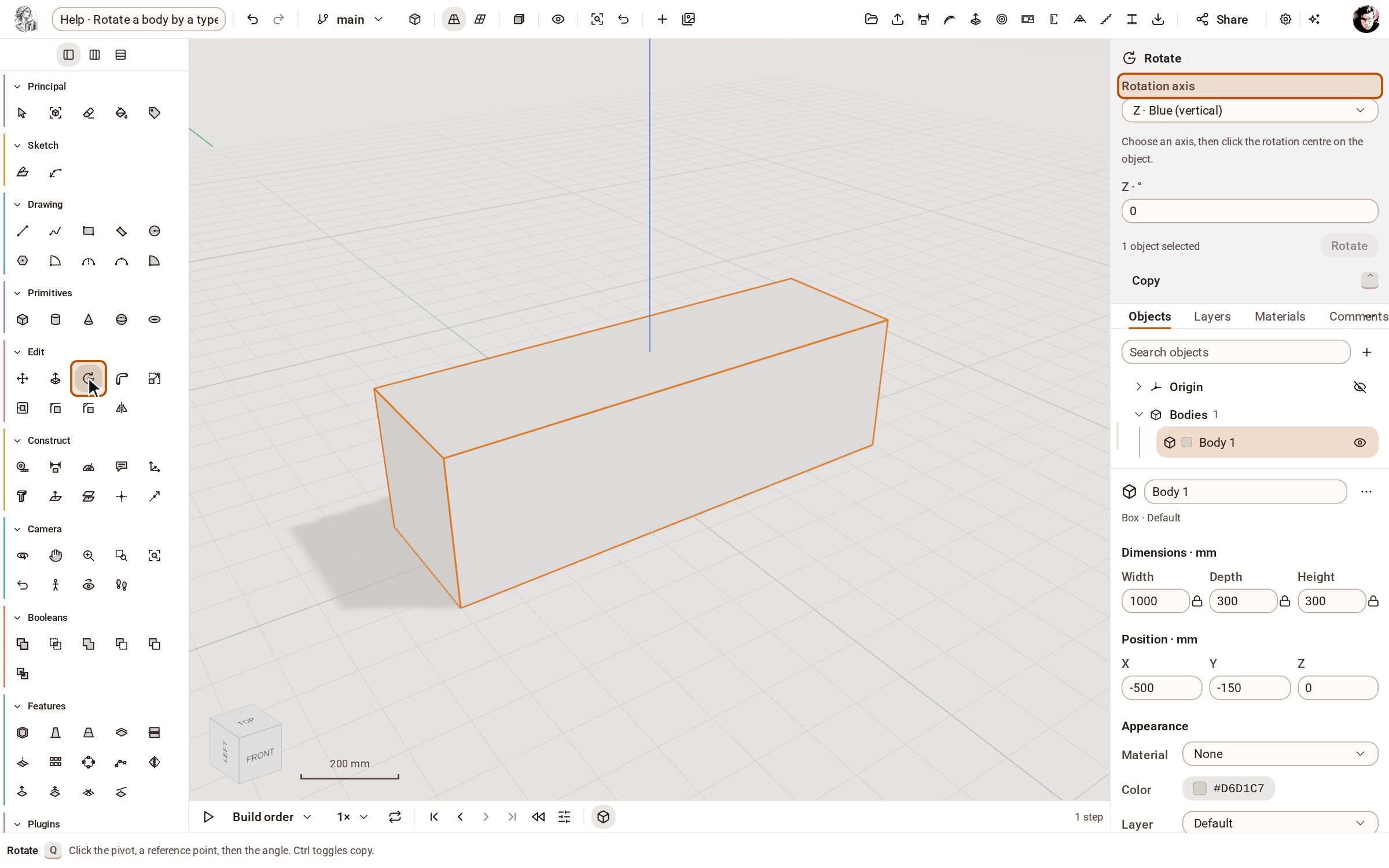
Avec Select, double-cliquez sur le corps pour le sélectionner. Puis choisissez Rotate dans la barre d’outils, ou appuyez sur Q. Le Rotation axis du bandeau d’options démarre sur Z · Blue (vertical).
-
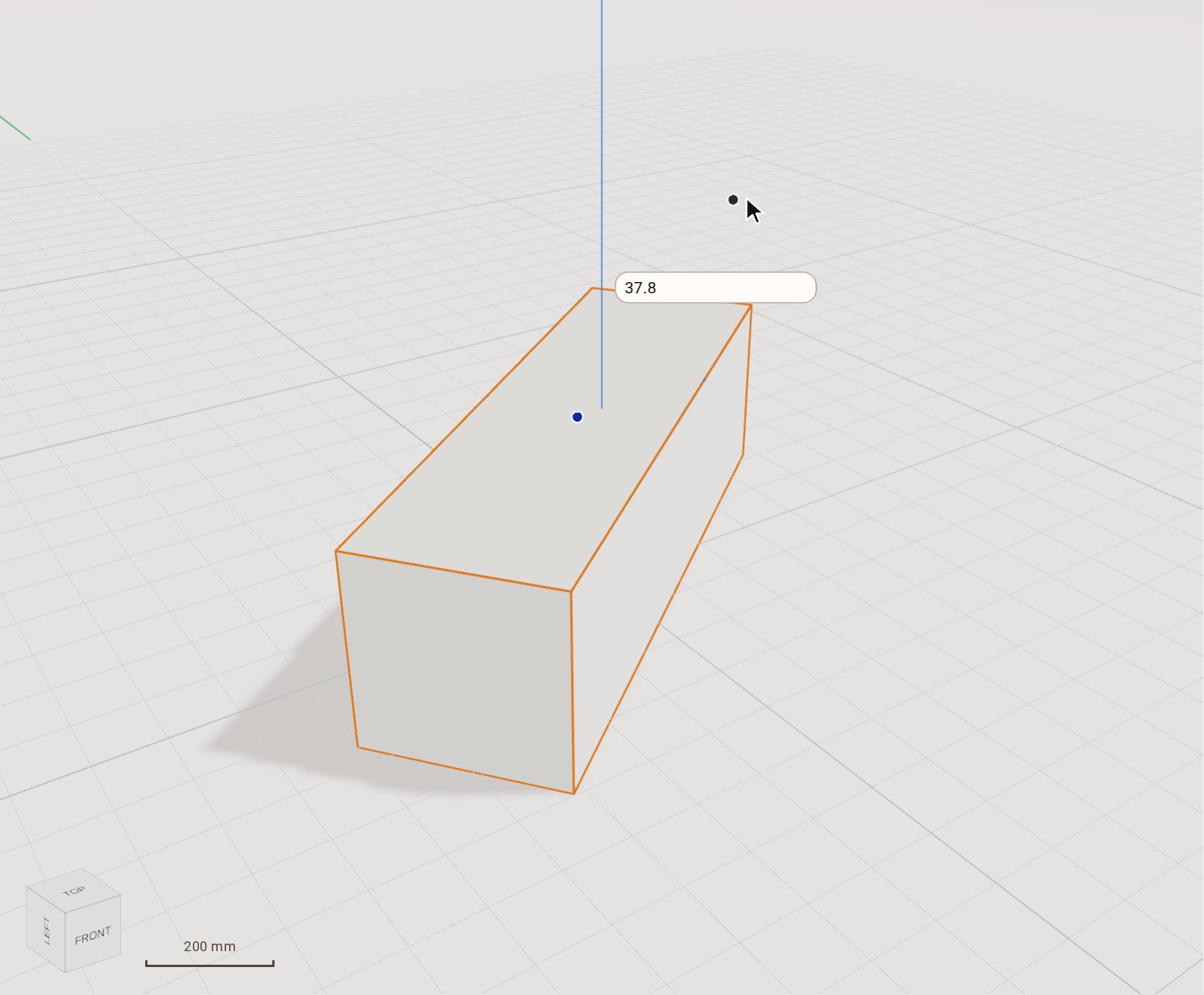
Cliquez le pivot — ici le milieu de la face du dessus. Puis cliquez un second point pour fixer la direction de départ, et déplacez le pointeur : le corps tourne avec lui.
-
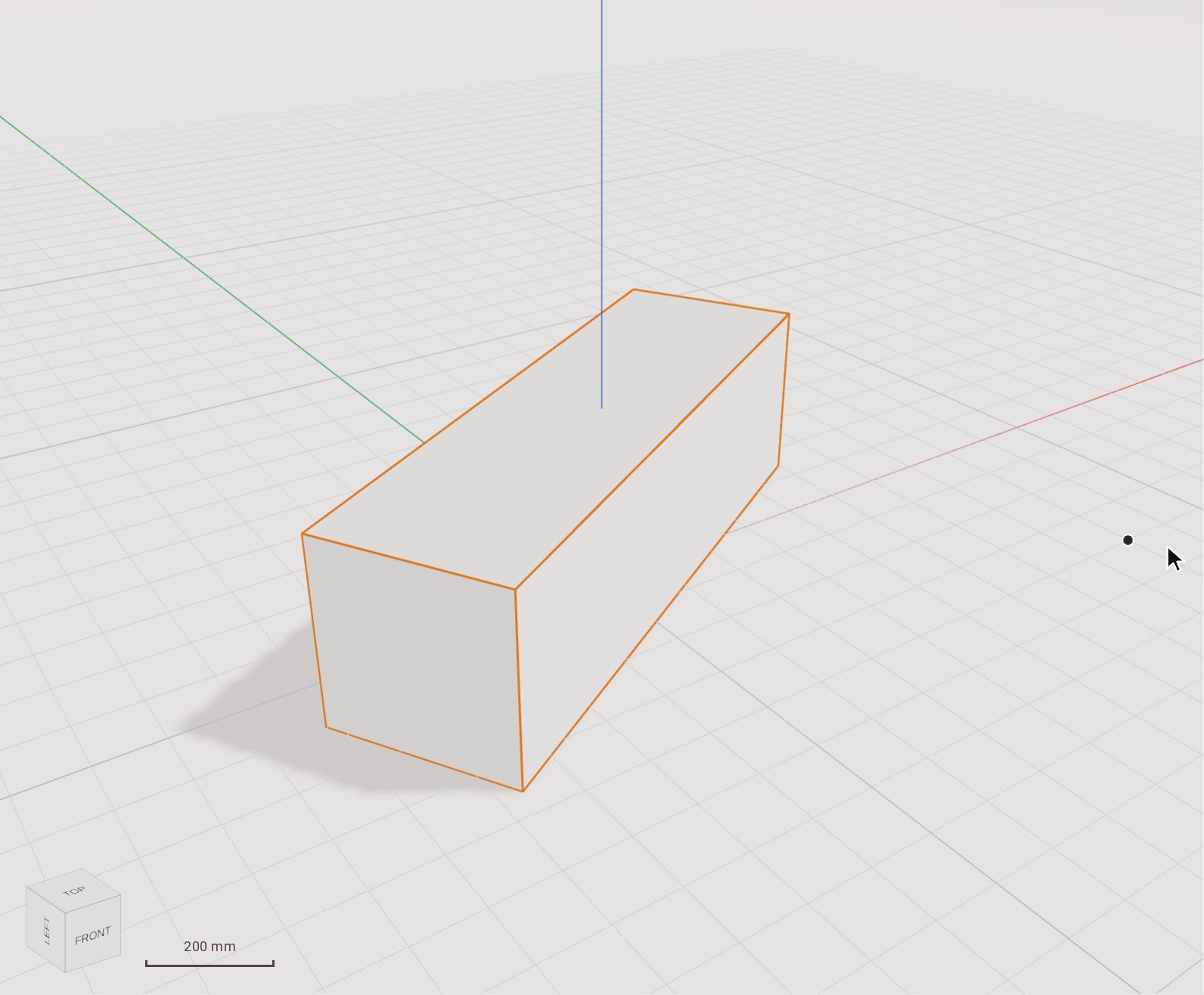
Tapez l’angle, 30, et appuyez sur Entrée. Le corps tourne d’exactement 30° autour du pivot.
Bon à savoir
- Les flèches du clavier choisissent l’axe de rotation tant que Rotate est actif : droite pour X, gauche pour Y et haut pour Z. La liste Rotation axis du bandeau d’options fait de même.
- Appuyez sur Ctrl, ou cliquez Copy dans le panneau, pour garder l’original et faire pivoter une copie. Avec Copy activé, le champ Copies crée plusieurs copies, chacune tournée du même angle.
Voir aussi
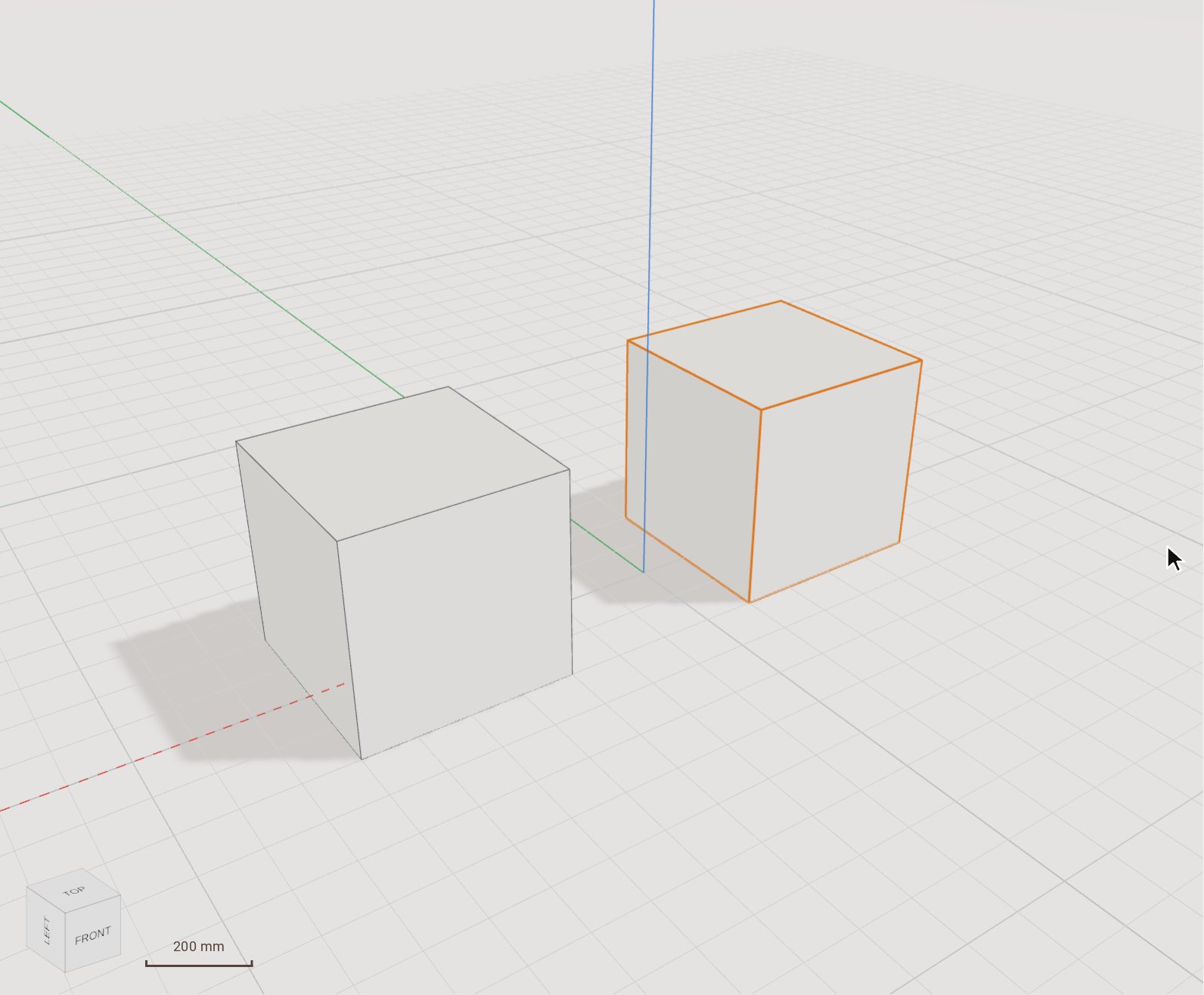 Déplacer (et copier) un corpsDéplacer (Move) fait glisser les corps sélectionnés d’un point à un autre, d’un geste du pointeur ou d’une distance exacte saisie au clavier. Activez Copy : l’original reste en place et une copie est placée à la place.
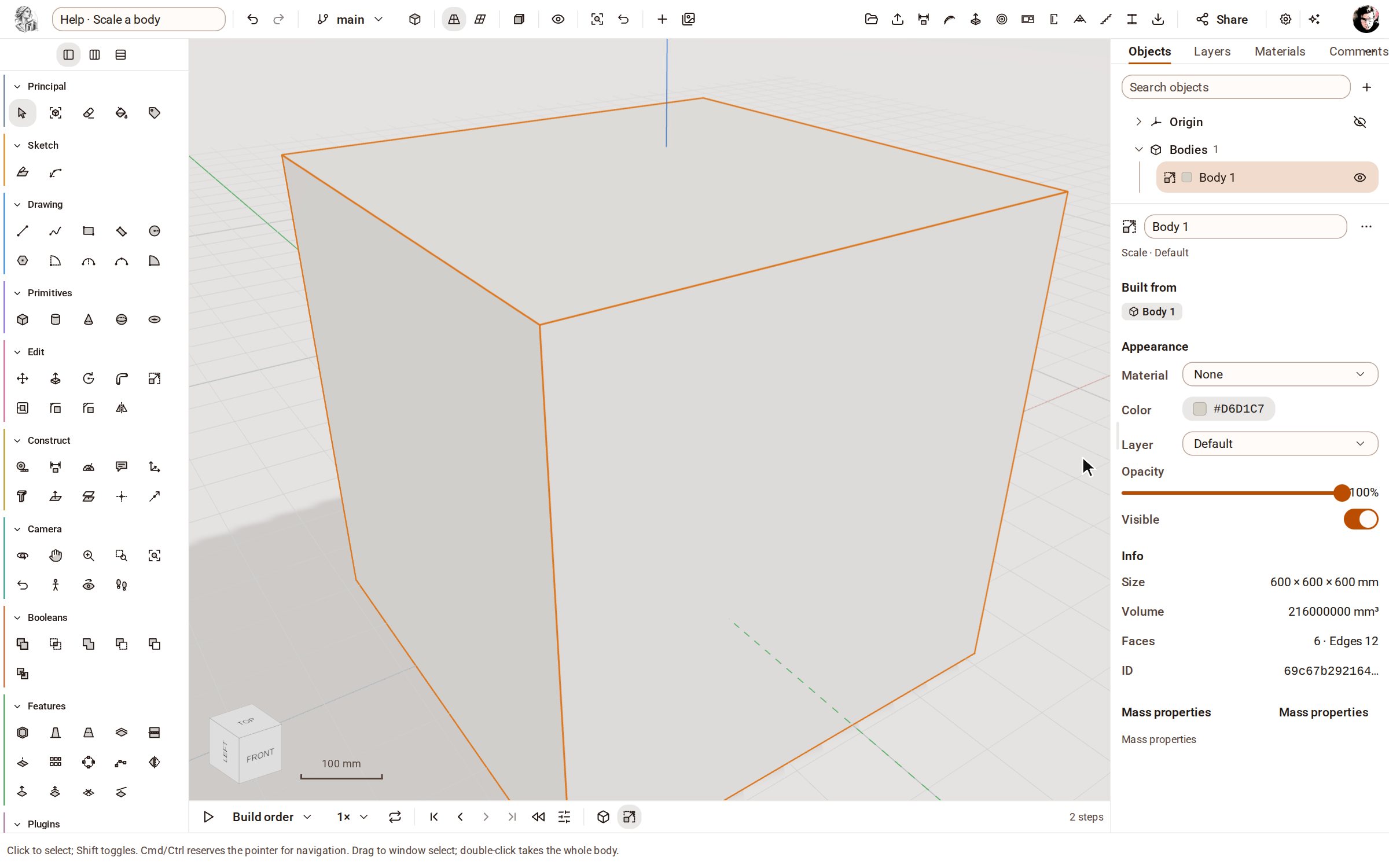 Mettre un corps à l’échelleScale agrandit ou réduit les corps sélectionnés d’un facteur, uniformément ou selon un seul axe à la fois.
Enregistré dans Kozorosa par l’enregistreur d’aide, qui a vérifié que le résultat est bien dans le modèle.