Centro assistenzaModuli
Modellare un piano di posa nel terreno
Il gruppo Terrain modella un piano orizzontale nel terreno esistente: le sue scarpate di sterro e di riporto si prolungano fino al terreno, il terreno di progetto incorpora ogni piano, e la pagina Site fornisce i volumi di sterro e di riporto. Qui il piano di una casa di 16 × 10 m su un lotto in pendenza.
-
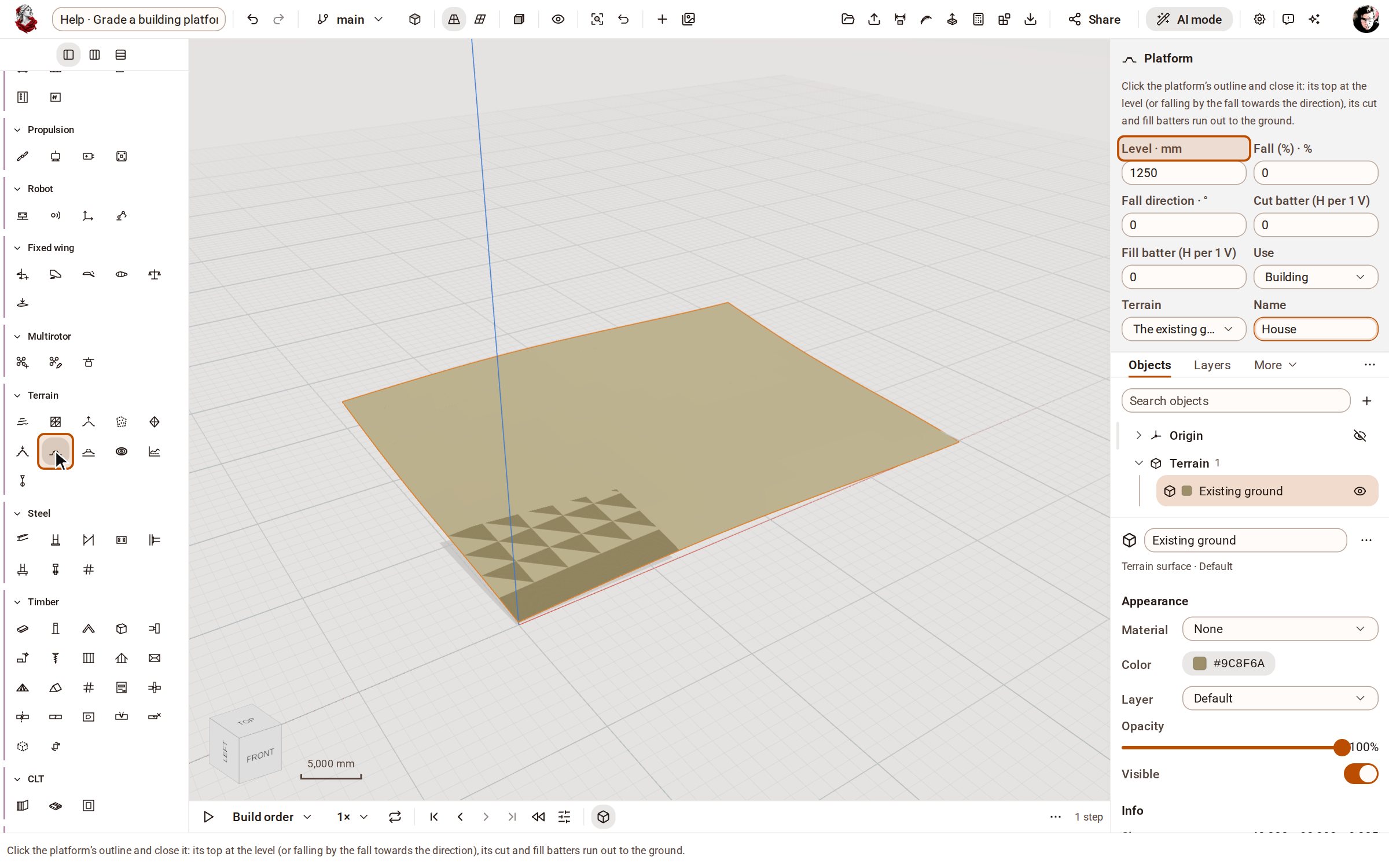
Partire dal terreno esistente del lotto — qui un terreno di 40 × 30 m da rilievo, che scende di circa 2,5 m verso il fronte. Aprire il gruppo Terrain nella barra e scegliere Platform. Nel pannello digitare il Level del piano — 1250 — e un Name; lasciare Use su Building e le scarpate a 0 per adottare le pendenze naturali del terreno.
-
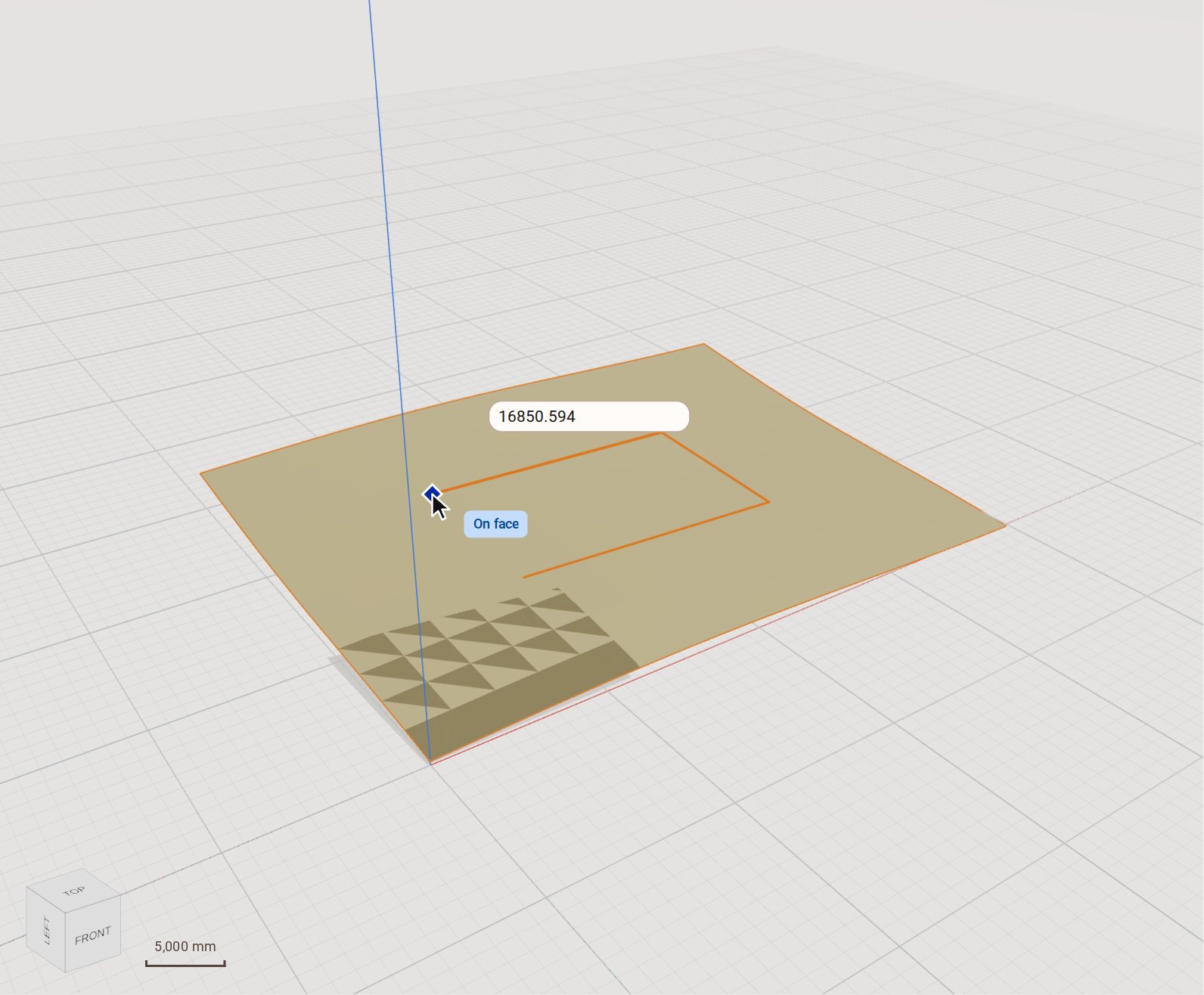
Fare clic sugli angoli del contorno del piano sul terreno, uno dopo l’altro: il contorno segue il puntatore alla quota del piano.
-
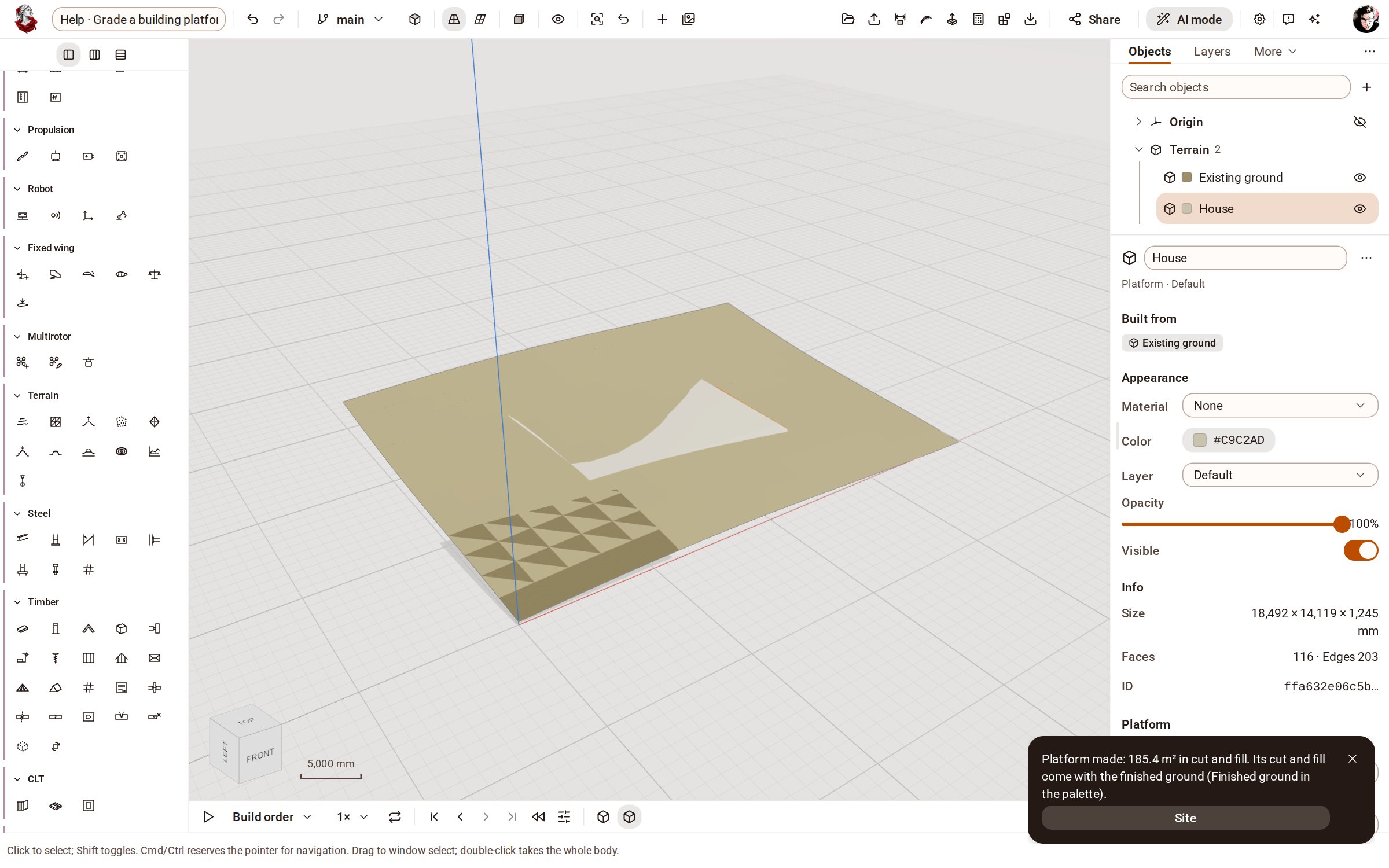
Fare clic sull’ultimo angolo, poi di nuovo sul primo per chiudere il contorno. Il piano viene modellato in una sola modifica, con la sommità a 1250 mm: sul retro è scavato nel pendio e si trova sotto il terreno esistente; sul fronte poggia su un riporto, con le scarpate che scendono fino al terreno. Il messaggio ne indica la superficie; sterri e riporti arrivano con il terreno di progetto.
-
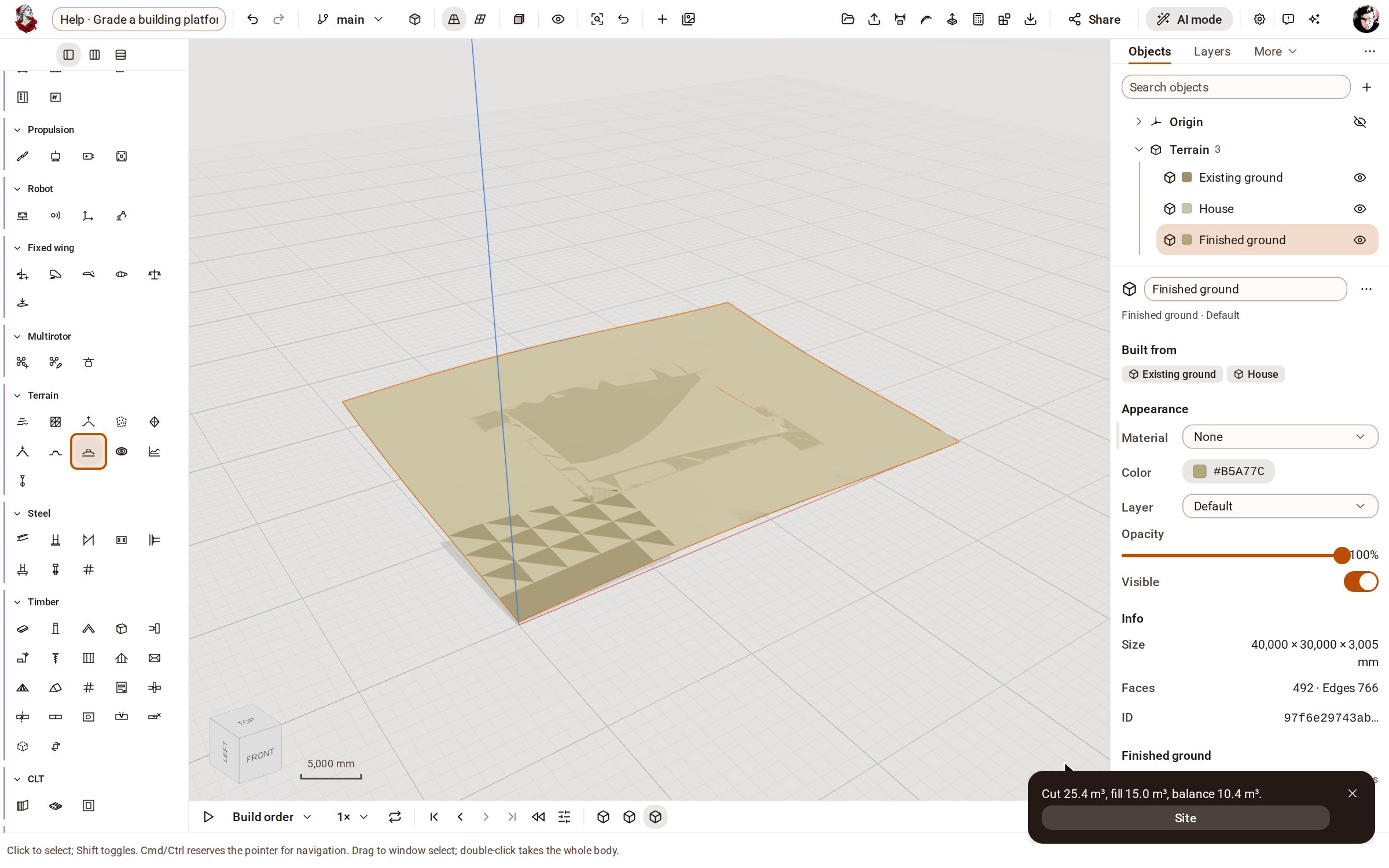
Scegliere Finished ground nel gruppo Terrain. Il terreno di progetto viene generato dal terreno esistente con ogni piano incorporato — Entity Info elenca ciò da cui è composto — e una nota rimanda alla pagina Site.
-
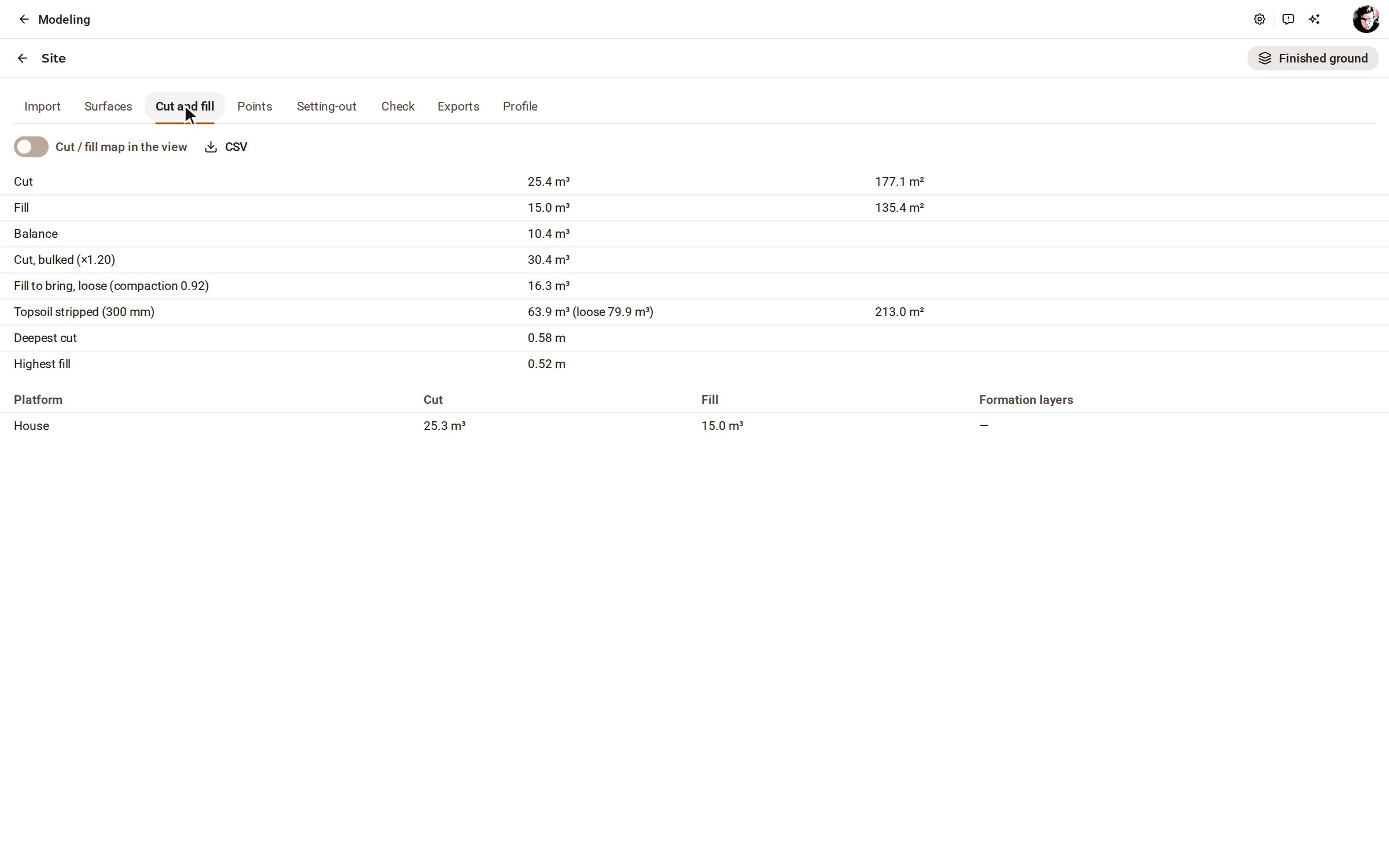
Scegliere Moduli nella barra superiore, poi Terreno e movimenti terra, e aprire la scheda Cut and fill: lo sterro, il riporto e il bilancio, lo sterro rigonfiato e il riporto da portare, il terreno vegetale asportato, e i volumi di ogni piano.
Buono a sapersi
- Fall (%) con una Fall direction dà al piano una sommità inclinata invece che orizzontale.
- Cut batter e Fill batter sono H per 1 V: 1,5 è una scarpata 3:2. A 0 adottano le pendenze naturali del terreno.
- Dove due piani si sovrappongono, prevale il più recente; Entity Info del terreno di progetto li elenca in ordine, con Move up e Move down.
- La scheda Import della pagina Site legge un rilievo — punti CSV, una griglia ESRI ASCII o LandXML, fino a 100 000 punti — e lo mostra prima di aggiungere qualsiasi cosa.
- Contours disegna le curve di livello intermedie e direttrici di un terreno; Profile apre il profilo longitudinale del terreno esistente e di progetto lungo una linea; Setting-out colloca un punto con le sue coordinate cartografiche a ogni angolo dei piani su cui si fa clic.
Registrato in Kozorosa dal registratore della guida, che ha verificato che il risultato sia presente nel modello.