
Centro de ayudaModelado
Mover (y copiar) un cuerpo
Move desplaza los cuerpos seleccionados de un punto a otro, con un gesto del puntero o una distancia exacta tecleada. Activa Copy y deja el original donde estaba y coloca una copia en su lugar.
-
Con Select, haz doble clic en la caja para seleccionar todo el cuerpo. Luego elige Move en la barra lateral, o pulsa M.
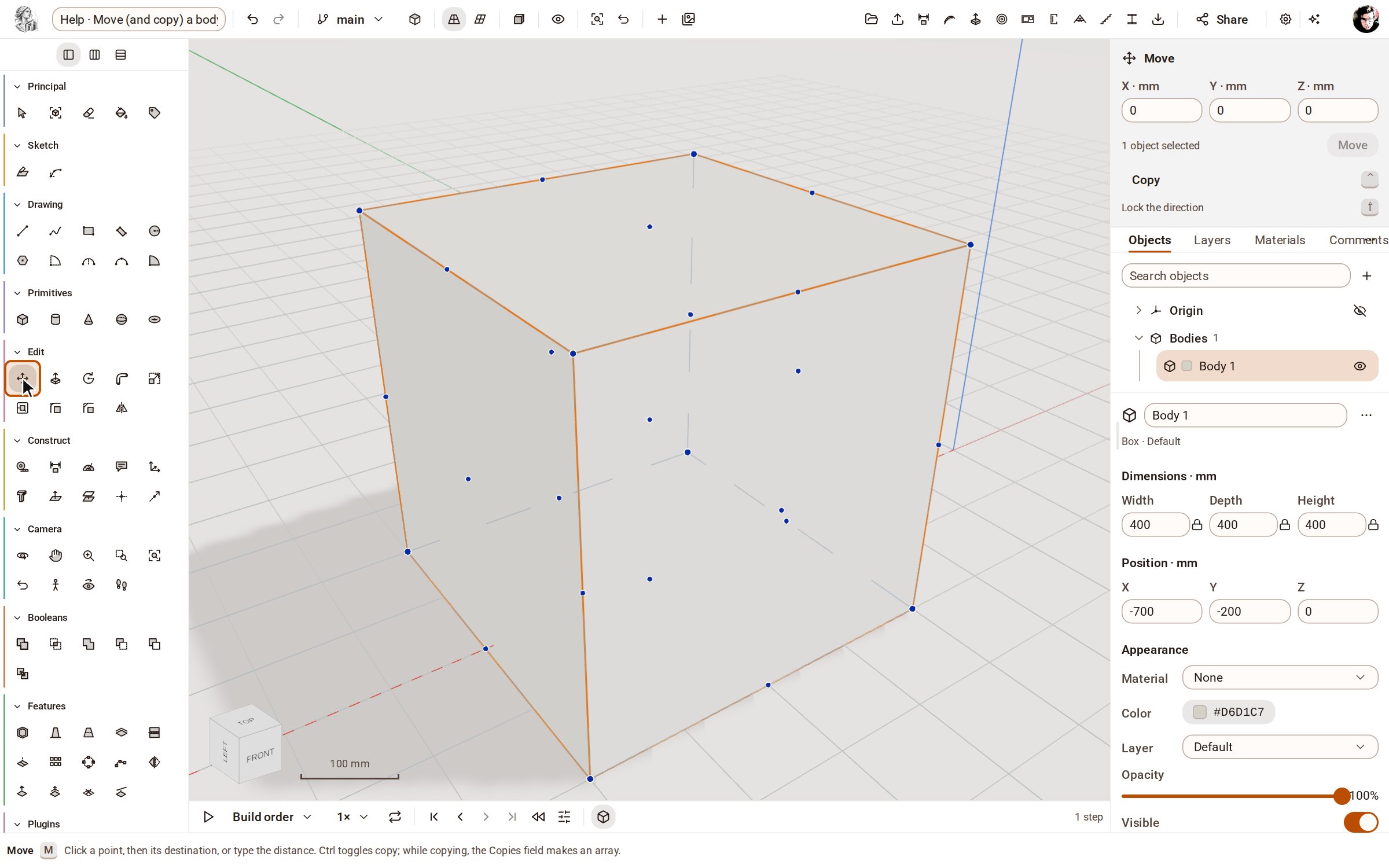
-
Para conservar el original, pulsa Ctrl o haz clic en Copy en la bandeja. Copy sigue iluminado mientras está activo.
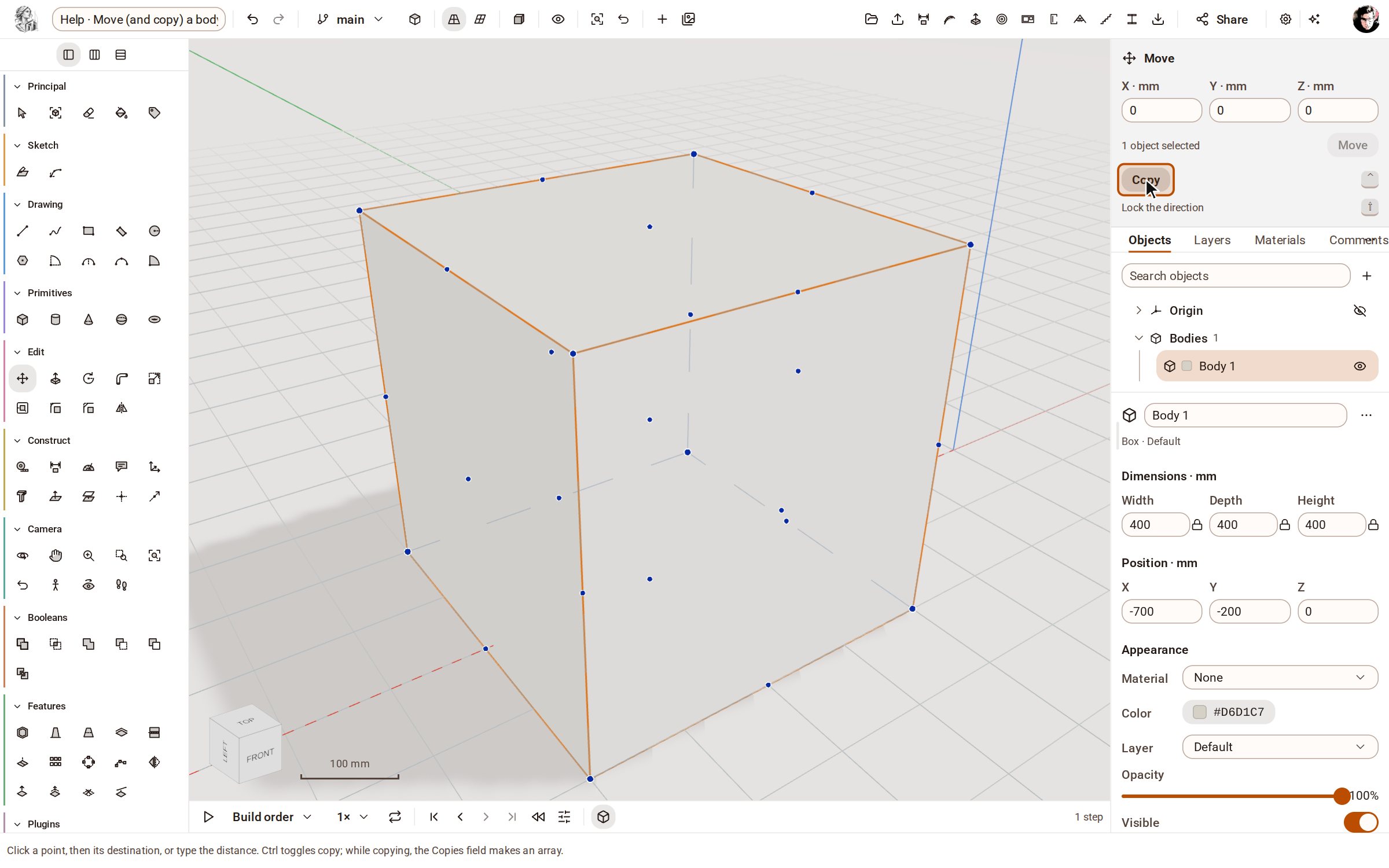
-
Haz clic en un punto de la caja para tomarla y mueve el puntero. Pulsa la tecla de flecha derecha para bloquear el movimiento al eje rojo.
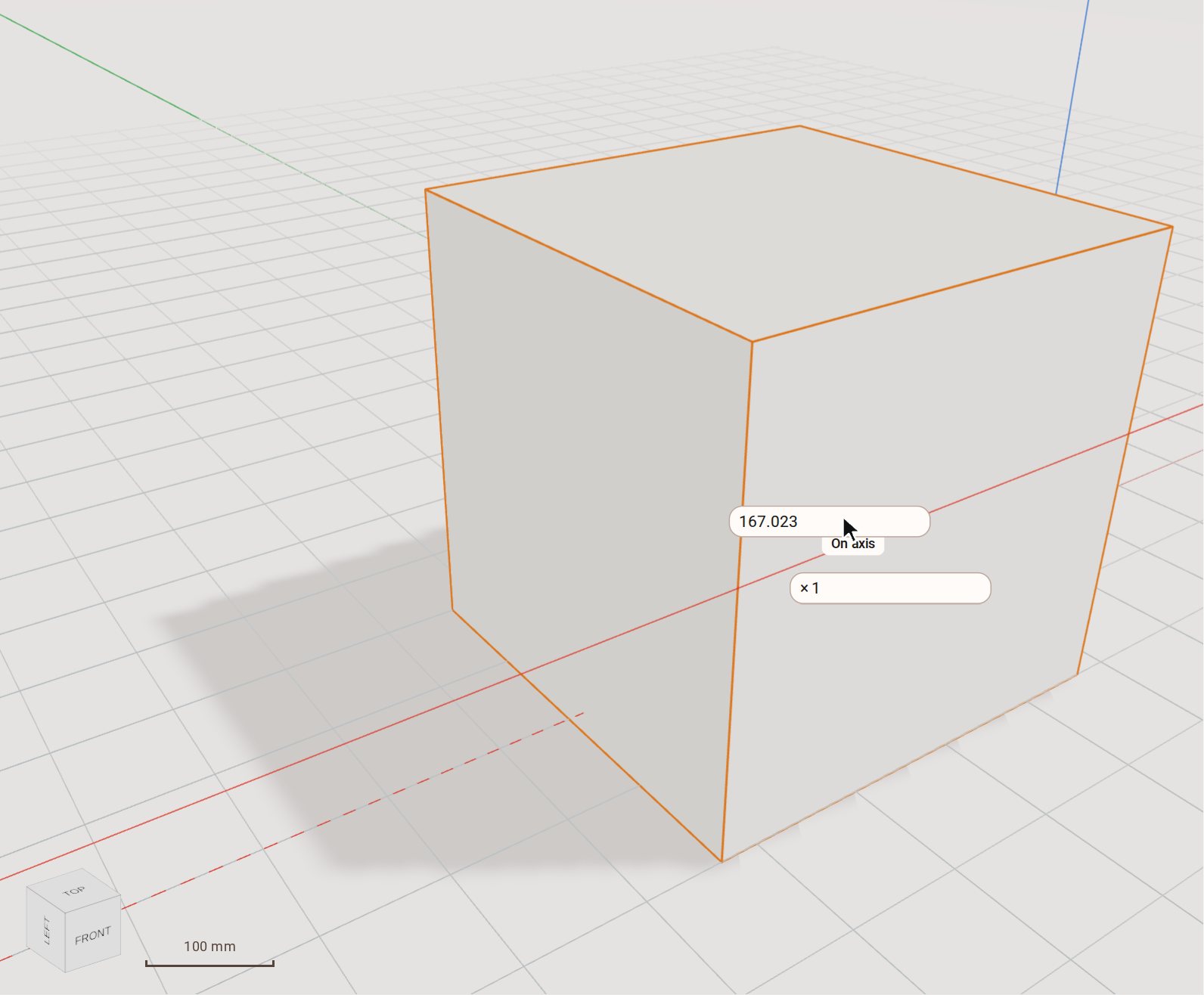
-
Escribe la distancia, 800, y pulsa Enter. La copia queda exactamente a 800 mm a lo largo del eje rojo y el original no se mueve. Zoom Extents (Shift+Z) encuadra ambas.
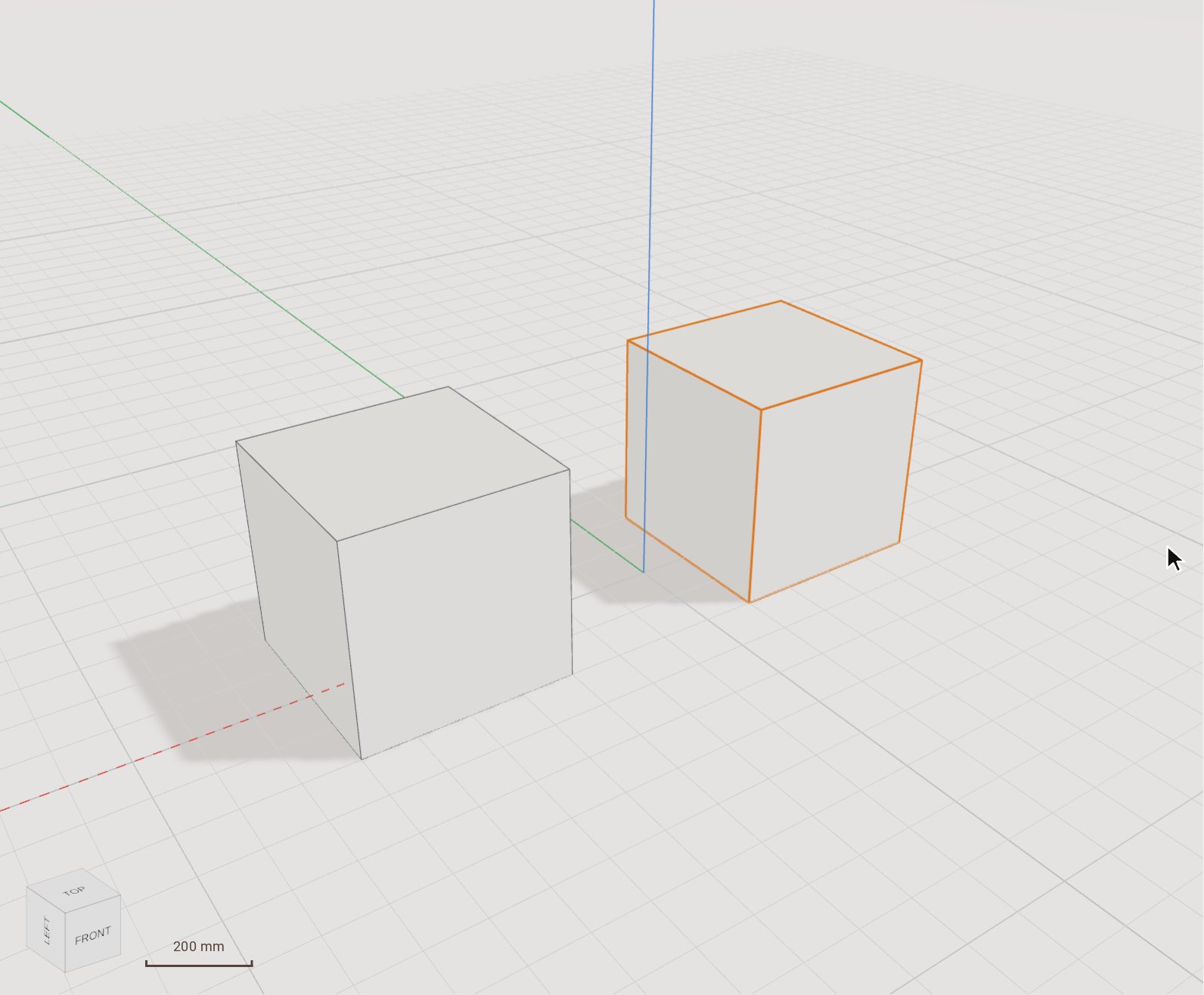
Conviene saber
- Sin Copy, los mismos pasos mueven el propio cuerpo y dejan un paso Transform en la línea de tiempo.
- La flecha derecha bloquea el movimiento al eje rojo, la flecha izquierda al eje verde y la flecha arriba al eje azul; la flecha abajo quita el bloqueo. Mantener pulsado Shift bloquea la dirección que el puntero esté infiriendo.
- Con una selección, escribe un vector en los campos X, Y y Z de la bandeja y haz clic en Move en la bandeja para moverla sin tocar el lienzo.
- Los campos X, Y y Z de la bandeja mueven la selección un vector exacto.
- Con Copy activado, escribe cuántas en el campo Copies antes de terminar: las copias quedan a un paso unas de otras, en fila.
Relacionado
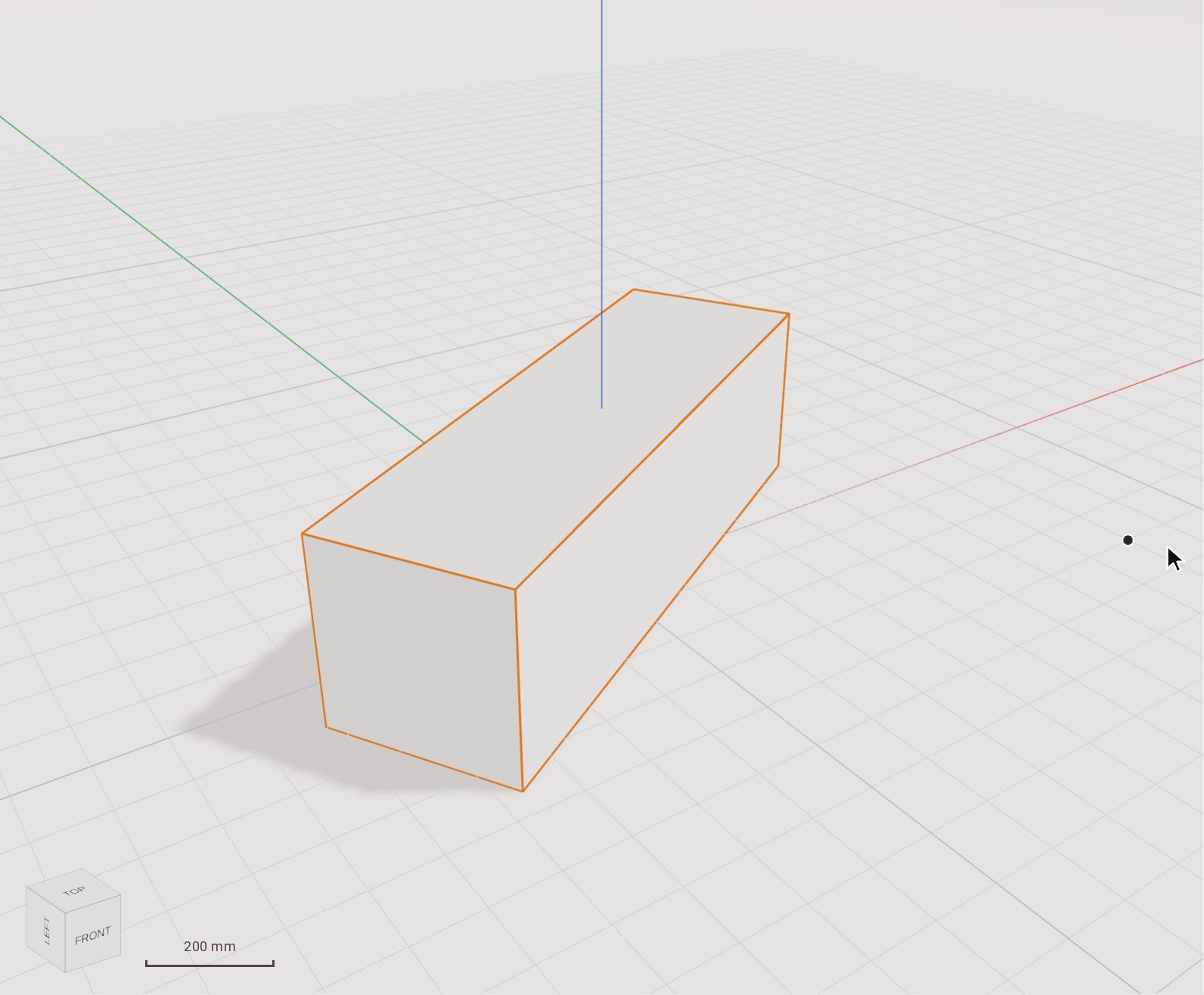 Girar un cuerpo un ángulo escritoRotate gira los cuerpos seleccionados alrededor de un eje que pasa por un punto de pivote en el que haces clic. Fija el ángulo moviendo el puntero o escríbelo con exactitud.
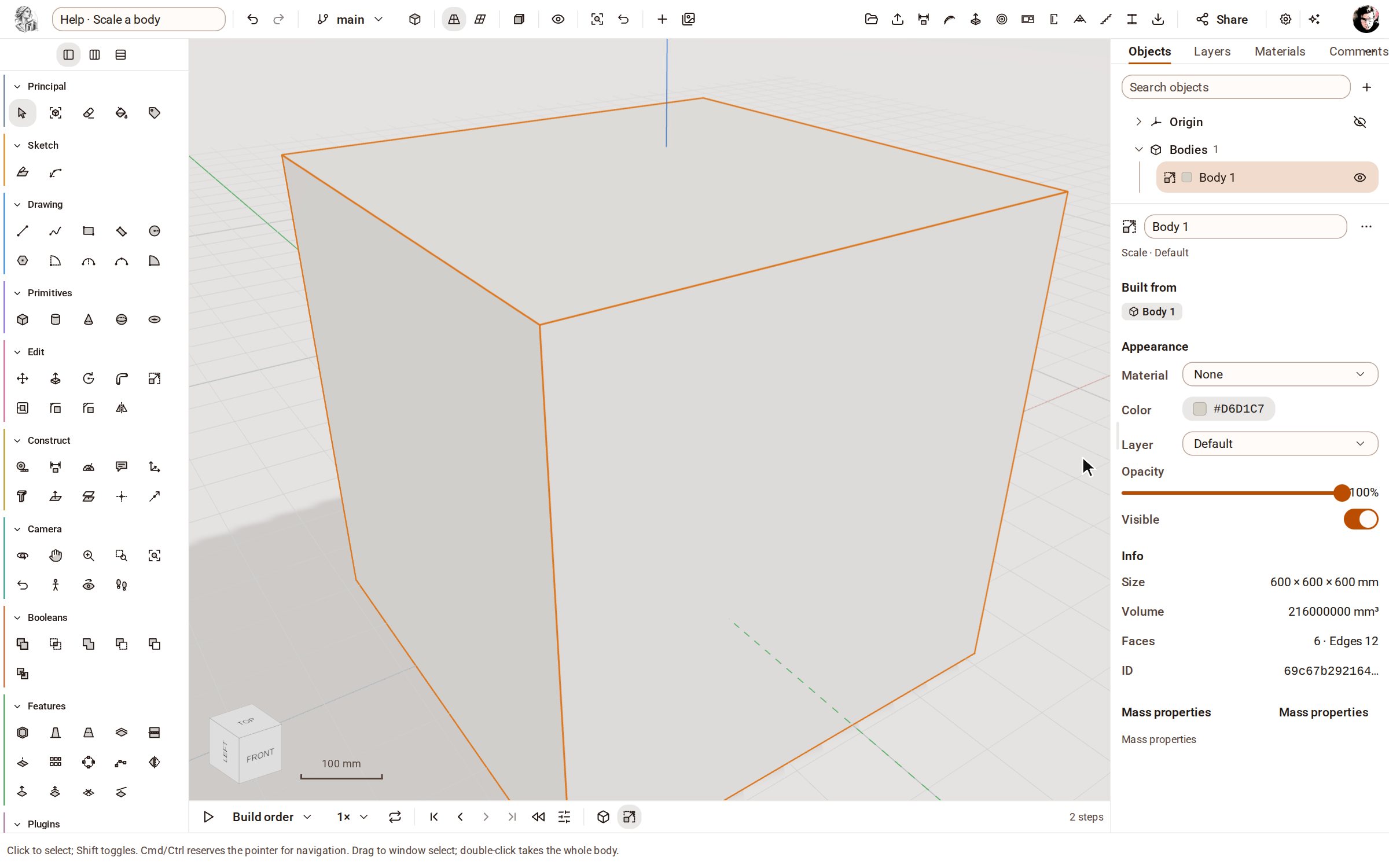 Escalar un cuerpoScale hace más grandes o más pequeños los cuerpos seleccionados según un factor, de forma uniforme o en un eje cada vez.
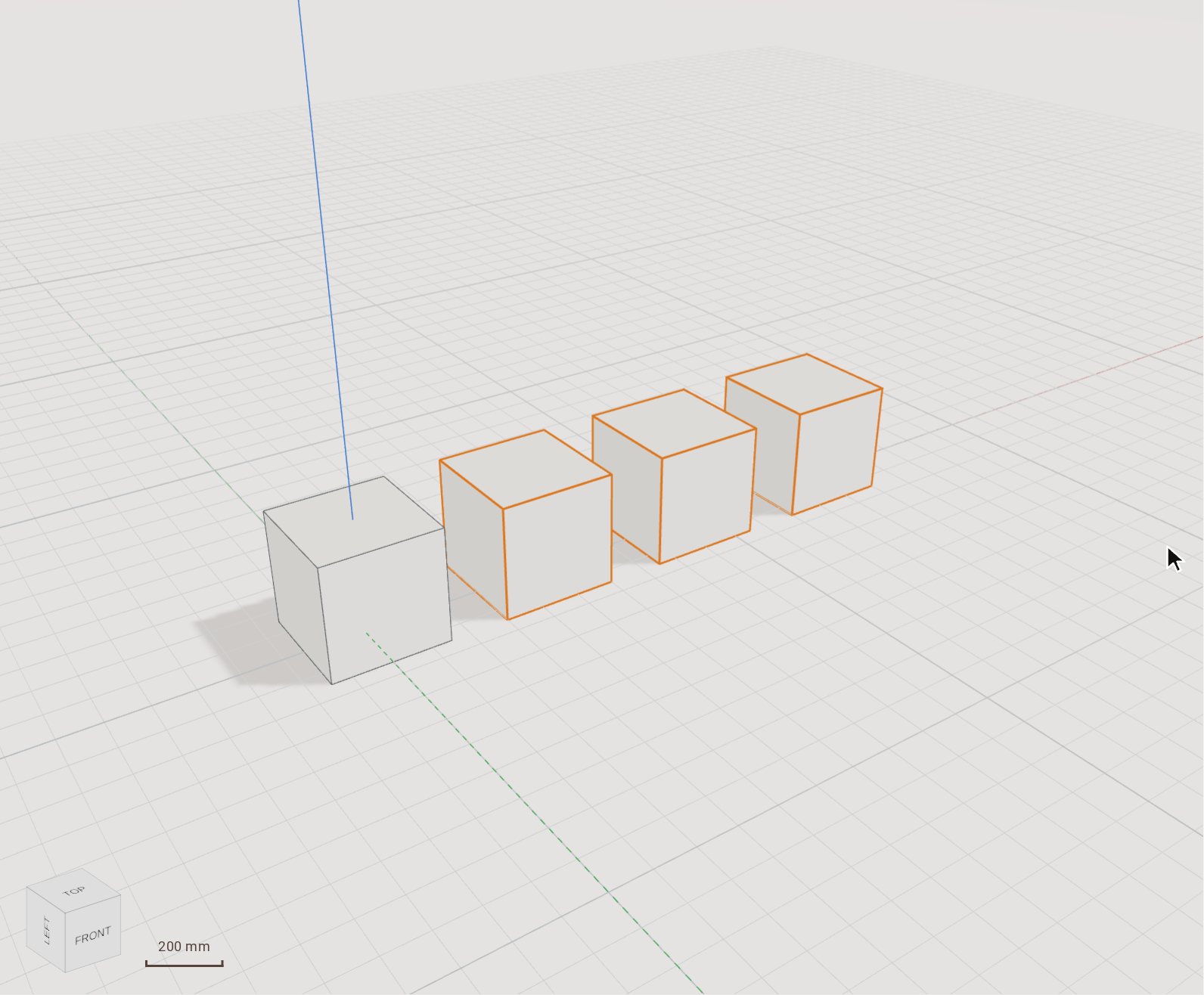 Repetir un cuerpo en un patrón linealRectangular Pattern repite cuerpos en una fila, o en una cuadrícula con una segunda dirección, con una separación uniforme. Úsalo para todo lo que va a pasos iguales: postes, estantes, agujeros en una placa.
Grabado en Kozorosa por el grabador de ayuda, que comprobó que el resultado está en el modelo.