
Centro assistenzaModellazione
Spostare (e copiare) un corpo
Sposta trasla i corpi selezionati da un punto a un altro, con un gesto del puntatore o una distanza esatta digitata. Attivando Copia, l’originale resta dov’era e al suo posto viene collocata una copia.
-
Con Seleziona, fare doppio clic sul parallelepipedo per selezionare l’intero corpo. Poi scegliere Sposta nella barra, oppure premere M.
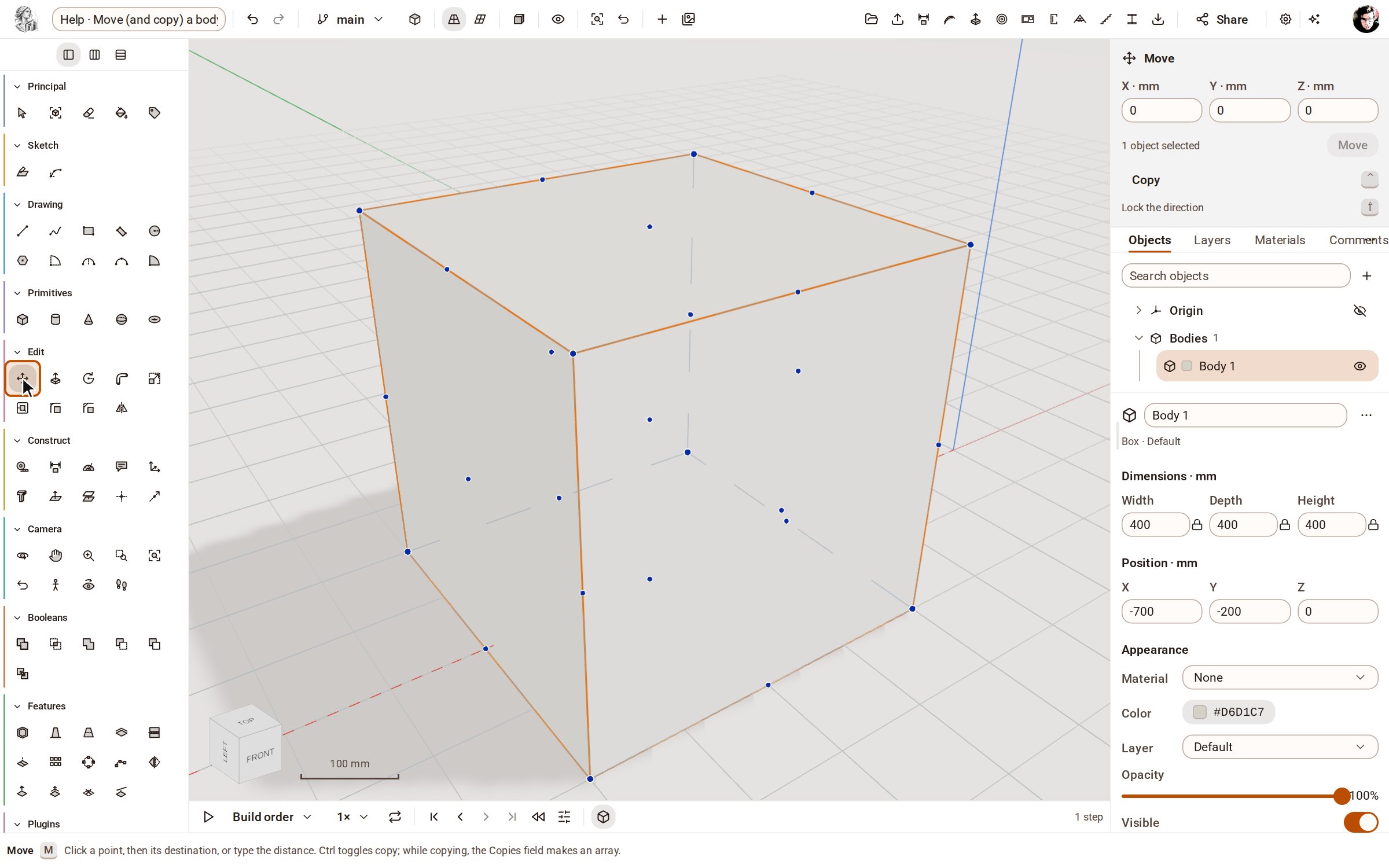
-
Per conservare l’originale, premere brevemente Ctrl o fare clic su Copia nel pannello. Copia resta illuminato finché è attivo.
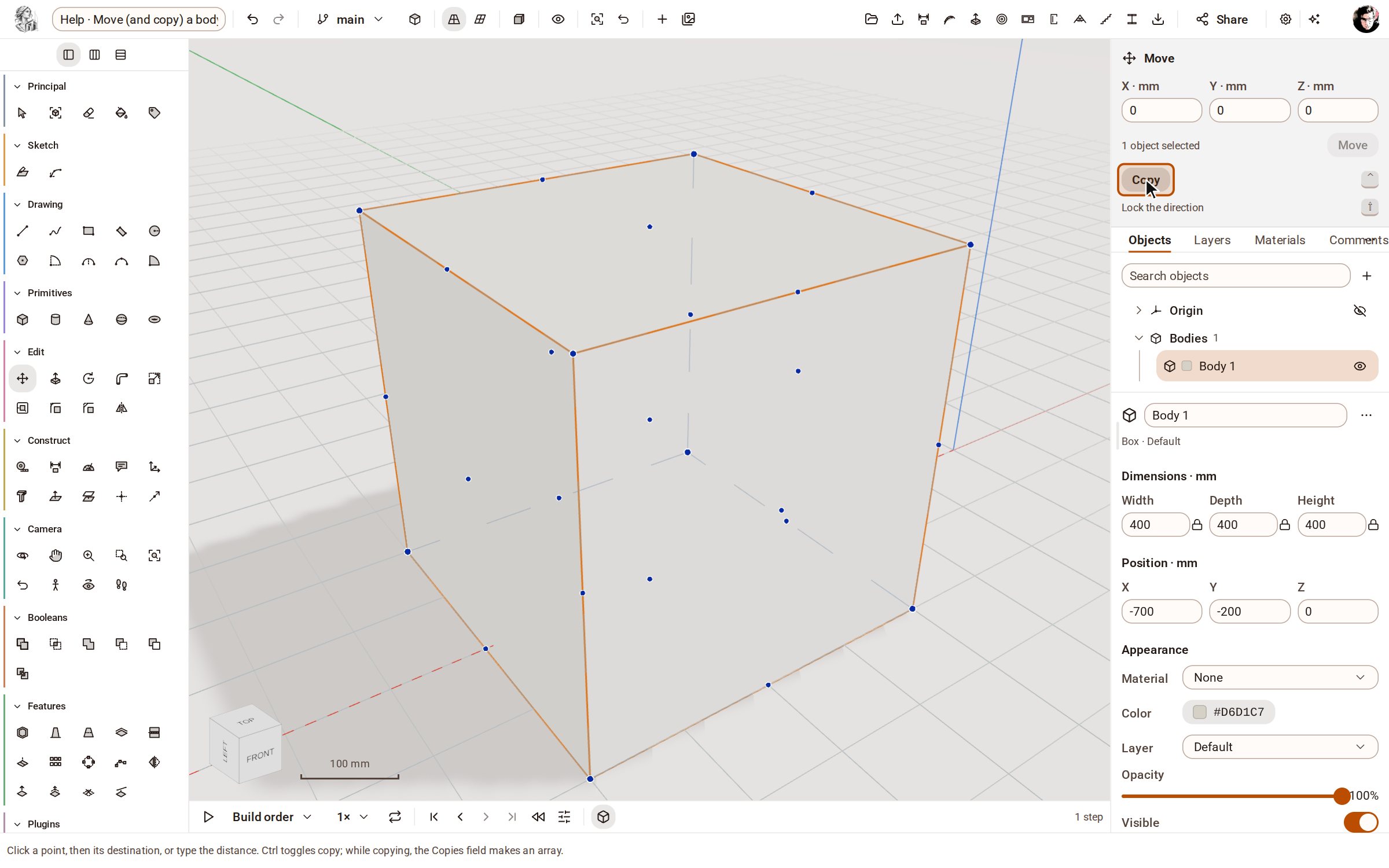
-
Fare clic su un punto del parallelepipedo per afferrarlo e spostare il puntatore. Premere il tasto Freccia destra per bloccare lo spostamento sull’asse rosso.
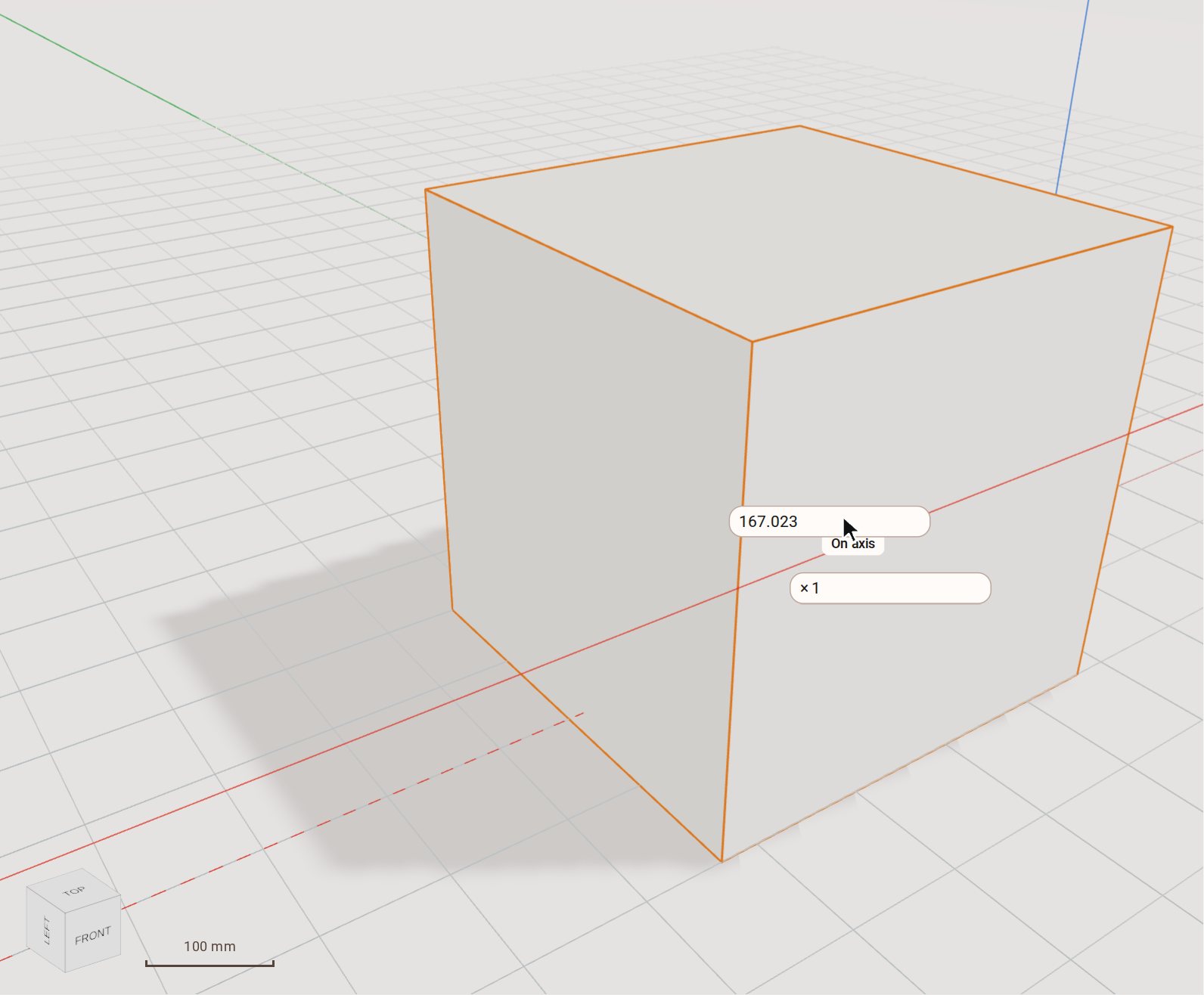
-
Digitare la distanza, 800, e premere Invio. La copia viene collocata esattamente a 800 mm lungo l’asse rosso e l’originale resta al suo posto. Zoom estensioni (Maiusc+Z) li inquadra entrambi.
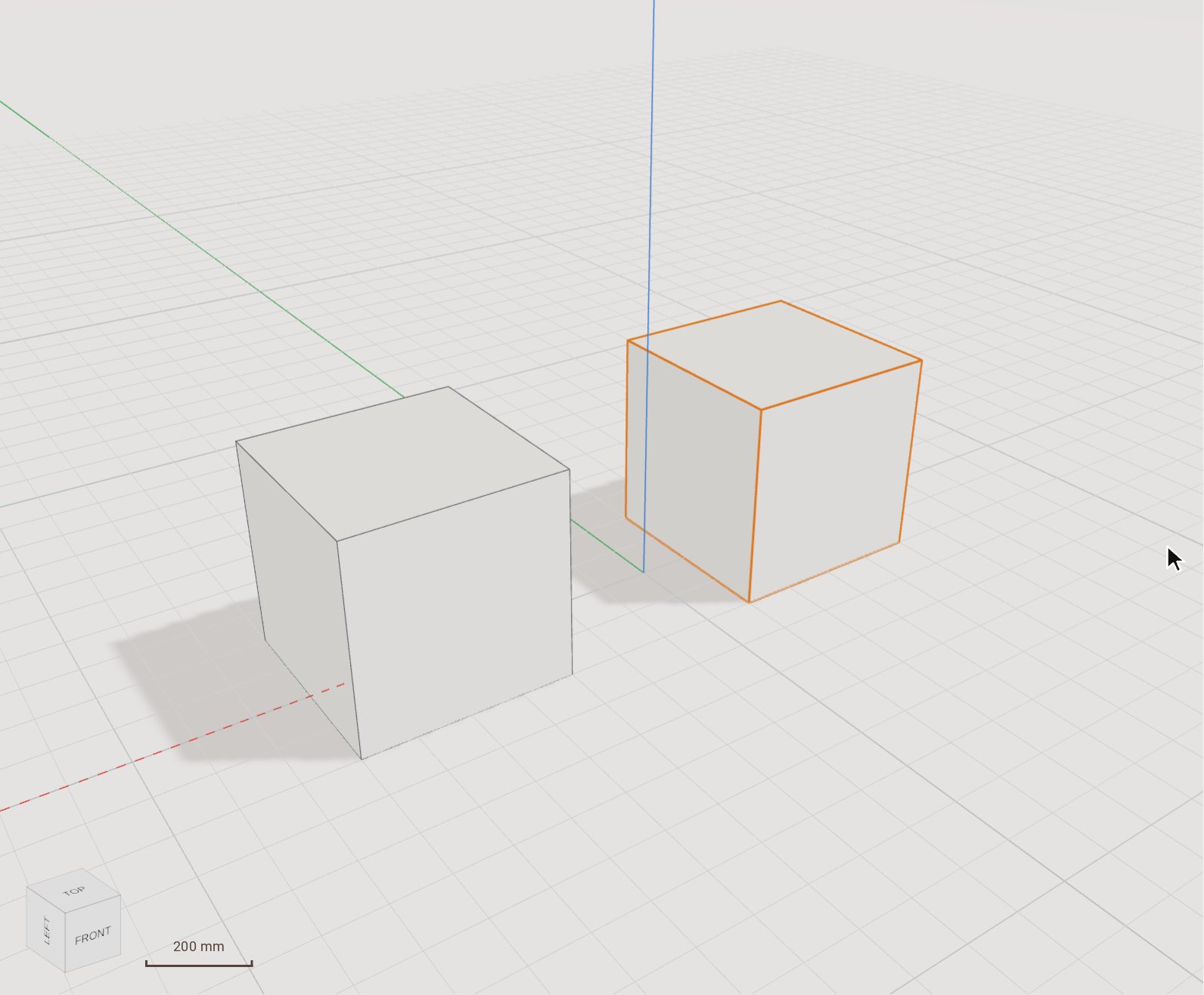
Buono a sapersi
- Senza Copia, gli stessi passaggi spostano il corpo stesso e lasciano un passo Trasformazione nella cronologia.
- Freccia destra blocca lo spostamento sull’asse rosso, Freccia sinistra sull’asse verde e Freccia su sull’asse blu; Freccia giù rilascia il blocco. Tenere premuto Maiusc blocca la direzione che il puntatore sta inferendo.
- Con una selezione, digitare un vettore nei campi X, Y e Z del pannello e fare clic su Sposta nel pannello per spostarla senza toccare l’area di disegno.
- I campi X, Y e Z del pannello spostano la selezione di un vettore esatto.
- Con Copia attivo, digitare quante copie nel campo Copie prima di concludere: le copie si dispongono a un passo l’una dall’altra, in fila.
Correlati
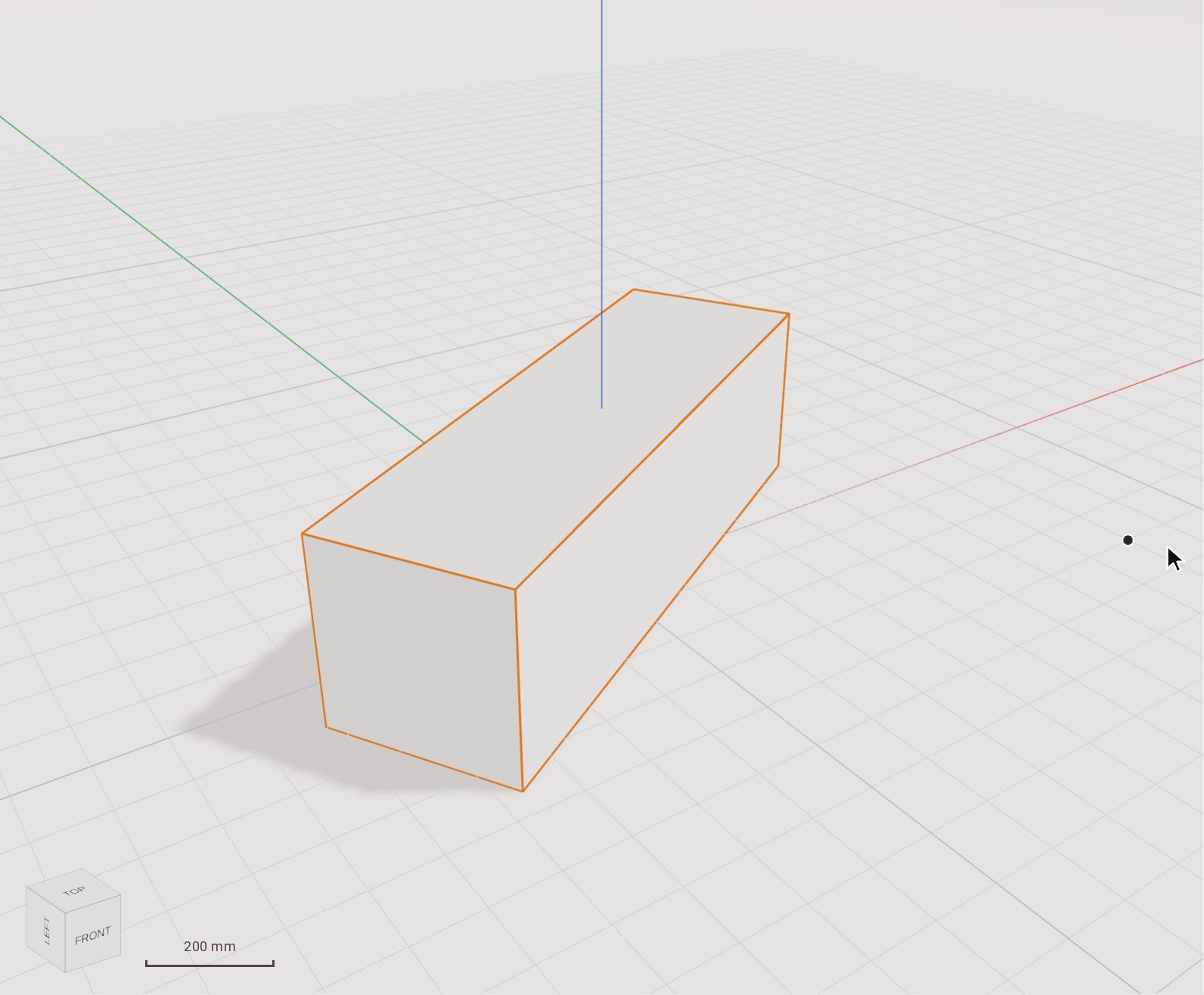 Ruotare un corpo di un angolo digitatoRuota fa girare i corpi selezionati attorno a un asse passante per un perno su cui si fa clic. L’angolo si imposta muovendo il puntatore, oppure digitandolo esattamente.
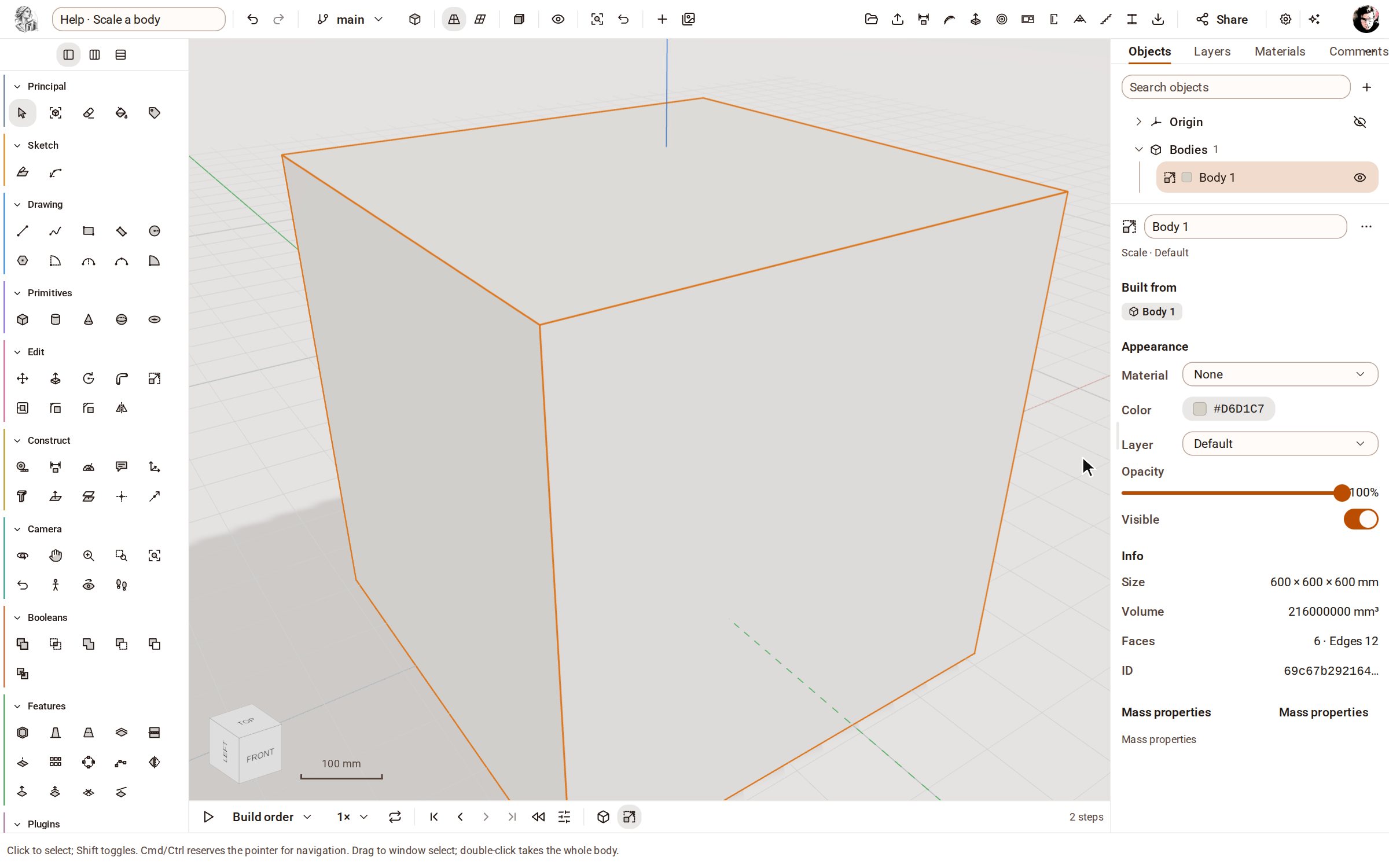 Scalare un corpoScala ingrandisce o riduce i corpi selezionati secondo un fattore, in modo uniforme o lungo un asse alla volta.
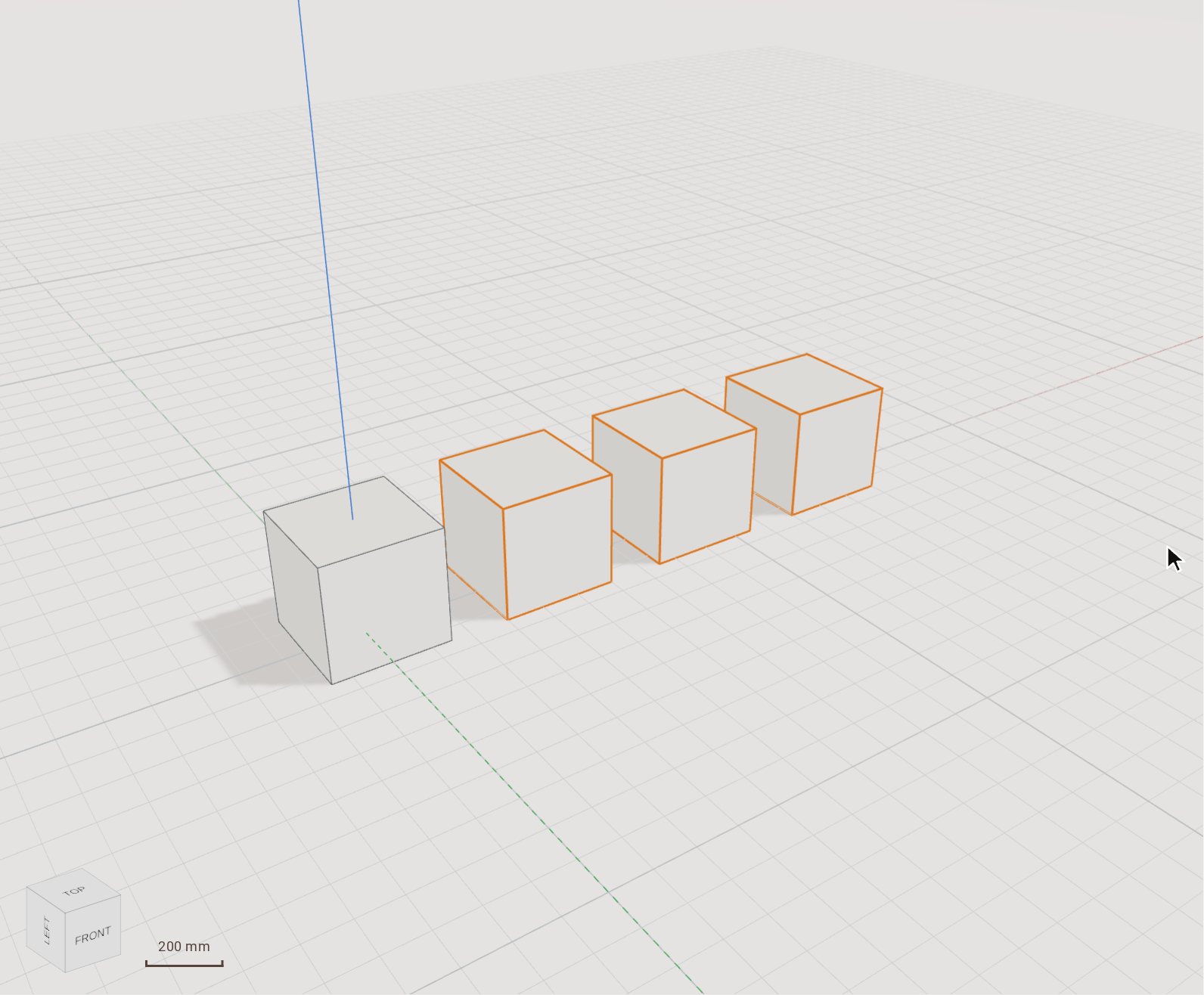 Ripetere un corpo in una serie lineareSerie rettangolare ripete i corpi in una fila, oppure in una griglia con una seconda direzione, a passo costante. Serve per tutto ciò che si ripete a intervalli uguali: montanti, ripiani, fori in una piastra.
Registrato in Kozorosa dal registratore della guida, che ha verificato che il risultato sia presente nel modello.