
Hilfe-CenterModellierung
Einen Körper verschieben (und kopieren)
Move verschiebt die ausgewählten Körper von einem Punkt zu einem anderen, per Zeigergeste oder über einen exakt eingegebenen Abstand. Schalten Sie Copy ein, dann bleibt das Original an seinem Platz und stattdessen wird eine Kopie platziert.
-
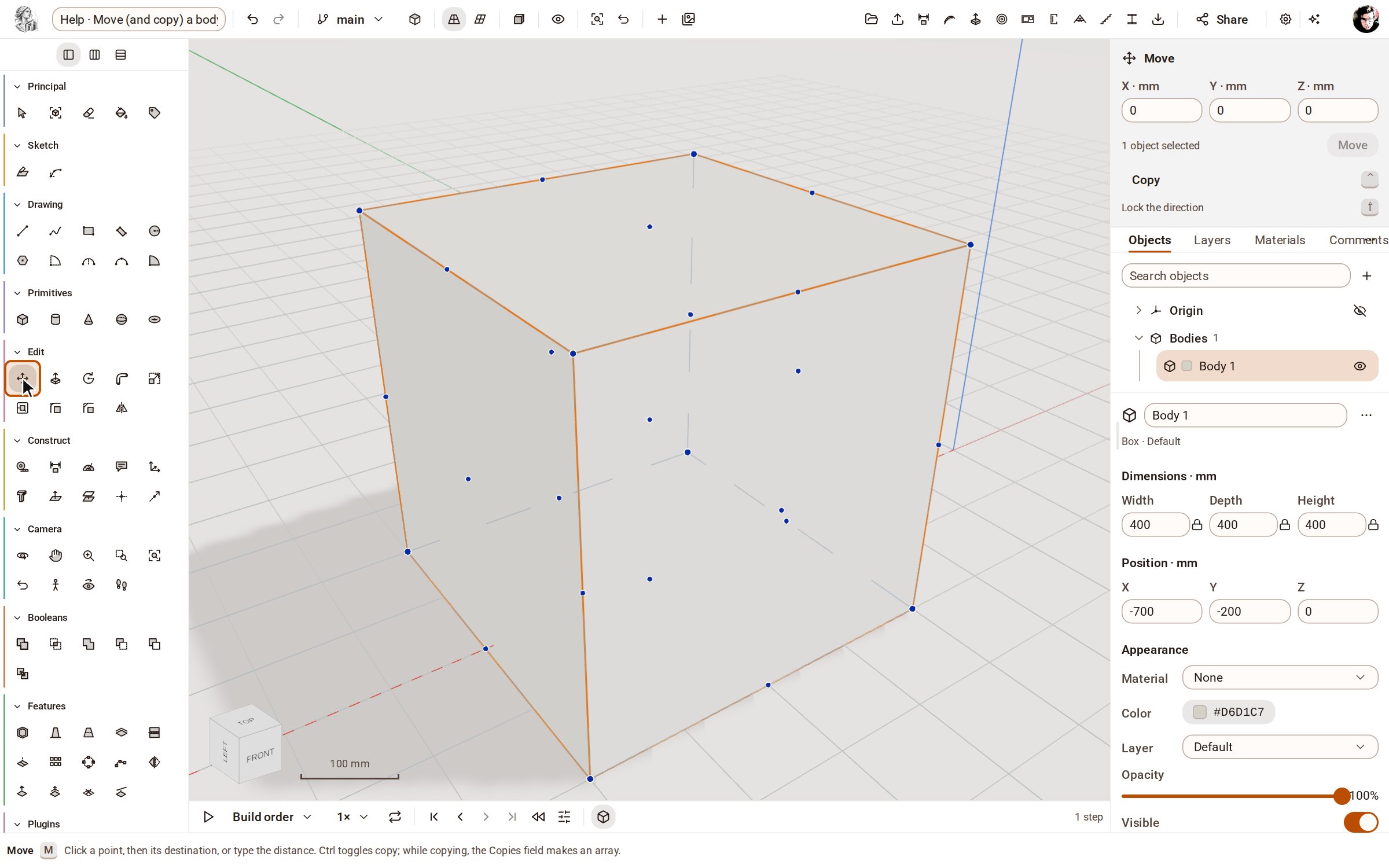
Doppelklicken Sie mit Select auf den Quader, um den ganzen Körper auszuwählen. Wählen Sie dann Move in der Werkzeugleiste, oder drücken Sie M.
-
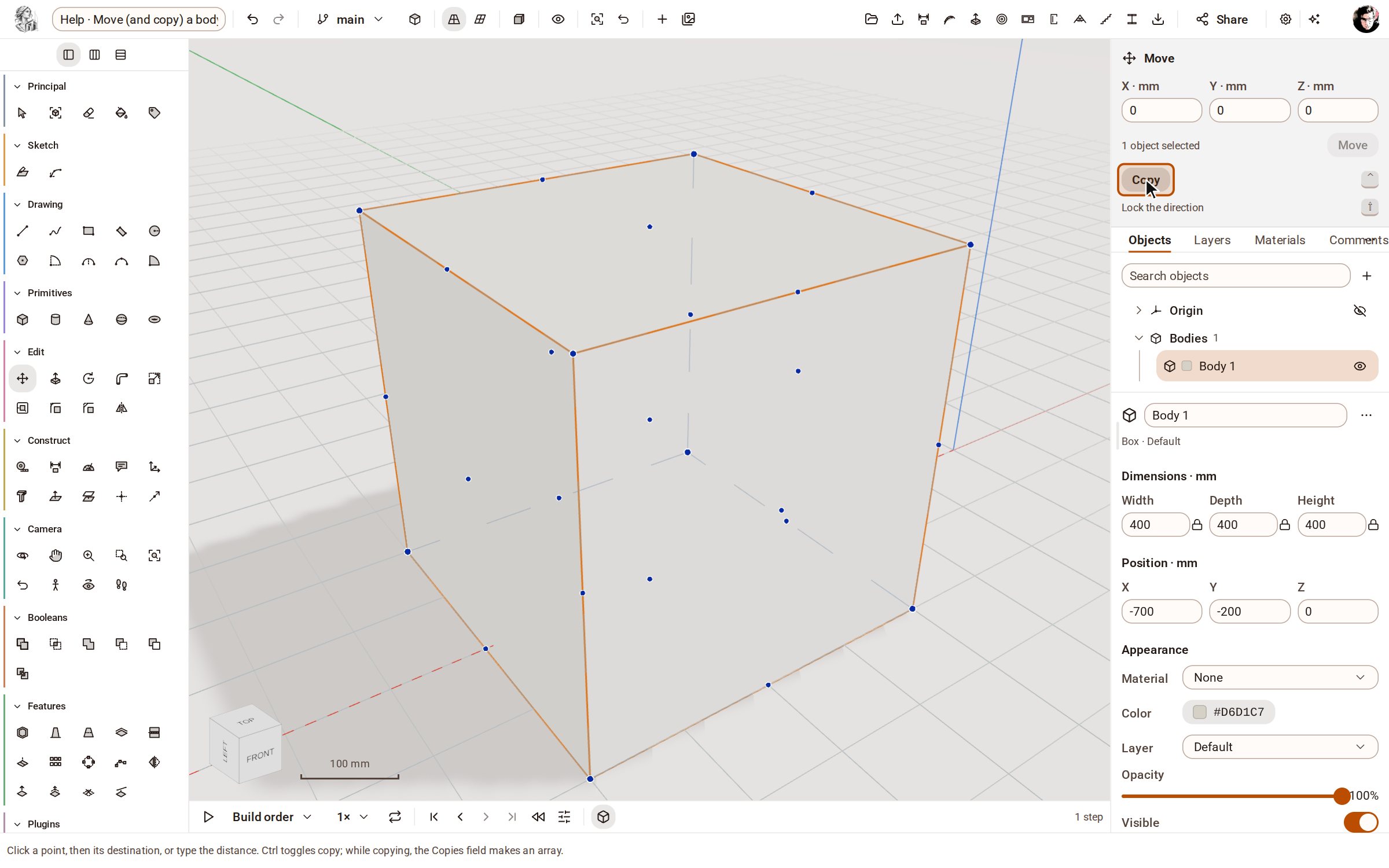
Um das Original zu behalten, tippen Sie Strg an oder klicken Sie in der Werkzeugablage auf Copy. Copy bleibt beleuchtet, solange es aktiv ist.
-
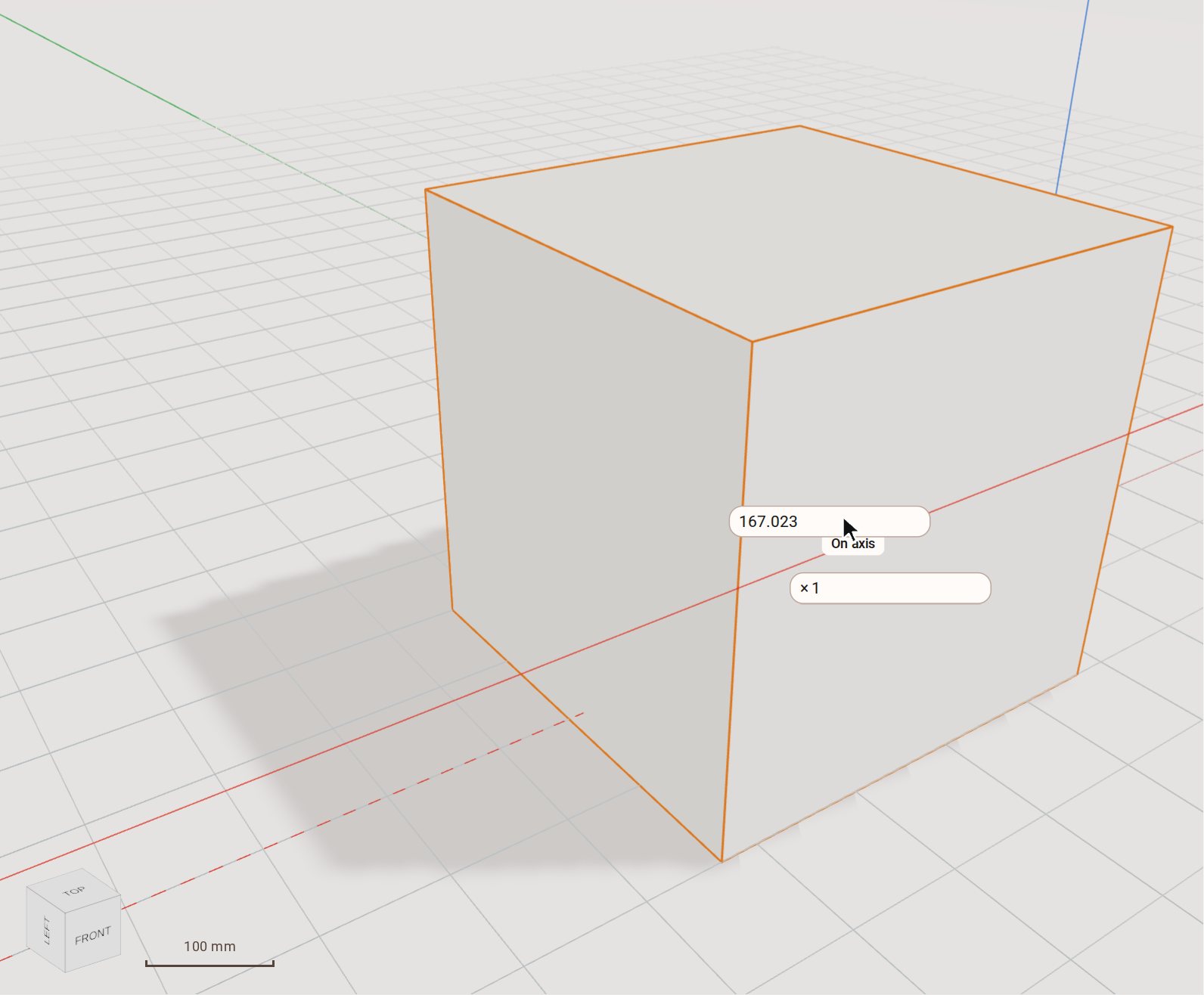
Klicken Sie auf einen Punkt des Quaders, um ihn aufzunehmen, und bewegen Sie den Zeiger. Drücken Sie die Pfeiltaste nach rechts, um die Verschiebung auf die rote Achse zu sperren.
-
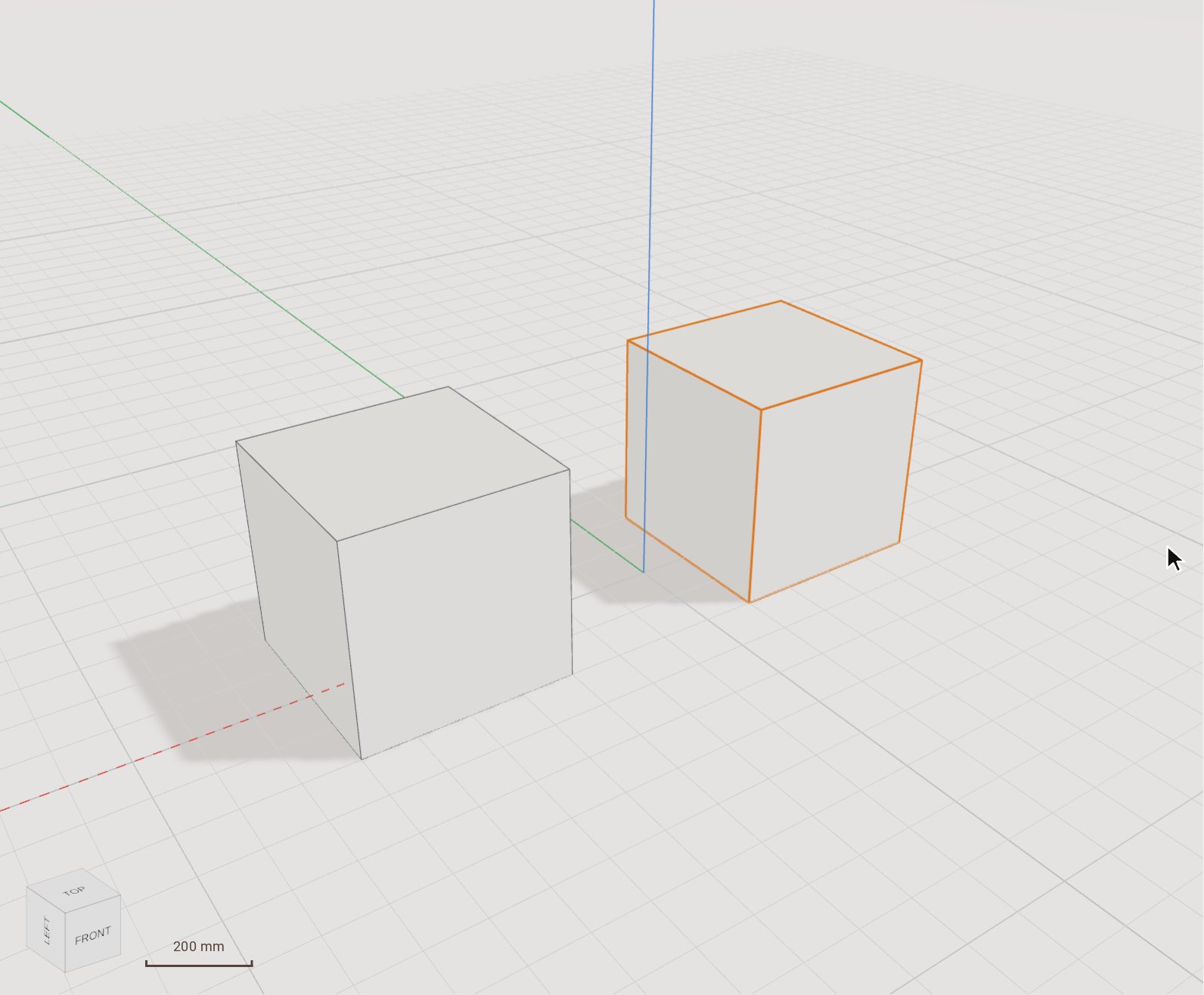
Geben Sie den Abstand ein, 800, und drücken Sie Enter. Die Kopie landet genau 800 mm entlang der roten Achse, und das Original bleibt, wo es ist. Zoom Extents (Umschalt+Z) zeigt beide im Bild.
Gut zu wissen
- Ohne Copy verschieben dieselben Schritte den Körper selbst und hinterlassen einen Transform-Schritt in der Zeitachse.
- Die Pfeiltaste nach rechts sperrt die Verschiebung auf die rote Achse, nach links auf die grüne Achse und nach oben auf die blaue Achse; die Pfeiltaste nach unten hebt die Sperre auf. Mit gedrückter Umschalttaste wird die Richtung gesperrt, die der Zeiger gerade ableitet.
- Geben Sie bei einer Auswahl einen Vektor in die Felder X, Y und Z der Werkzeugablage ein und klicken Sie dort auf Move, um sie zu verschieben, ohne die Zeichenfläche zu berühren.
- Die Felder X, Y und Z im Werkzeugbereich verschieben die Auswahl um einen genauen Vektor.
- Bei aktivem Copy die Anzahl ins Feld Copies eingeben, bevor Sie abschließen: Die Kopien liegen einen Schritt auseinander, als Reihe.
Verwandte Artikel
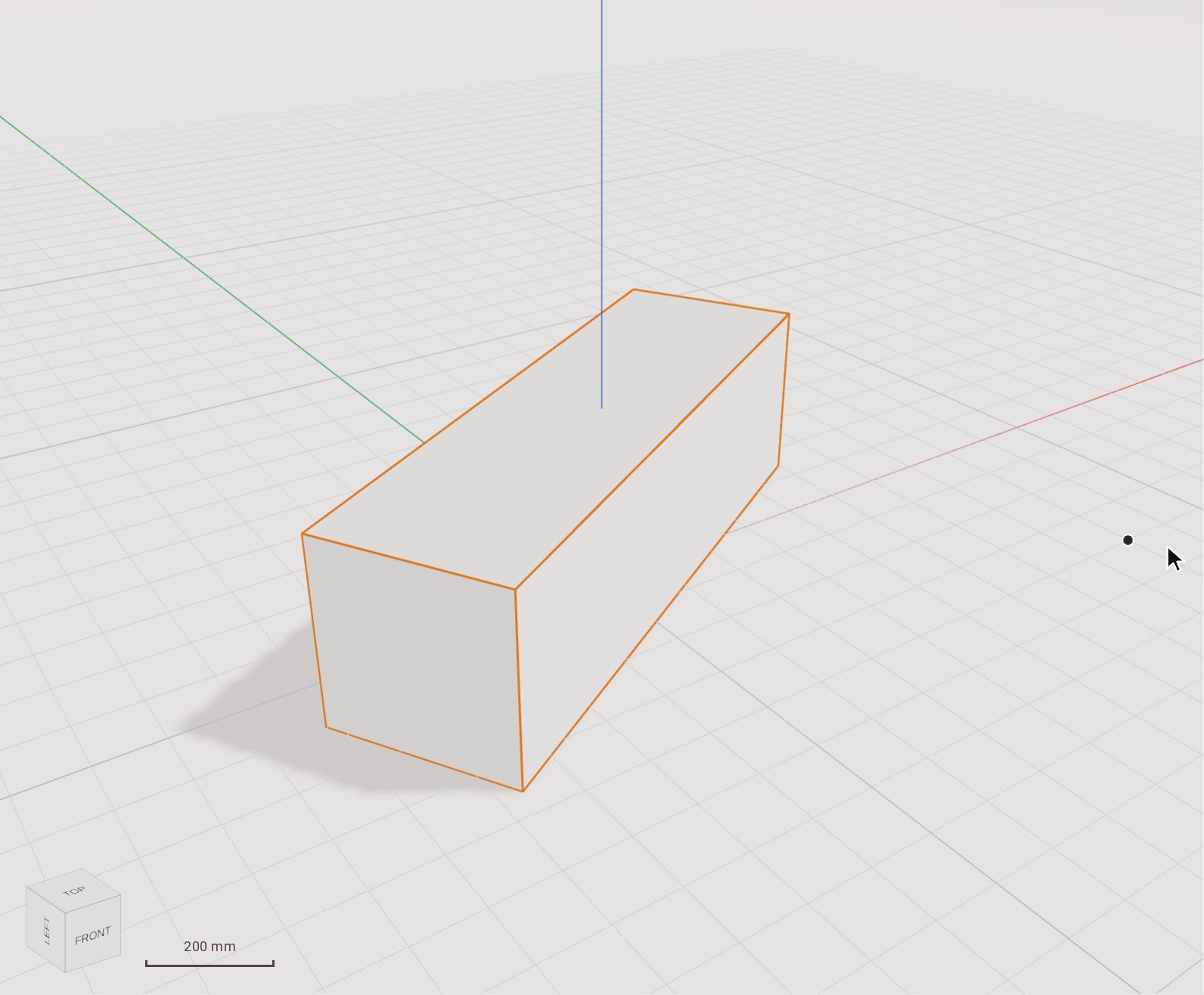 Einen Körper um einen eingegebenen Winkel drehenRotate dreht die ausgewählten Körper um eine Achse durch einen Drehpunkt, den Sie anklicken. Legen Sie den Winkel durch Bewegen des Zeigers fest oder geben Sie ihn exakt ein.
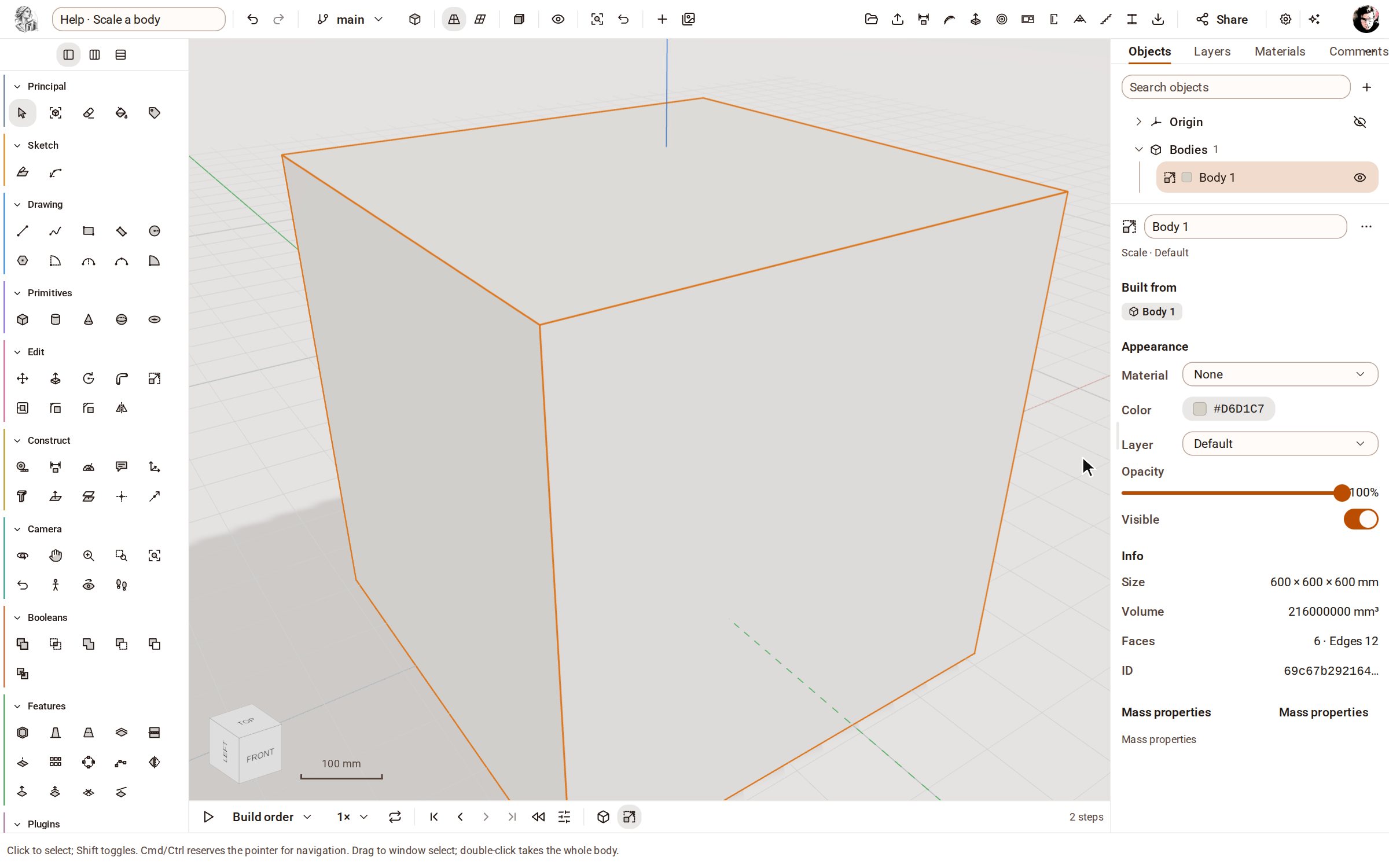 Einen Körper skalierenScale vergrößert oder verkleinert die ausgewählten Körper um einen Faktor, gleichmäßig oder jeweils entlang einer Achse.
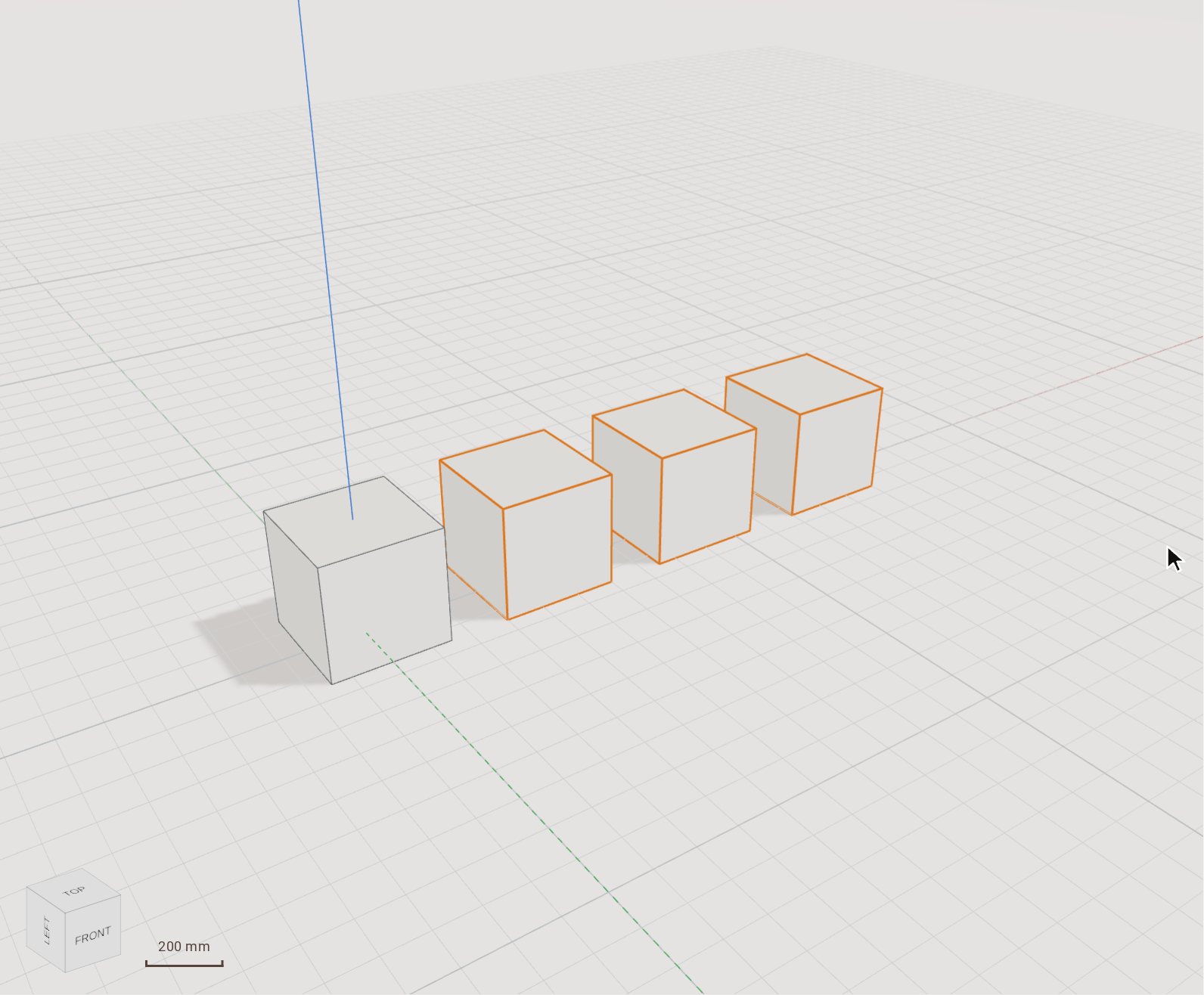 Einen Körper in einem linearen Muster wiederholenRectangular Pattern wiederholt Körper in einer Reihe oder, mit einer zweiten Richtung, in einem Raster mit gleichmäßigem Abstand. Verwenden Sie es für alles, was in gleichen Schritten vorkommt: Pfosten, Regalböden, Bohrungen in einer Platte.
Aufgezeichnet in Kozorosa vom Hilfe-Rekorder, der geprüft hat, dass das Ergebnis im Modell ist.