
HelpcentrumModelleren
Een lichaam verplaatsen (en kopiëren)
Move schuift de geselecteerde lichamen van het ene punt naar het andere, met een gebaar van de aanwijzer of een exact ingetypte afstand. Zet Copy aan en het origineel blijft staan waar het was, terwijl er een kopie wordt geplaatst.
-
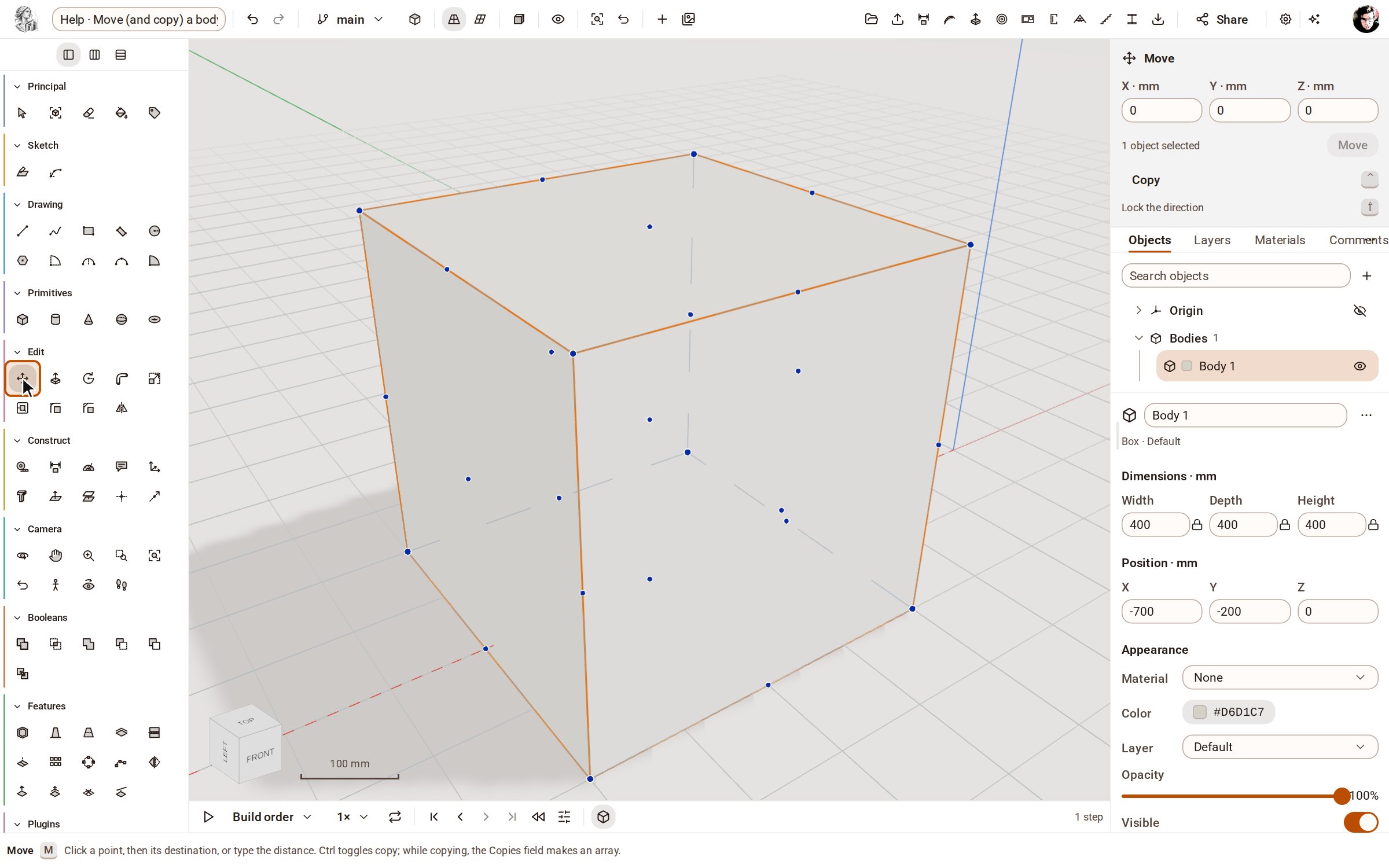
Dubbelklik met Select op de doos om het hele lichaam te selecteren. Kies dan Move in de balk, of druk op M.
-
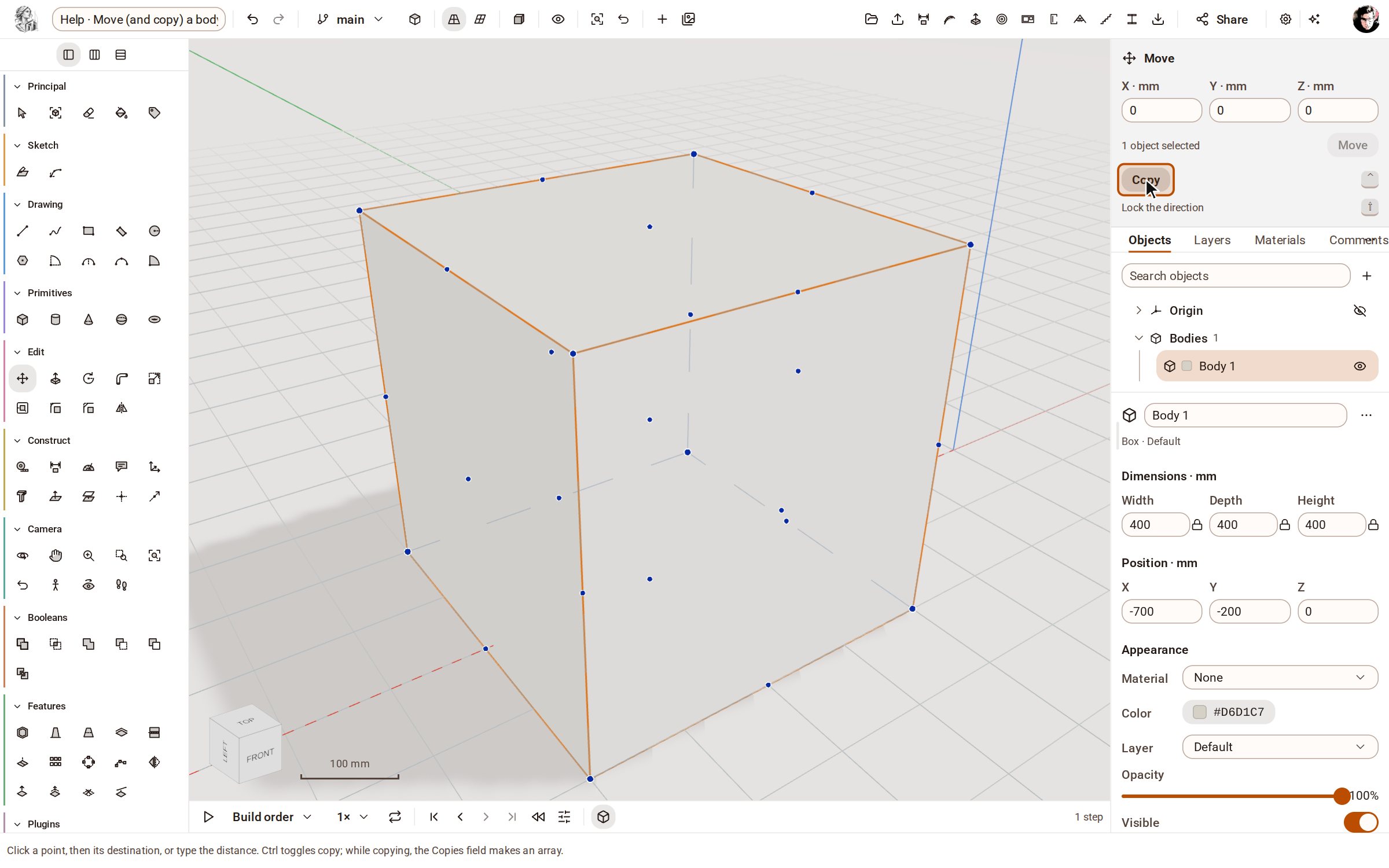
Om het origineel te behouden, tik je op Ctrl of klik je op Copy in de werkbalk. Copy blijft opgelicht zolang het aan staat.
-
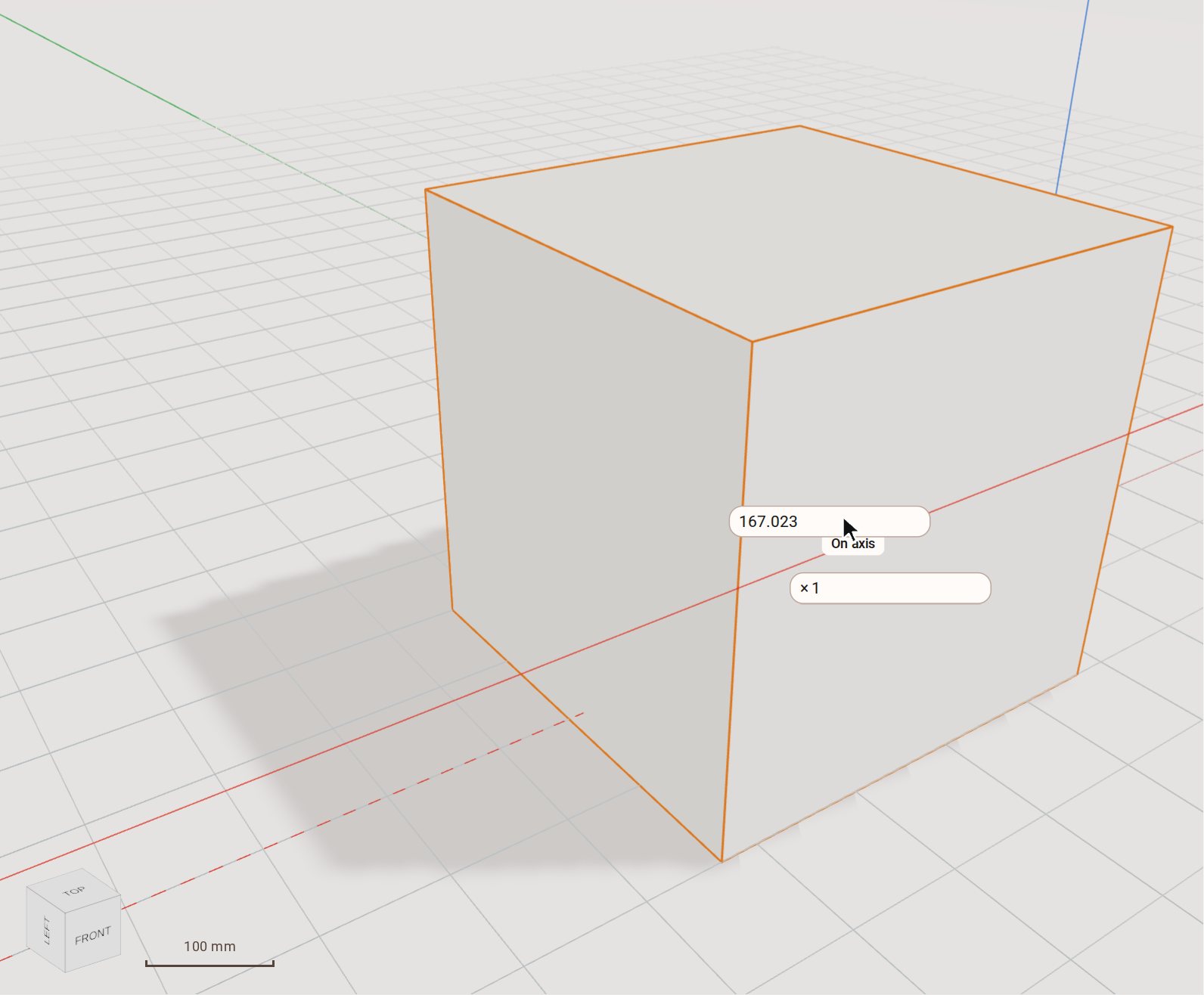
Klik op een punt van de doos om hem op te pakken en beweeg de aanwijzer. Druk op de pijltoets Rechts om de verplaatsing op de rode as te vergrendelen.
-
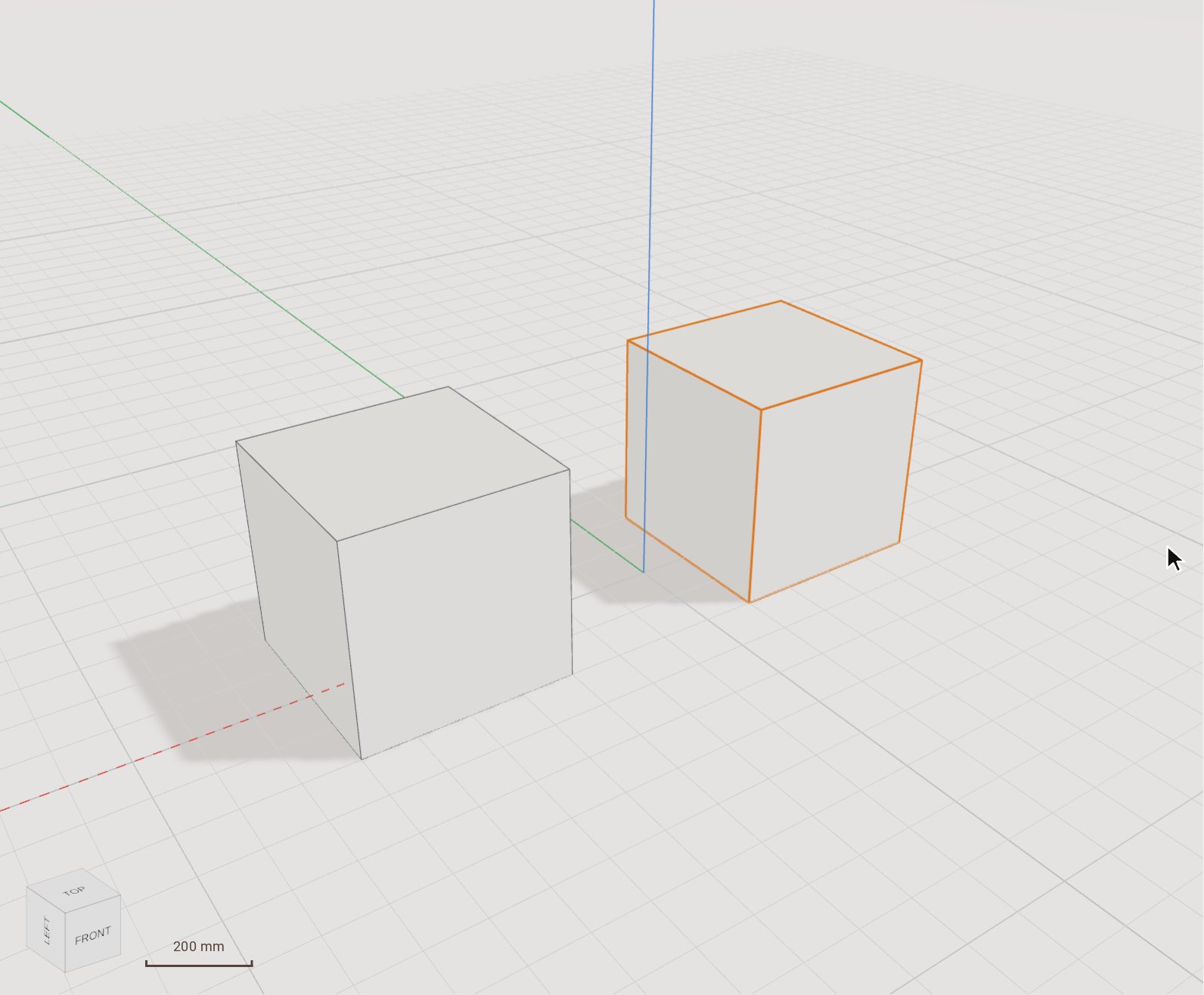
Typ de afstand, 800, en druk op Enter. De kopie landt precies 800 mm verder langs de rode as en het origineel blijft staan. Zoom Extents (Shift+Z) brengt ze allebei in beeld.
Goed om te weten
- Zonder Copy verplaatsen dezelfde stappen het lichaam zelf en laten ze een Transform-stap in de tijdlijn achter.
- Pijl rechts vergrendelt de verplaatsing op de rode as, pijl links op de groene as en pijl omhoog op de blauwe as; pijl omlaag heft de vergrendeling op. Shift ingedrukt houden vergrendelt de richting die de aanwijzer op dat moment afleidt.
- Typ met een selectie een vector in de velden X, Y en Z van de werkbalk en klik op Move in de werkbalk om de selectie te verplaatsen zonder het canvas aan te raken.
- Met de velden X, Y en Z in de balk verplaats je de selectie over een exacte vector.
- Typ met Copy aan het aantal in het veld Copies voordat je afrondt: de kopieën komen één stap uit elkaar, als een rij.
Gerelateerd
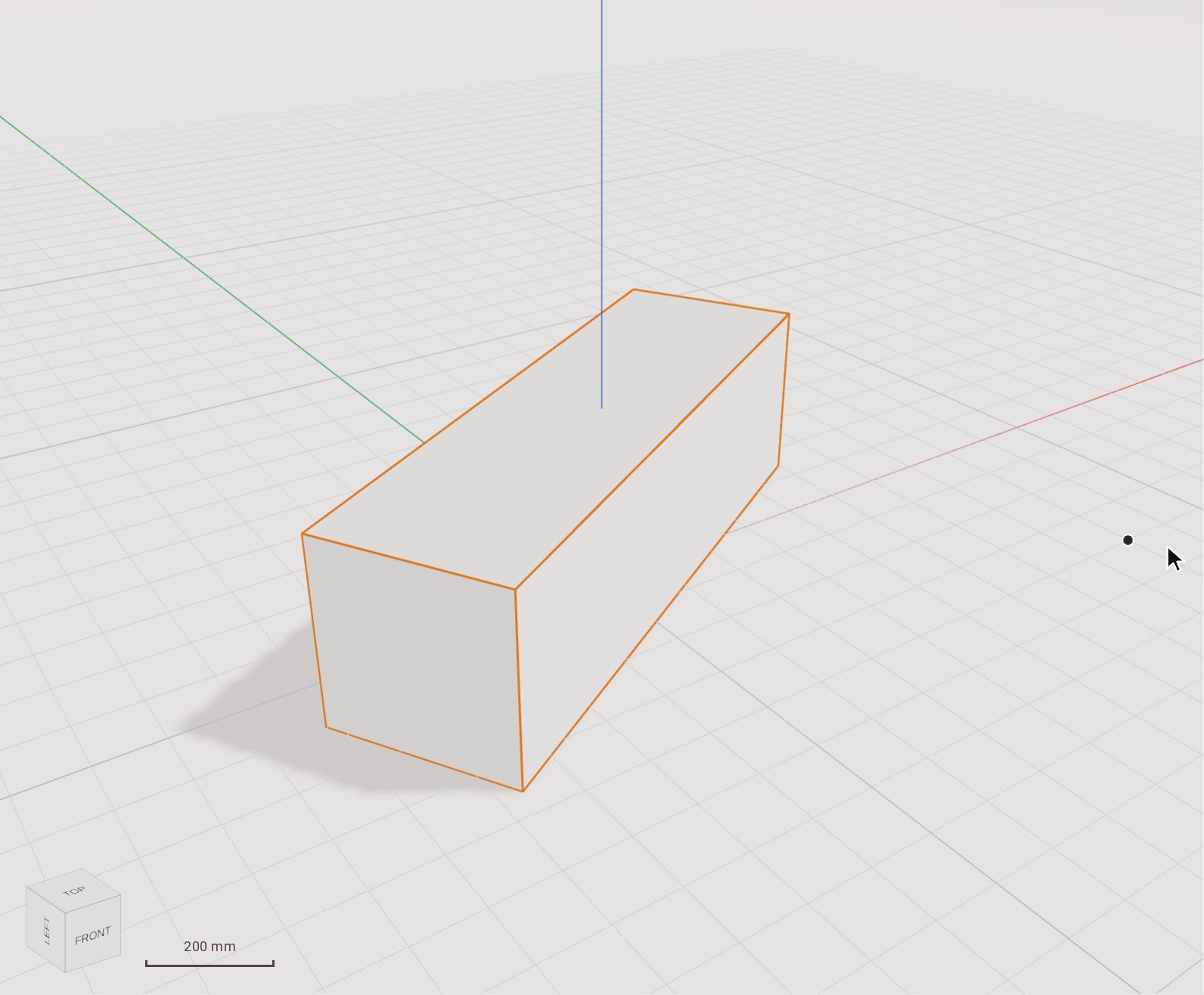 Een lichaam over een ingetypte hoek roterenRotate draait de geselecteerde lichamen om een as door een draaipunt dat je aanklikt. Stel de hoek in door de aanwijzer te bewegen, of typ hem exact in.
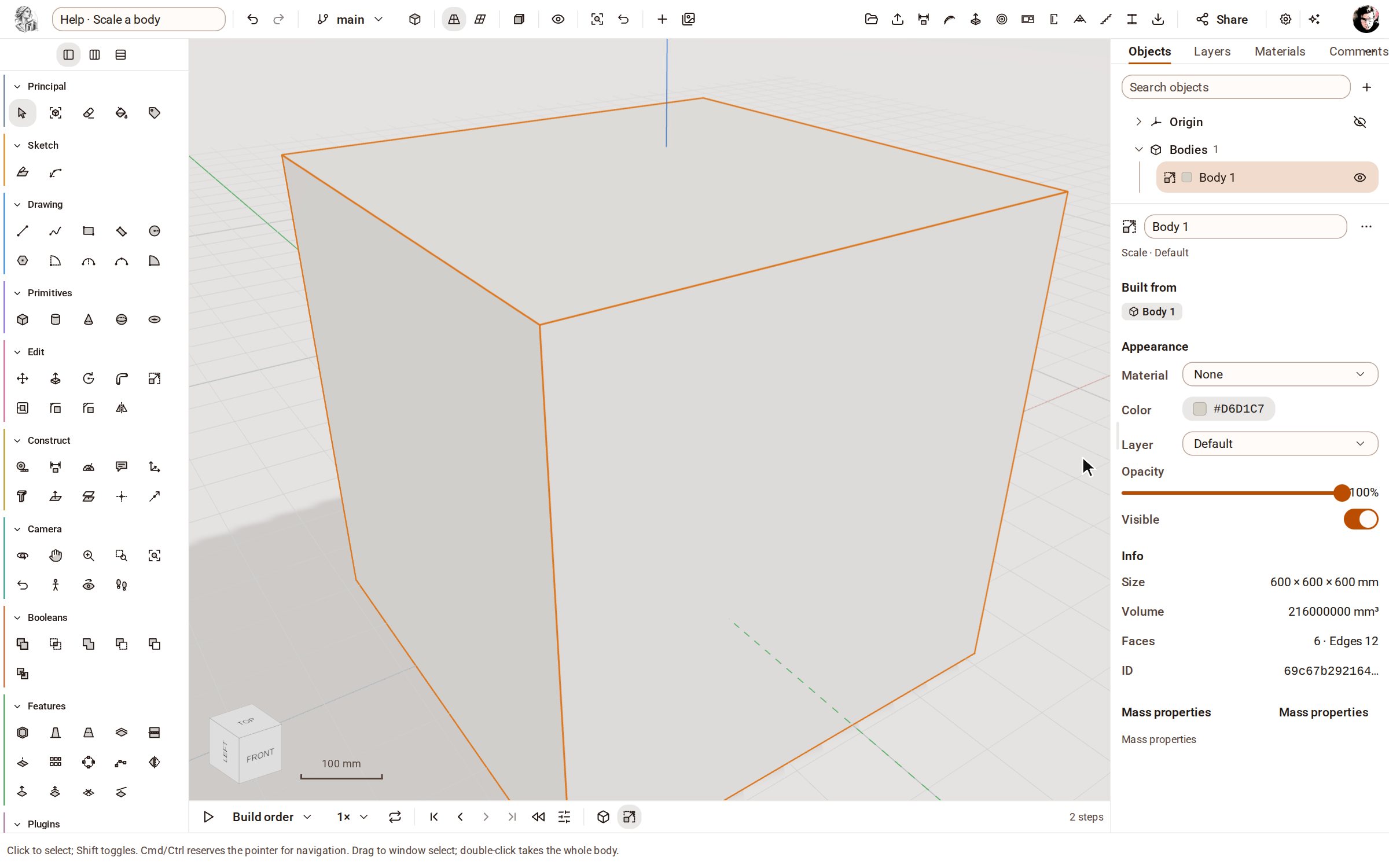 Een lichaam schalenScale maakt de geselecteerde lichamen groter of kleiner met een factor, gelijkmatig of langs één as tegelijk.
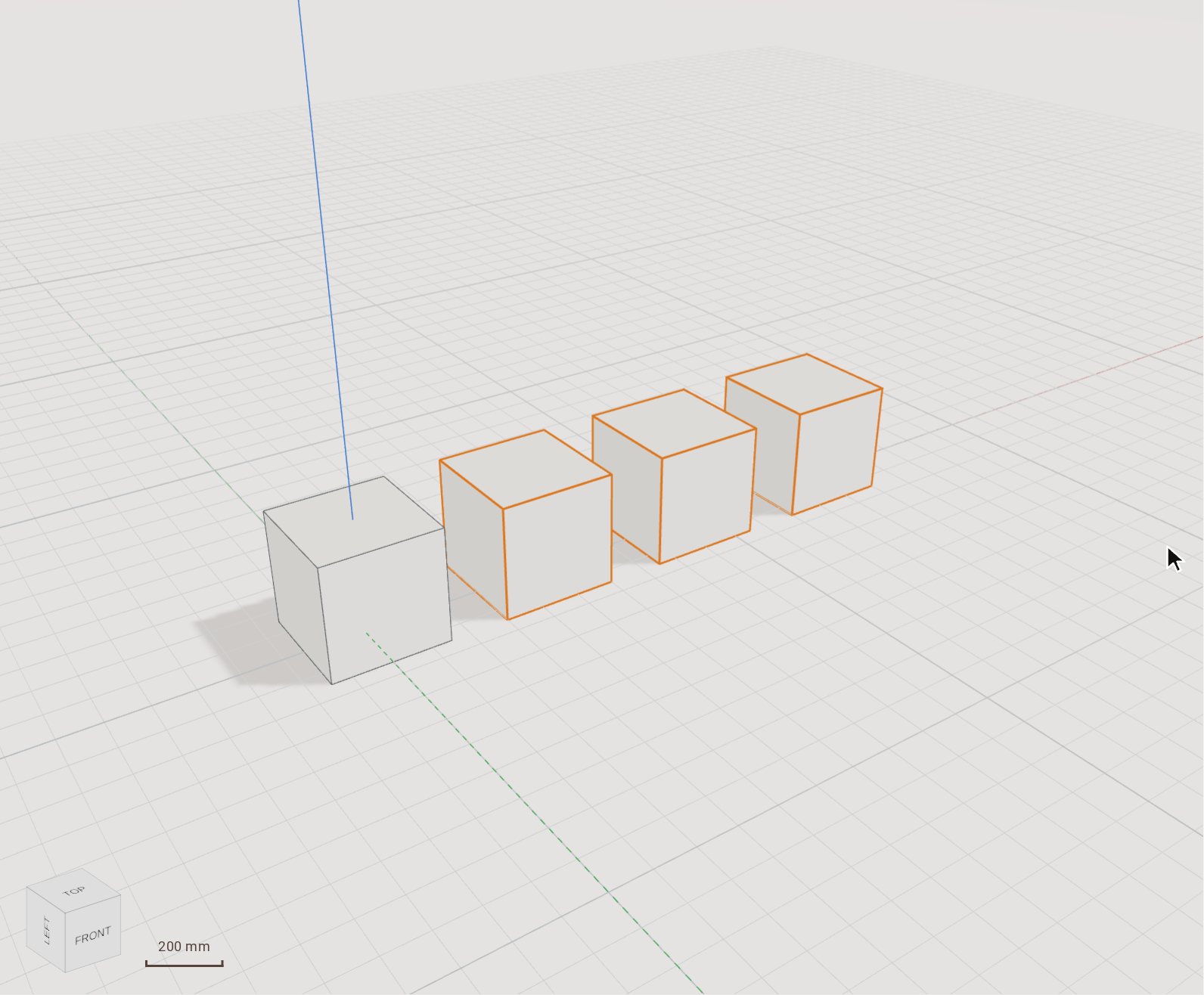 Een lichaam herhalen in een lineair patroonRectangular Pattern herhaalt lichamen in een rij, of in een raster met een tweede richting, op gelijke afstand. Gebruik het voor alles wat in gelijke stappen komt: palen, planken, gaten in een plaat.
Opgenomen in Kozorosa door de helprecorder, die heeft gecontroleerd dat het resultaat in het model staat.