Centre d’aideModules
Implanter une file de meubles de cuisine
L’outil Run du groupe Joinery implante une rangée de meubles le long d’un mur en une seule modification — caissons, façades, tiroirs, charnières, plan de travail et plinthe continus — à partir d’une ligne et d’une liste de types et de largeurs de meubles ; la page Joinery donne ensuite les pièces, la liste de débit, les chants et les panneaux.
-
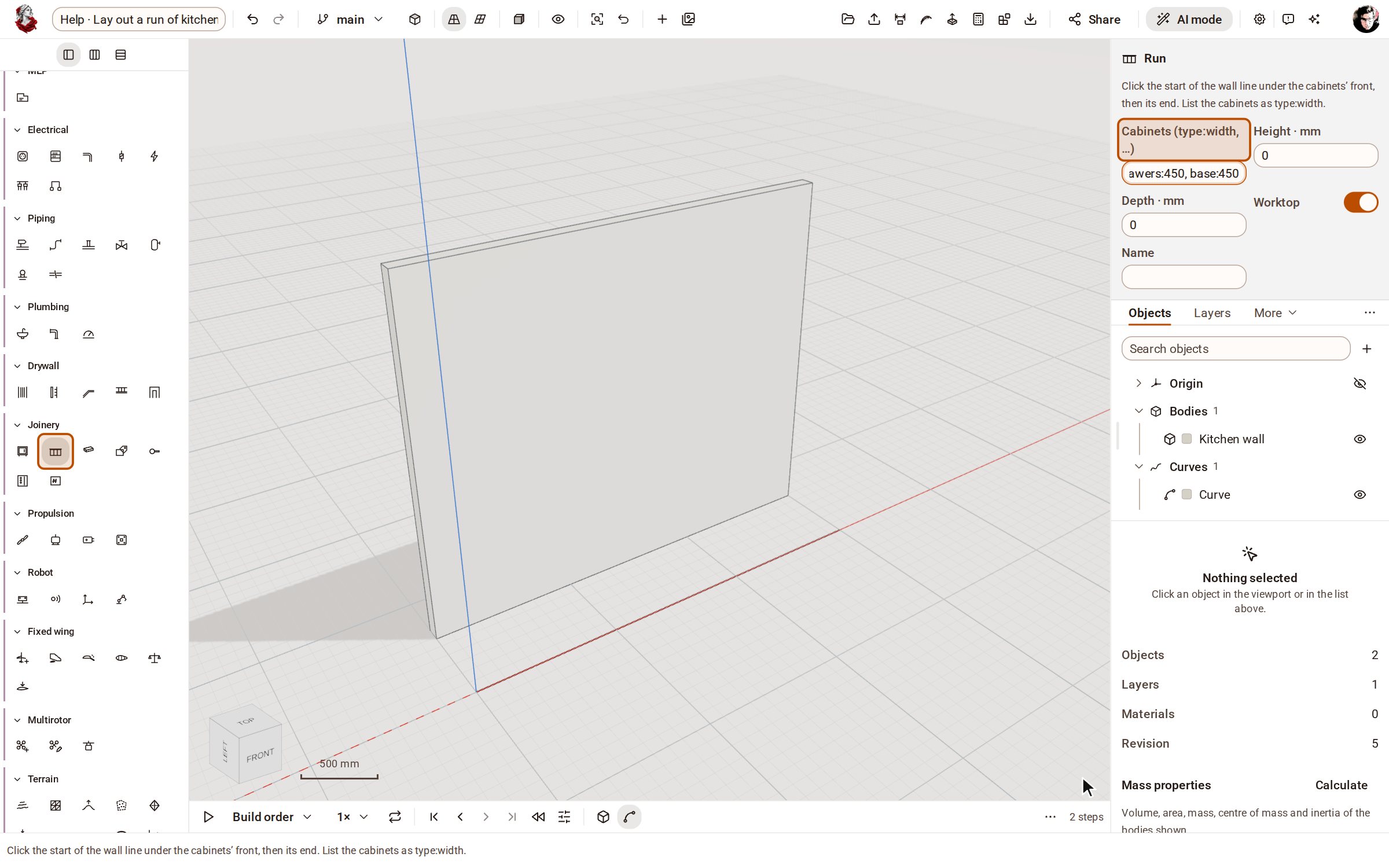
Partez du mur, avec une ligne d’implantation de 3 m au sol le long de l’axe rouge, à 580 mm devant lui, là où les façades des meubles seront dressées. Ouvrez le groupe Joinery dans la barre d’outils et choisissez Run. Dans Cabinets, listez les meubles de gauche à droite sous la forme type:largeur — ici des tiroirs, un meuble sous évier, un meuble bas à porte, des tiroirs et un meuble bas à porte, 2.9 m en tout.
-
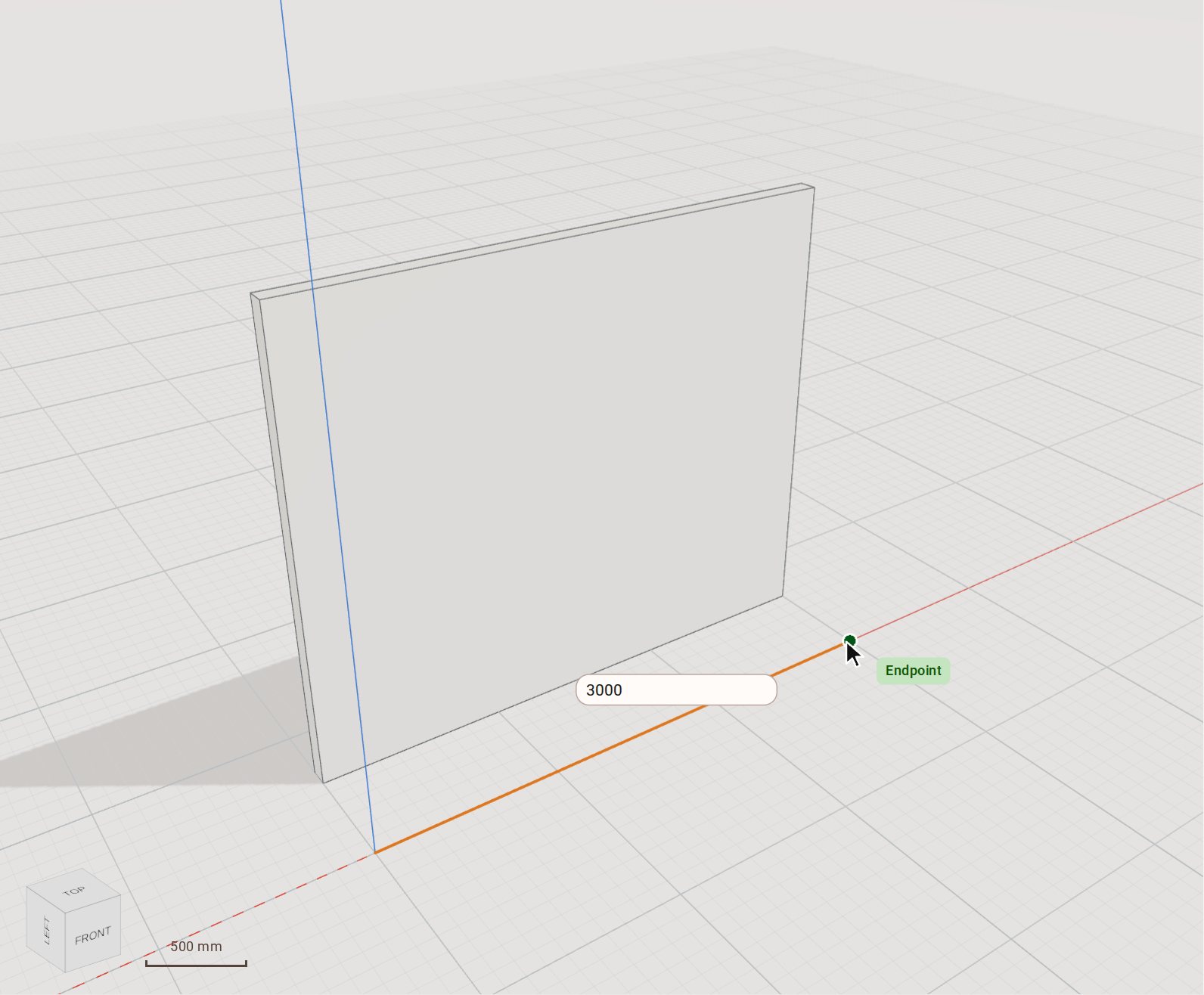
Cliquez sur l’extrémité gauche de la ligne, puis déplacez-vous le long : la file suit le pointeur.
-
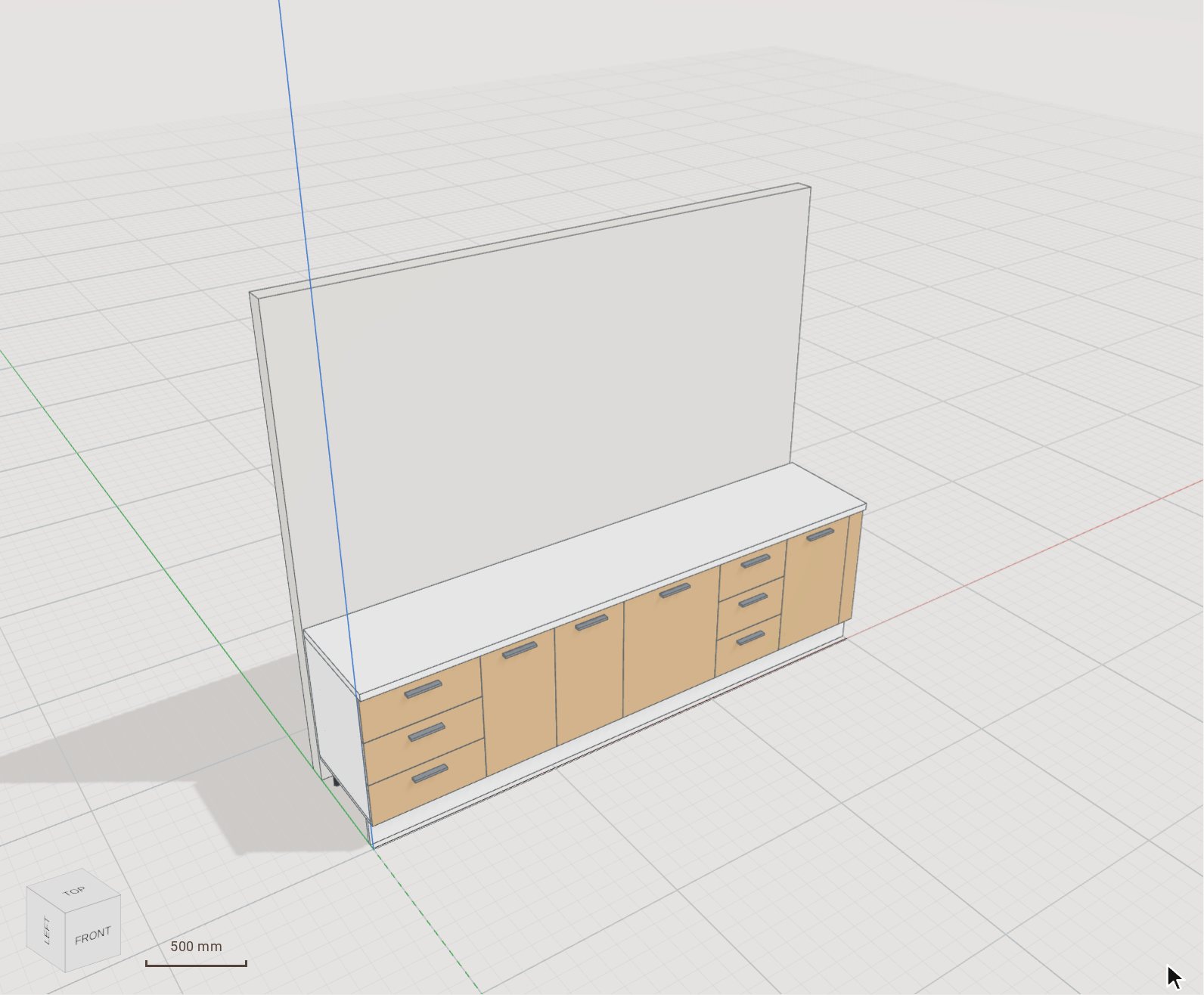
Cliquez sur l’extrémité droite. Les cinq meubles sont posés côte à côte en une seule modification, avec leurs façades, tiroirs, charnières et poignées, une plinthe et un seul plan de travail par-dessus l’ensemble ; l’espace restant devient un bandeau de remplissage.
-
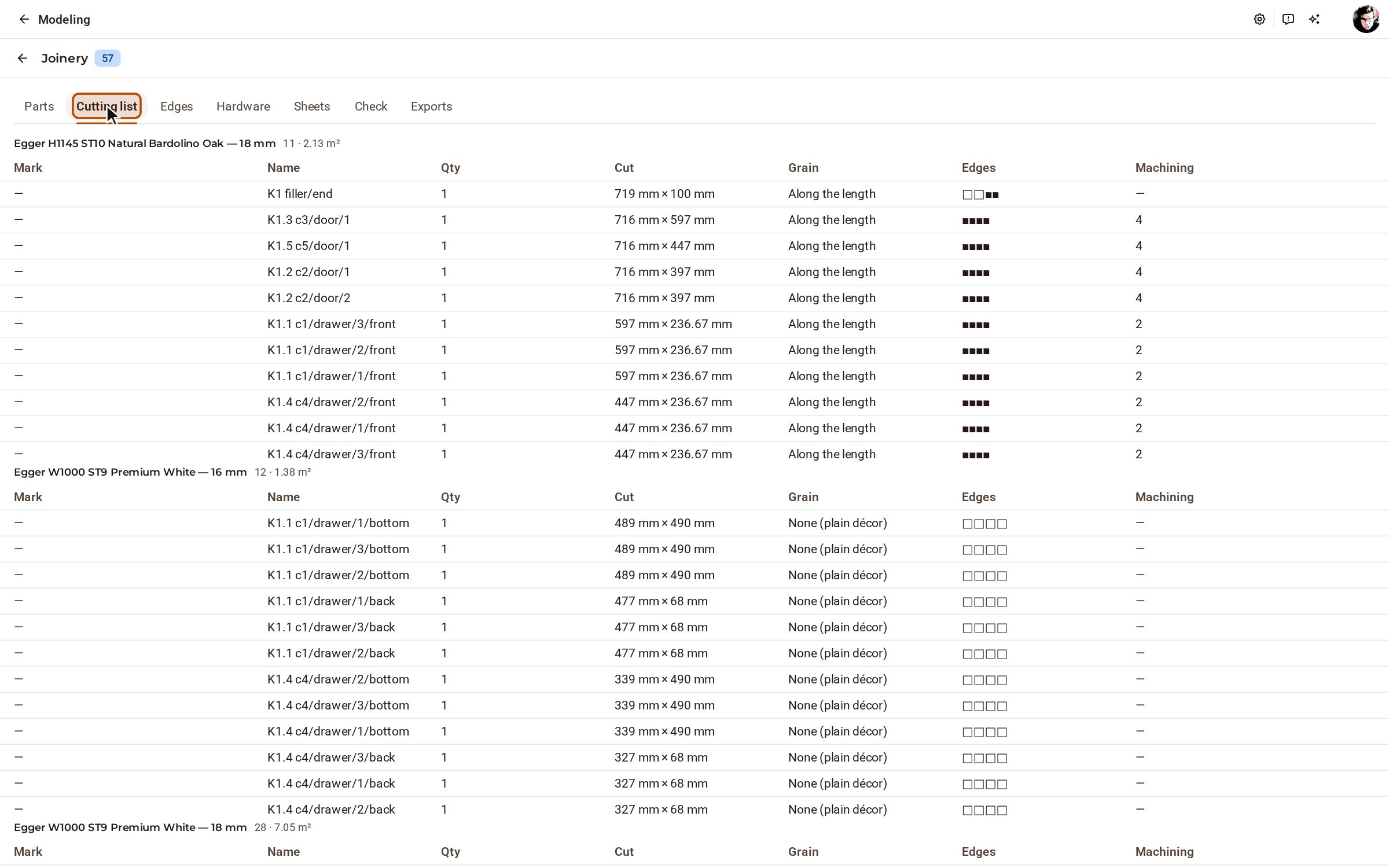
Choisissez Modules dans la barre du haut, puis Joinery and cabinetry, et ouvrez l’onglet Cutting list : chaque panneau regroupé par plaque, avec sa dimension de coupe, son fil, ses chants et son usinage, prêt pour la scie.
Bon à savoir
- Cabinet trace un caisson : cliquez sur son angle avant gauche, puis sur un point le long de sa façade ; ses Type, Width, Height et Depth sont dans le bandeau d’options.
- Une Height ou une Depth de 0 prend la taille habituelle du type de meuble dans la bibliothèque de votre marché.
- Si les largeurs totalisent moins que la ligne, le reste devient un bandeau de remplissage ; listez gap:600 pour un emplacement d’appareil sous le plan de travail.
- Décochez Worktop dans le bandeau d’options pour une file sans plan de travail.
- Fitting pose une poignée au milieu de la façade que vous choisissez ; Machining calcule les connecteurs, les rainures et les perçages de quincaillerie ; Number donne son repère à chaque pièce.
- Tag parts transforme les corps que vous avez tracés vous-même en panneaux de menuiserie, avec un panneau de bois et un sens de fil, pour qu’ils rejoignent les listes.
Enregistré dans Kozorosa par l’enregistreur d’aide, qui a vérifié que le résultat est bien dans le modèle.