
Centre d’aideModules
Implanter un mur en ossature acier léger
Le module LGS charpente un panneau de mur en acier formé à froid en deux clics — lisses, montants, entretoises et ouvertures —, calcule les emboutissages, encoches et trous de la profileuse à chaque intersection, et écrit le fichier machine.
-
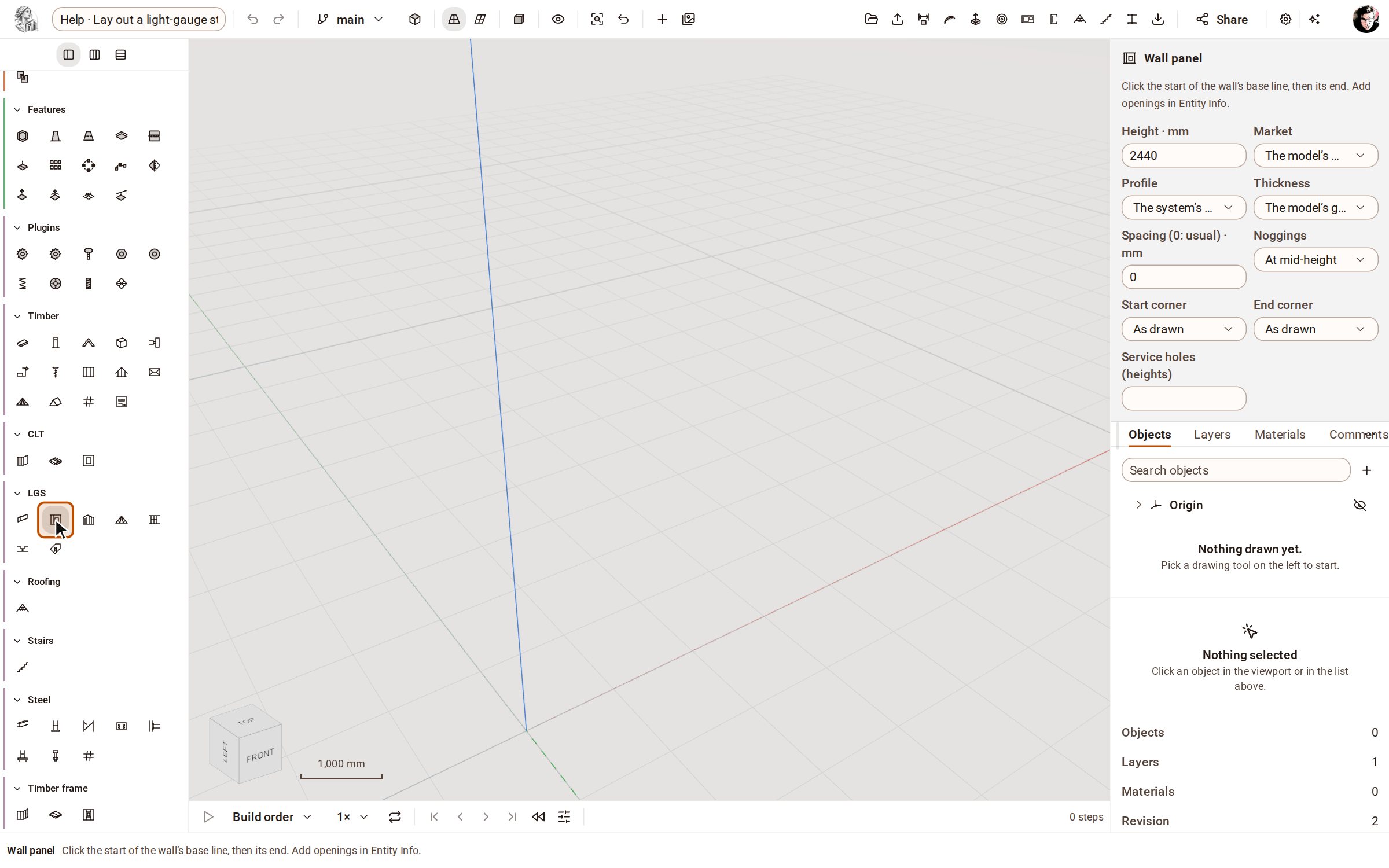
Ouvrez le groupe LGS de la barre d’outils et choisissez Wall panel. Un modèle se charpente avec ses réglages LGS, ou ceux de son organisation ; sans réglages, il prend les profils usuels du marché — ici Howick 3200 sur le marché australien. Le panneau d’options règle la Height du mur, l’entraxe des montants (Spacing, 0 pour la valeur usuelle du système), les Noggings et l’angle à chaque extrémité.
-
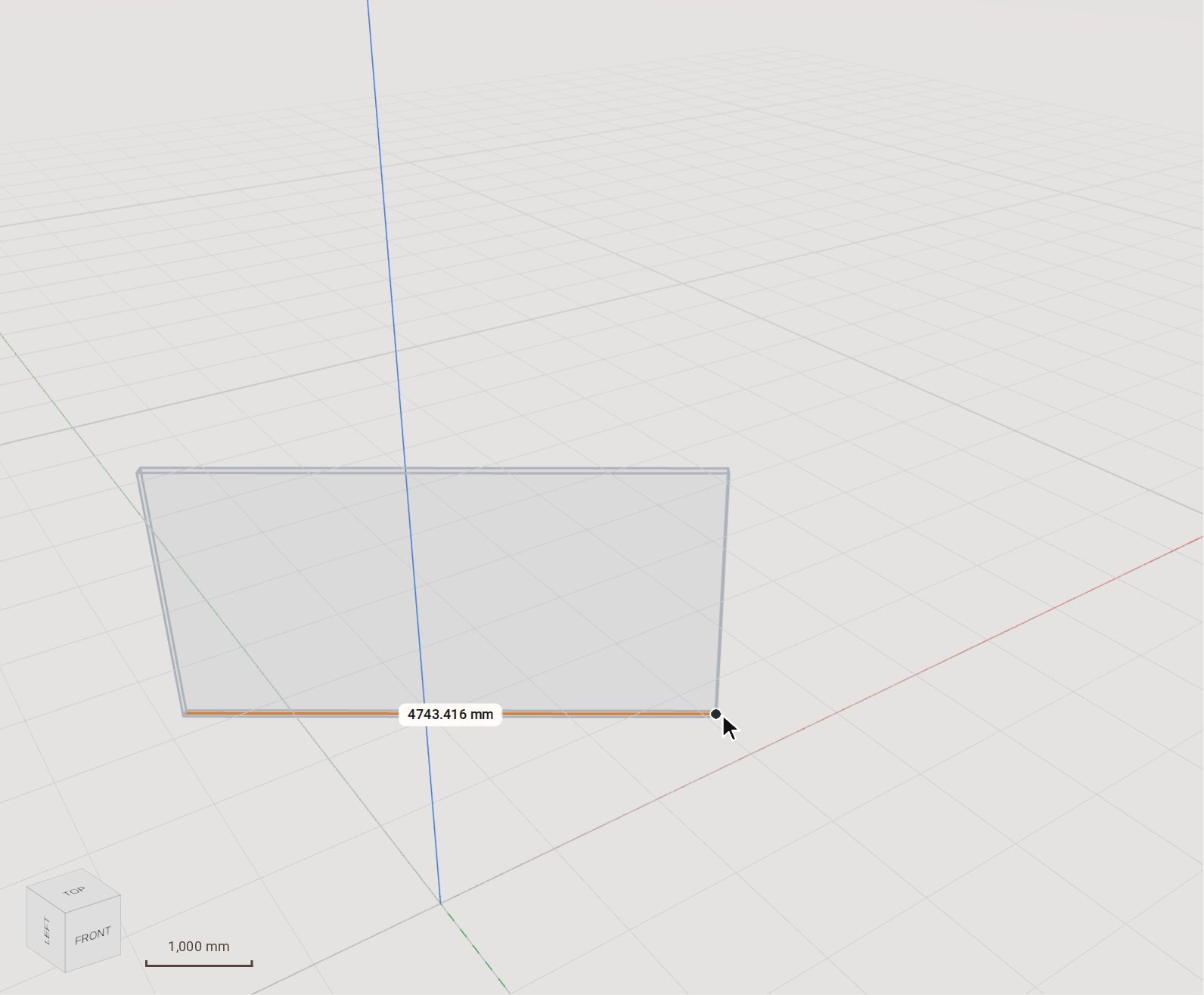
Cliquez le début de la ligne de base du mur, puis avancez le long de celle-ci : le panneau suit le pointeur.
-
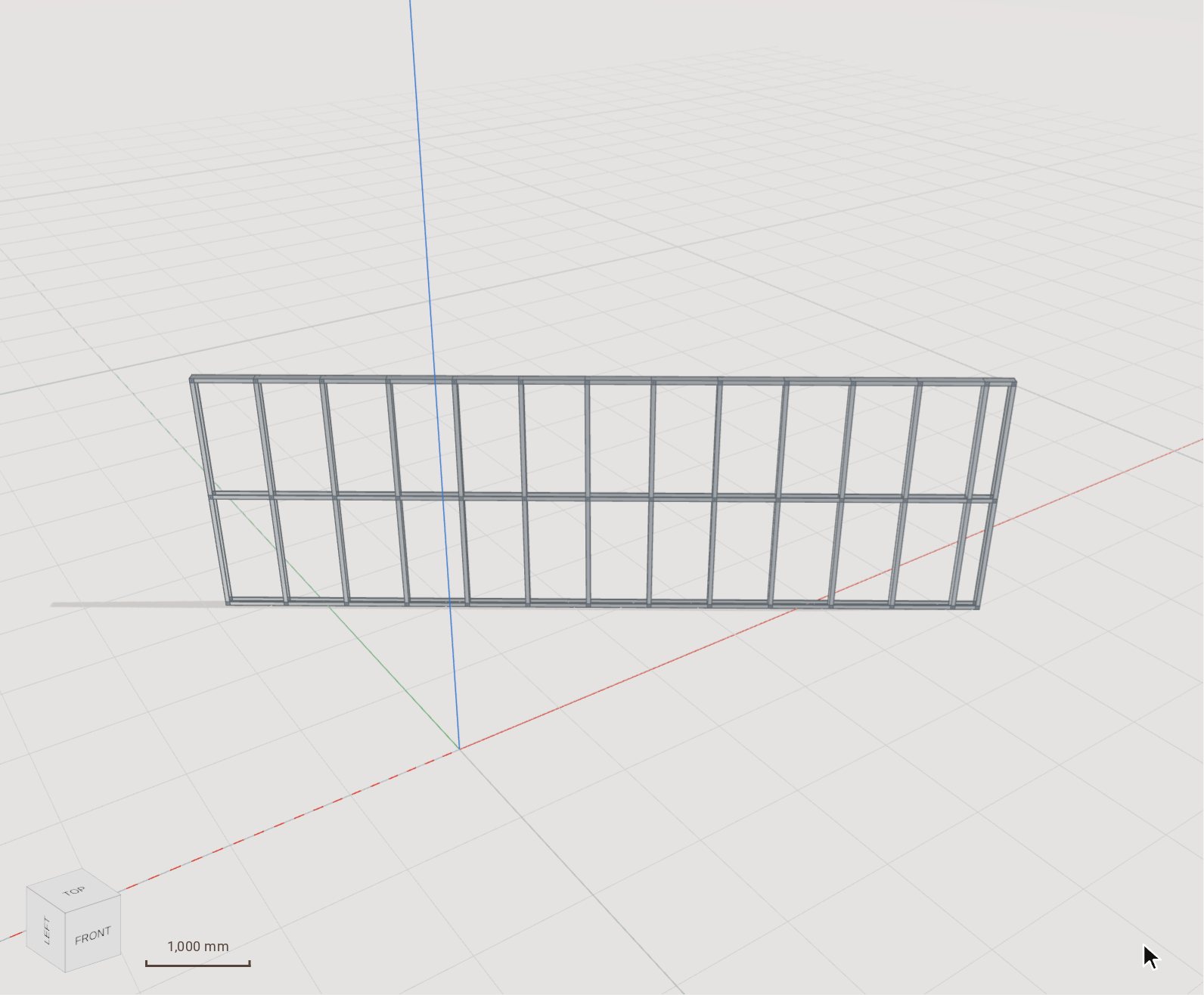
Cliquez la fin. Le panneau est charpenté en une seule modification : lisses haute et basse, montants à leur entraxe et entretoises entre eux.
-
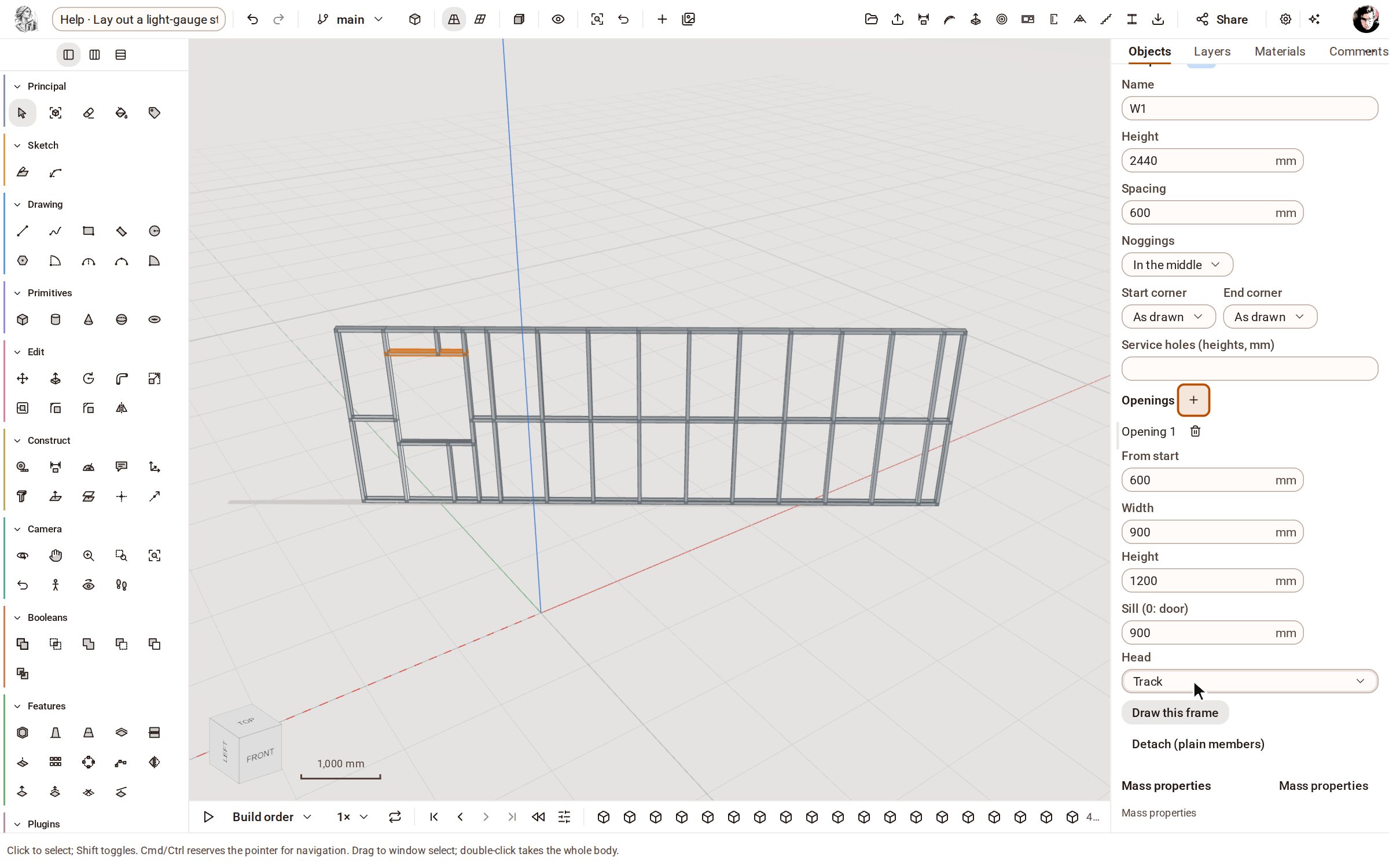
Sélectionnez n’importe quelle pièce du panneau — ici W1-1 dans la liste Objects — et Entity Info affiche le formulaire du mur. Appuyez sur Add an opening : le panneau est recharpenté avec jambages, linteau, appui et potelets autour.
-
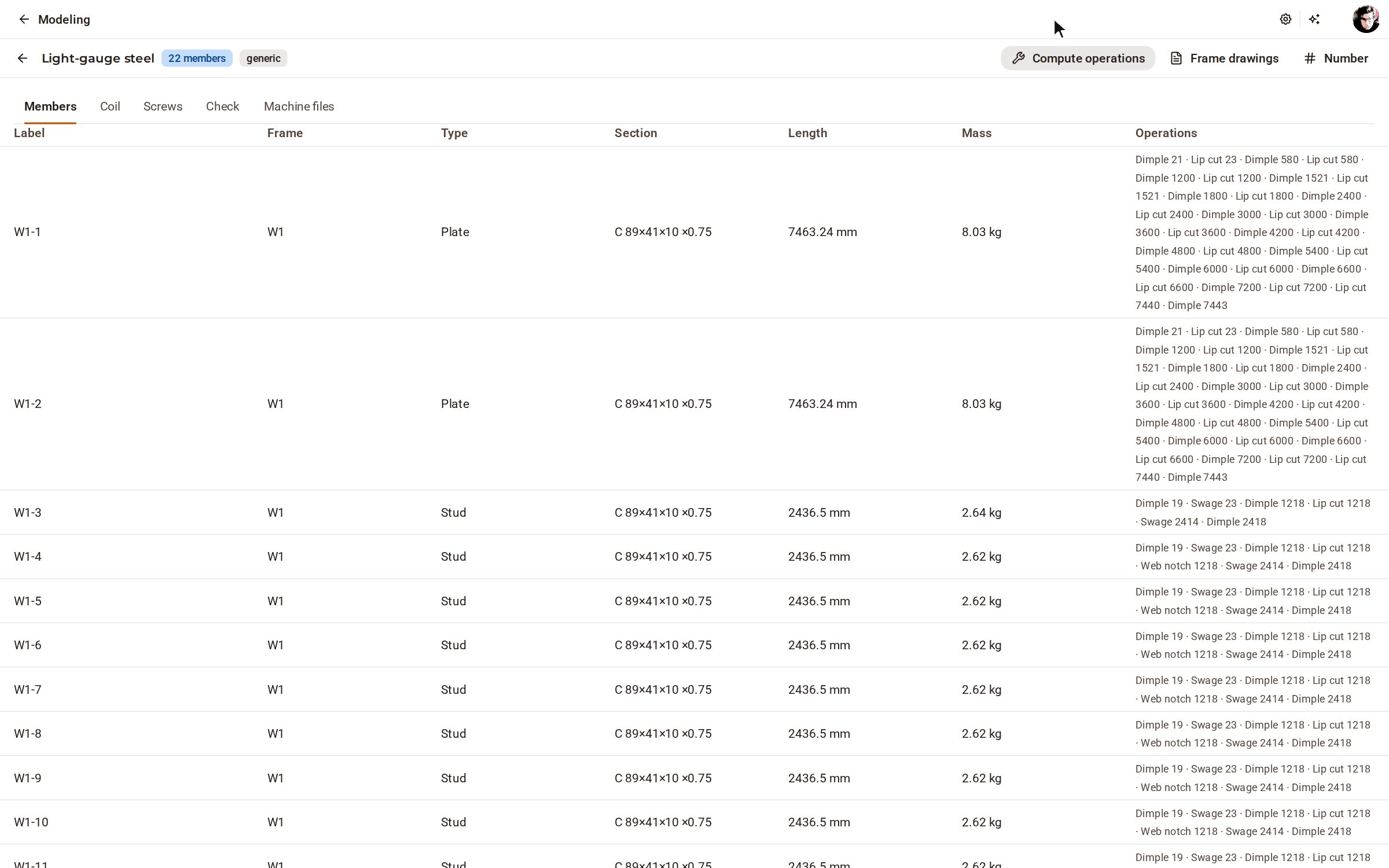
Ouvrez LGS lists dans la barre du haut. Members liste chaque pièce avec son repère, son profilé, sa longueur et ses opérations ; Check confirme que chaque intersection est assemblée, et Machine files écrit le fichier de la profileuse pour chaque panneau.
Bon à savoir
- Wall chain dessine tout le contour d’une maison : cliquez chaque angle, puis à nouveau le premier point pour fermer — un panneau de mur par côté, angles résolus.
- From start, Width, Height et Sill (0 : porte) de l’ouverture se modifient dans le même formulaire, et le panneau est refait.
- Operations, dans la barre d’outils, recalcule les opérations de la profileuse à chaque intersection du modèle.
- Les réglages LGS de l’organisation (marché, système de profilés, profileuse, épaisseur par défaut) sont ceux avec lesquels un nouveau modèle est charpenté.
Enregistré dans Kozorosa par l’enregistreur d’aide, qui a vérifié que le résultat est bien dans le modèle.