Centro assistenzaModuli
Armare una parete in calcestruzzo e ottenere la distinta di piegatura
Il modulo Concrete disegna plinti, solette, pareti, travi e pilastri con la loro classe di calcestruzzo, l’esposizione e il copriferro, vi inserisce in una sola modifica una gabbia di barre da un modello, numera le barre e fornisce la distinta di piegatura e i file per l’officina di piegatura.
-
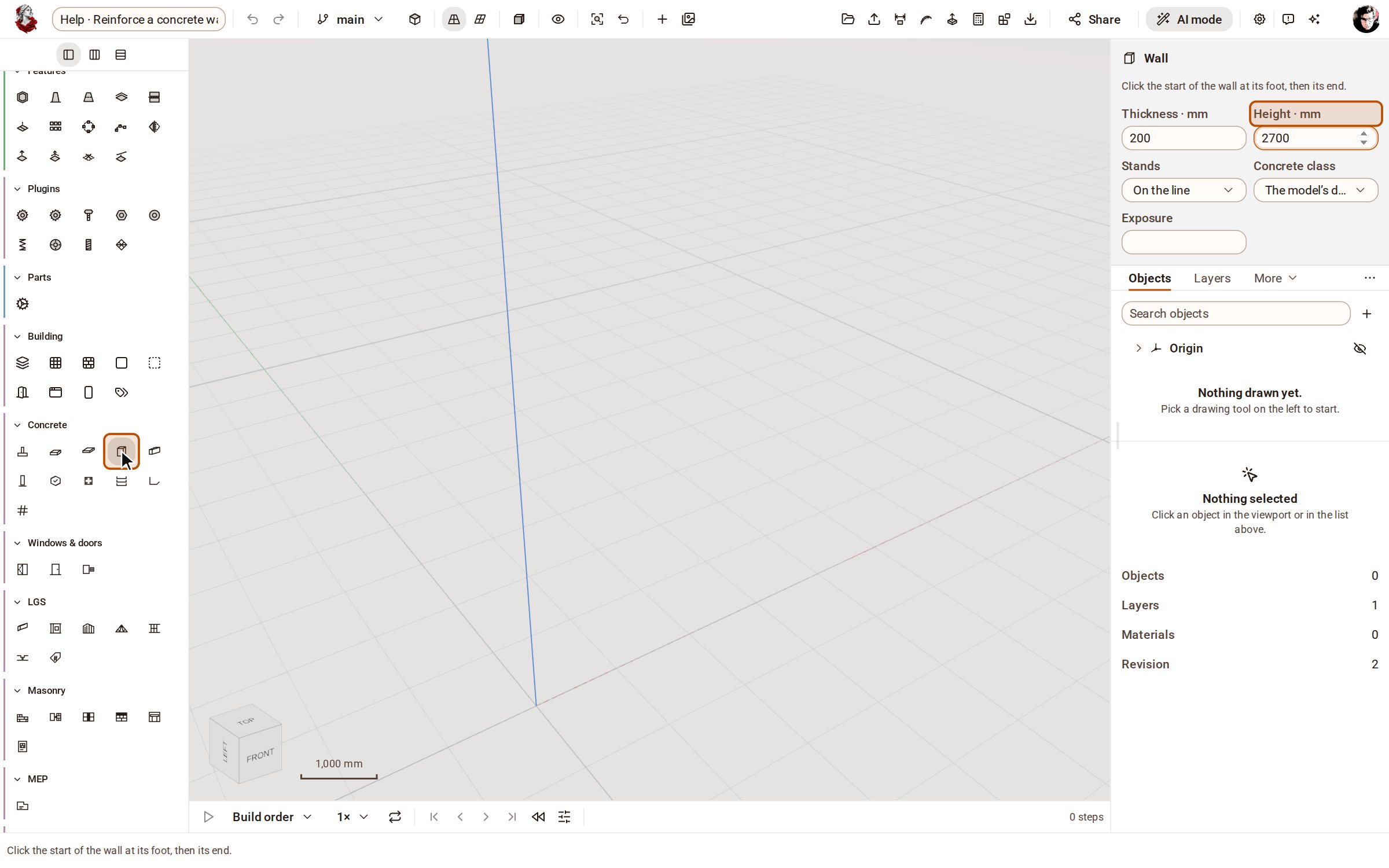
Aprire il gruppo Concrete nella barra e scegliere Wall. Il pannello contiene Thickness e Height della parete, da quale lato della linea cliccata si trova (Stands), la sua Concrete class e Exposure; impostare Height su 2700.
-
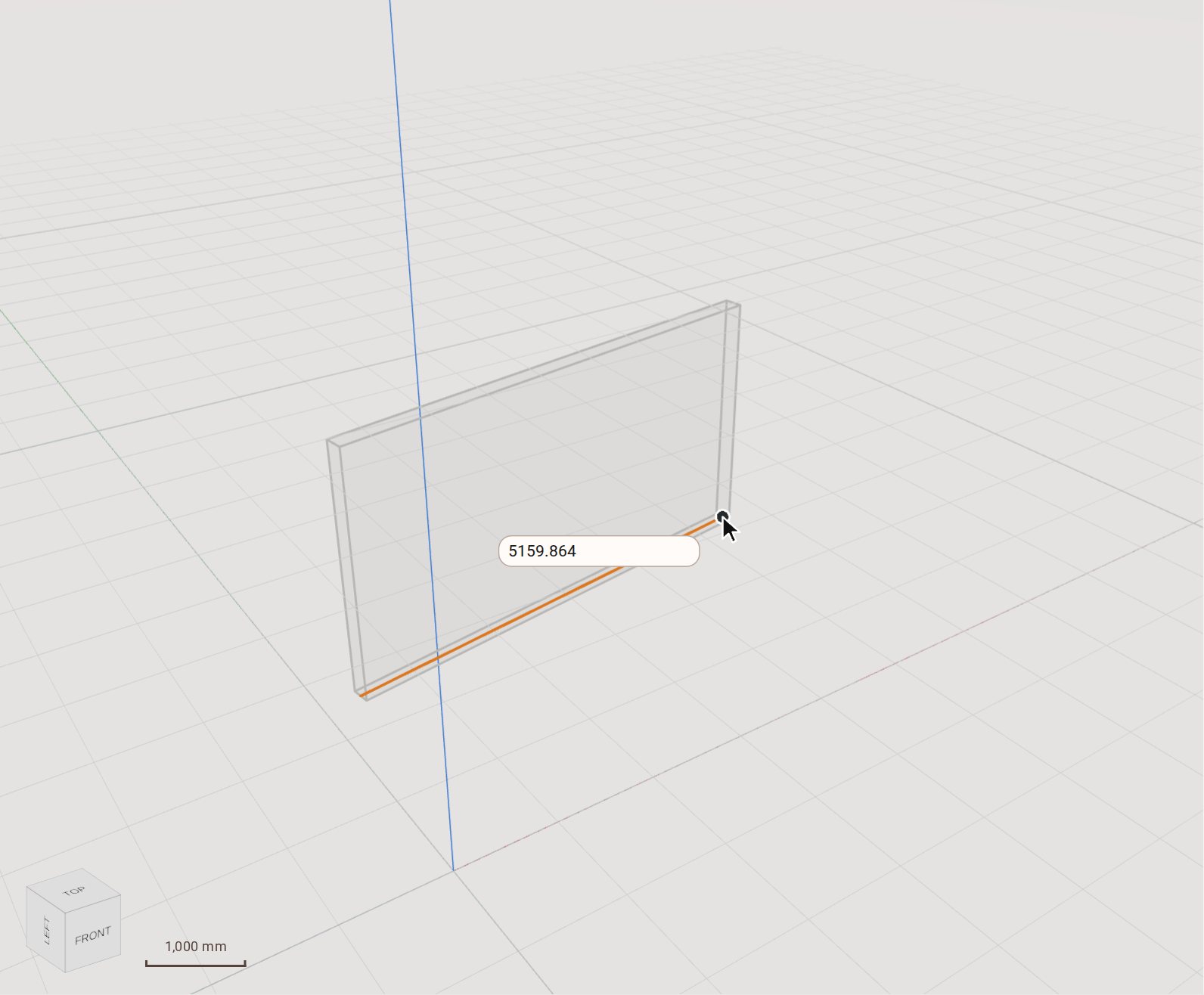
Fare clic sull’inizio della parete al suo piede, poi spostarsi lungo di essa: la parete segue il puntatore.
-
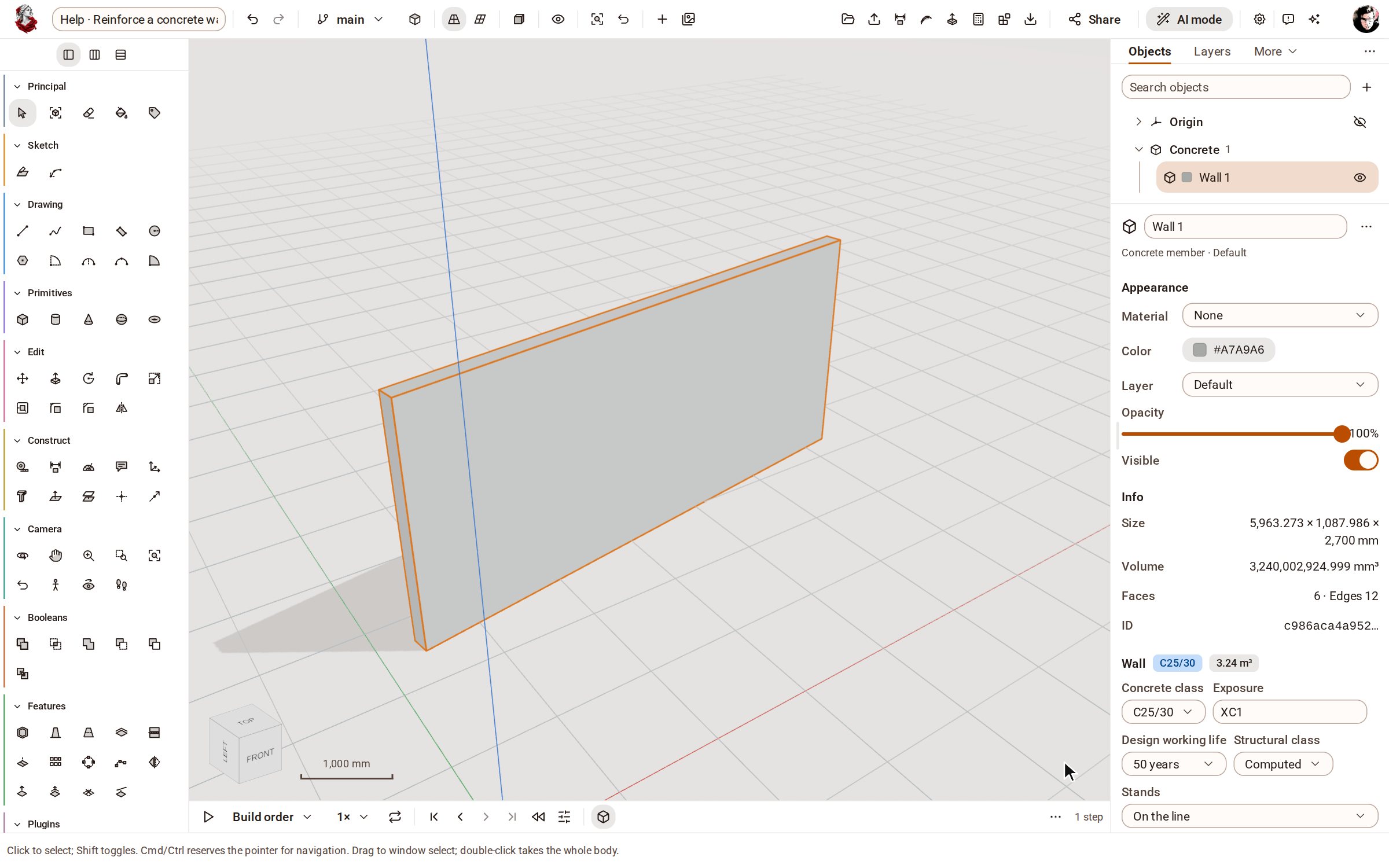
Digitare 6000 e premere Invio: una parete lunga 6 m. Entity Info la mostra con la classe e l’esposizione predefinite del modello — qui C25/30 e XC1 — con il suo volume.
-
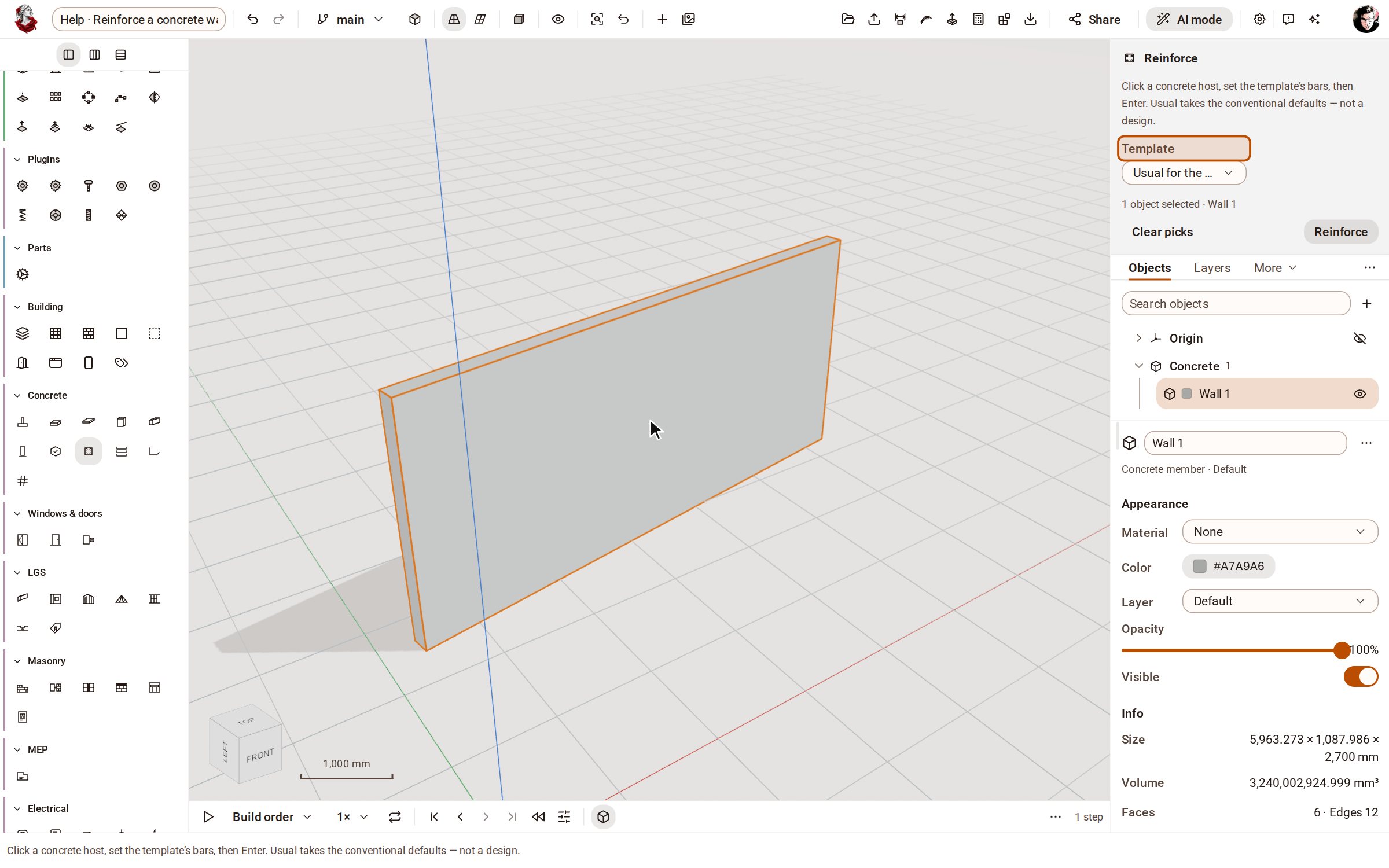
Scegliere Reinforce e fare clic sulla parete. Template del pannello è Usual for the host: la gabbia convenzionale per una parete.
-
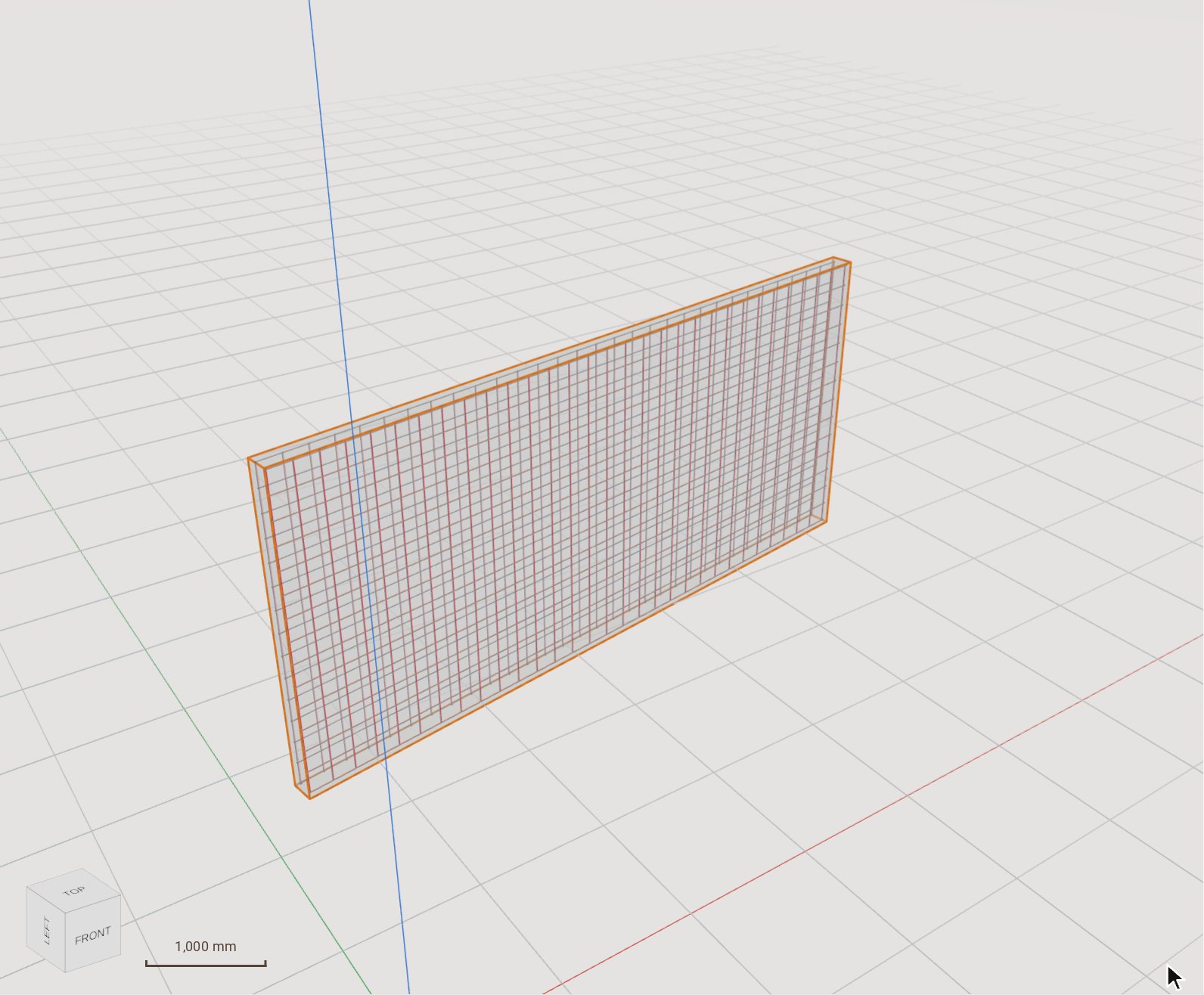
Premere Invio, poi attivare X-ray nella barra superiore per vedere all’interno della parete: barre verticali e orizzontali su entrambe le facce, posate con il copriferro richiesto dalla classe e dall’esposizione della parete, in una sola modifica.
-
Scegliere Number bars: le barre identiche ricevono la stessa marca.
-
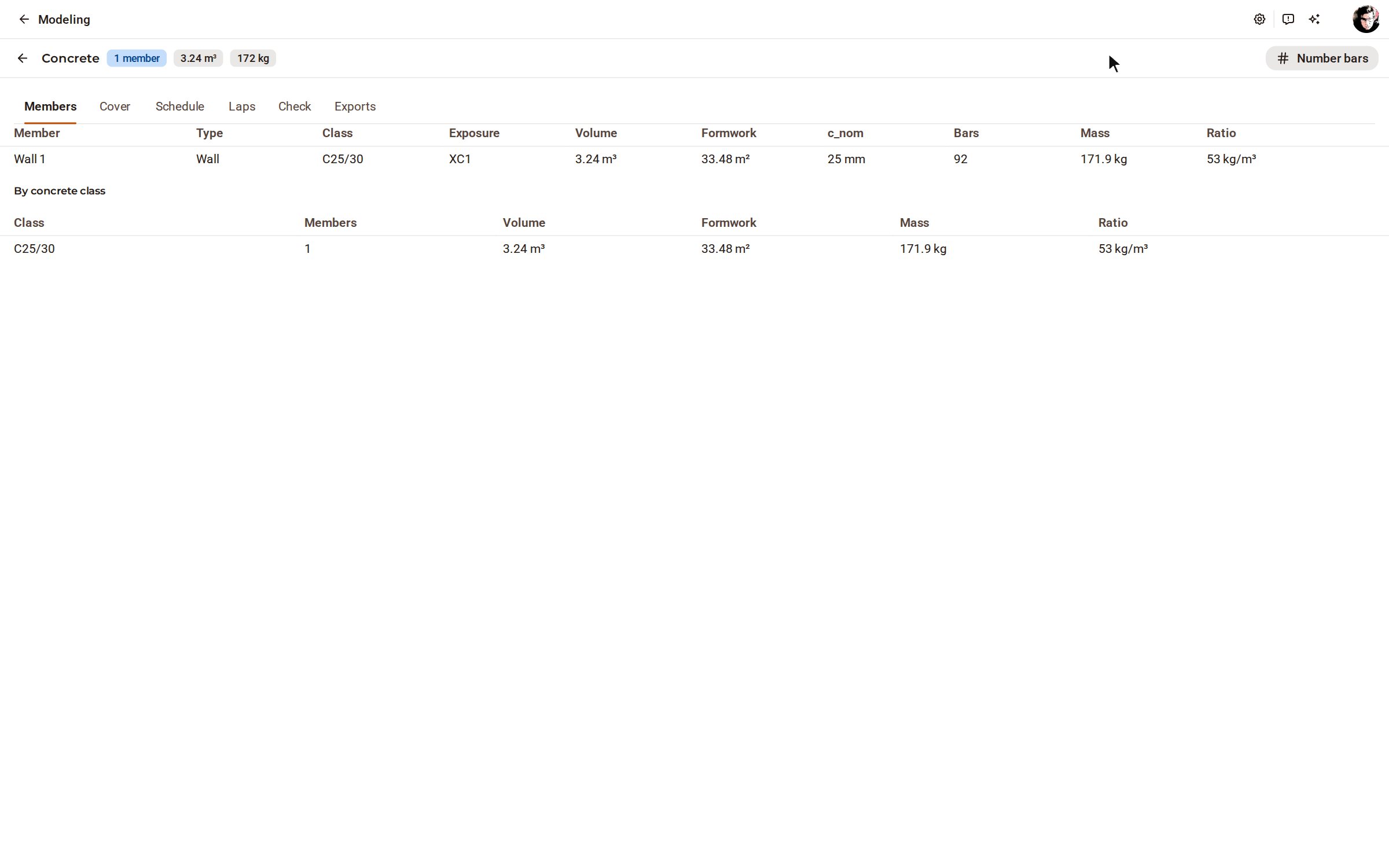
Scegliere Moduli nella barra superiore, poi Cemento armato. Members fornisce la classe della parete, l’esposizione, il volume, la casseratura e la massa del suo acciaio.
-
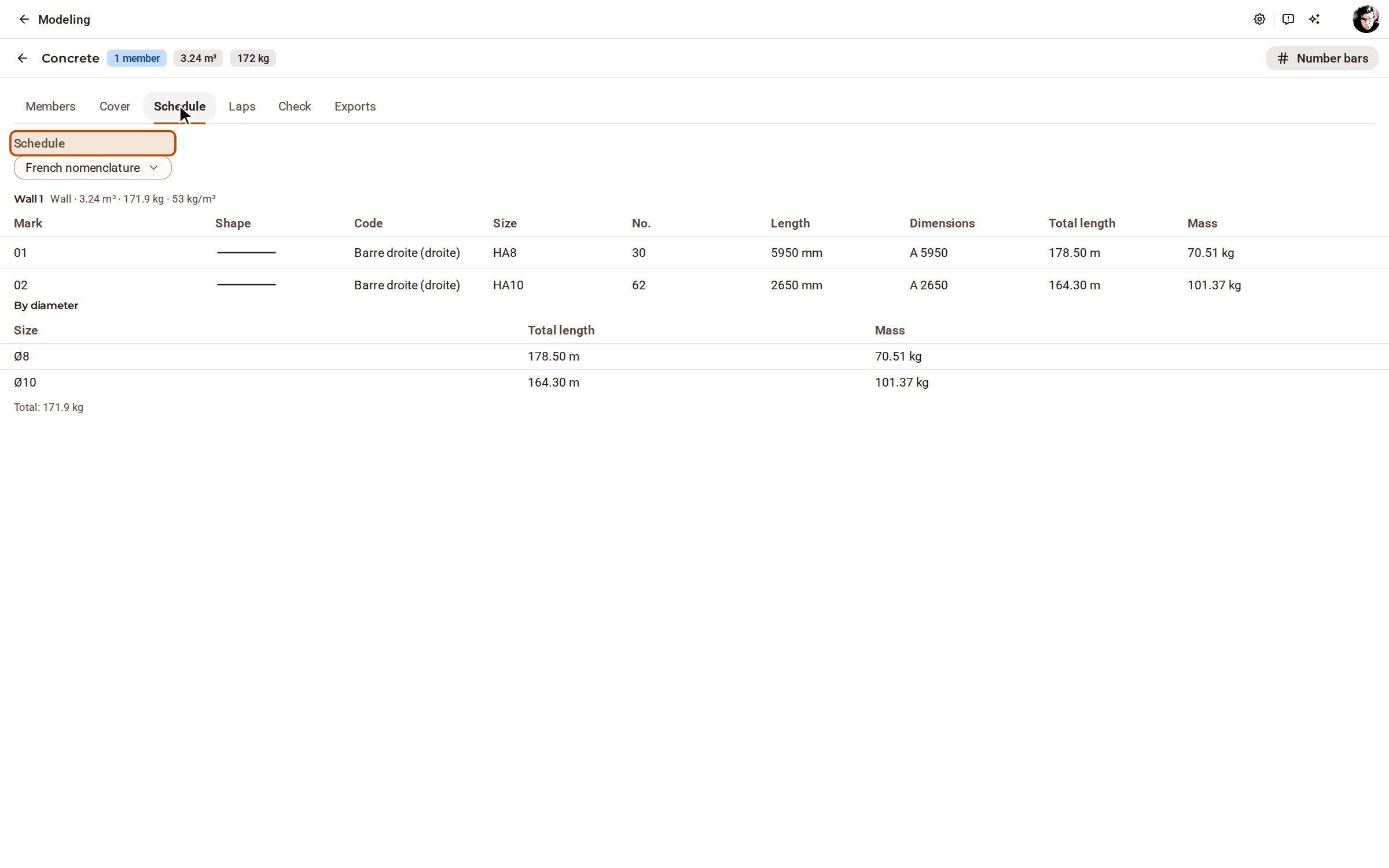
Aprire Schedule: ogni marca di barra con la sua forma, il codice, il diametro, il numero, la lunghezza e le dimensioni, e i totali per diametro. L’elenco Schedule lo fornisce come BS 8666:2020, nomenclatura francese o Stahlliste tedesca.
Buono a sapersi
- Make concrete trasforma qualsiasi corpo — una parete dell’architetto, una soletta importata — in un elemento ospite in calcestruzzo senza cambiarne la geometria; Reinforce e Bars vi lavorano poi sopra.
- Scegliere il Template proprio dell’elemento ospite nel pannello di Reinforce per digitare le barre voi stessi — per una parete, Vertical Ø, Vertical spacing, Horizontal Ø, Horizontal spacing e U-bars at free ends. Usual è una disposizione convenzionale, non un dimensionamento: inserire le barre dell’ingegnere.
- Digitare più classi di esposizione in Exposure come identificativi EN 206, ad esempio XC4 XF1.
- Cover fornisce il c_nom di ogni faccia con i termini EN 1992-1-1 da cui deriva; Exports scrive il file BVBS per le piegatrici, un IFC con il calcestruzzo e la sua armatura, e la distinta in CSV.
Correlati
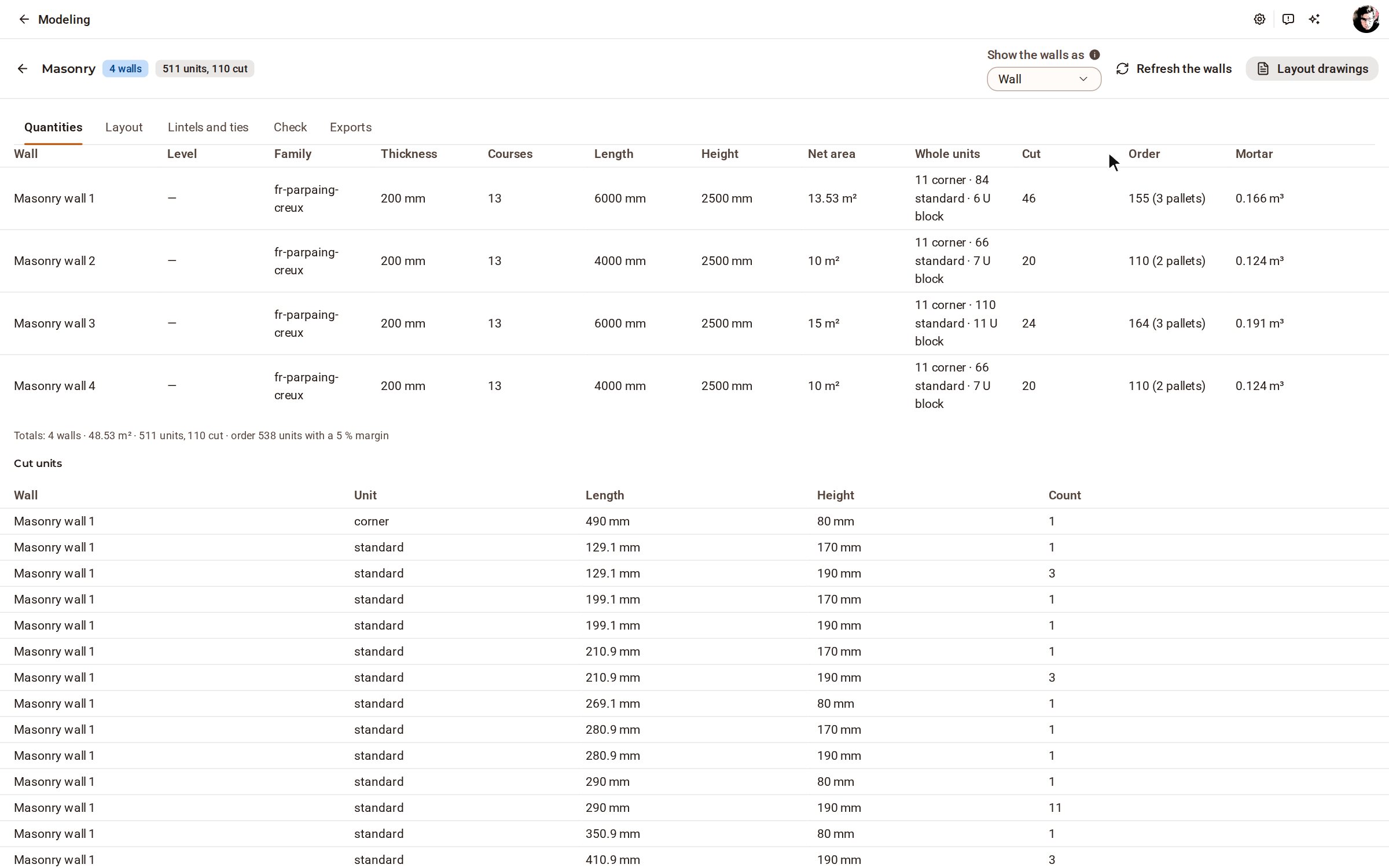 Disporre muri in blocchi filare per filareIl modulo Masonry dispone i muri in blocchi con gli elementi del vostro mercato, filare per filare: angoli ammorsati, aperture con i loro architravi, i tiranti richiesti dalle norme e un conteggio esatto di elementi interi e tagliati, malta, calcestruzzo e acciaio.
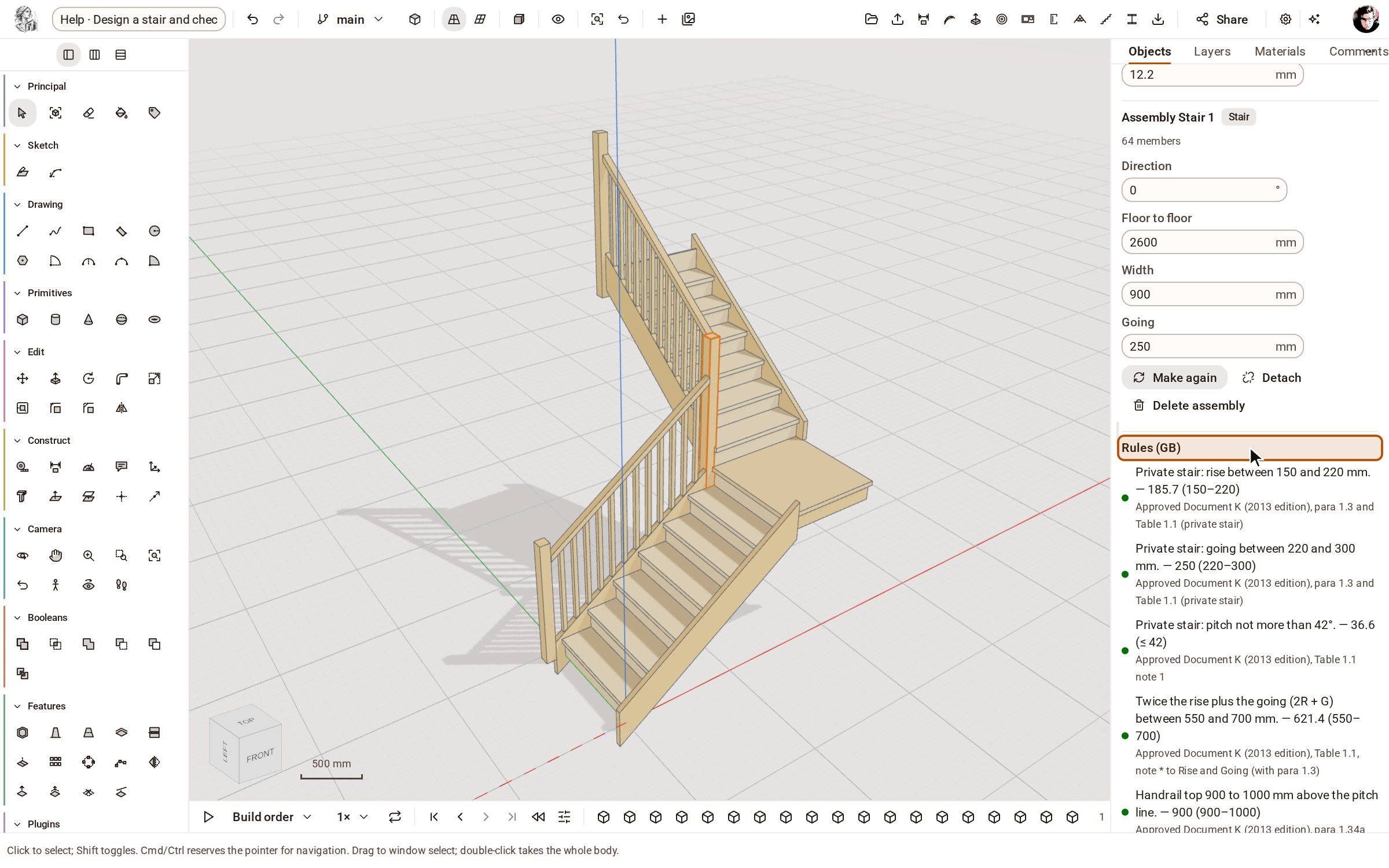 Progettare una scala e verificarla rispetto alle regoleIl modulo Scale costruisce una scala in legno completa — pedate, alzate, cosciali, montanti, corrimano e balaustri — e la verifica in tempo reale rispetto alle regole edilizie del vostro mercato, così si vede subito quale valore cambiare.
Registrato in Kozorosa dal registratore della guida, che ha verificato che il risultato sia presente nel modello.