
Centro assistenzaModuli
Impostare una parete in acciaio leggero
Il modulo Acciaio leggero (LGS) crea con due clic il telaio di un pannello parete in acciaio profilato a freddo — guide, montanti, traversi e aperture — calcola bugne, intagli e fori della profilatrice a ogni intersezione e scrive il file macchina.
-
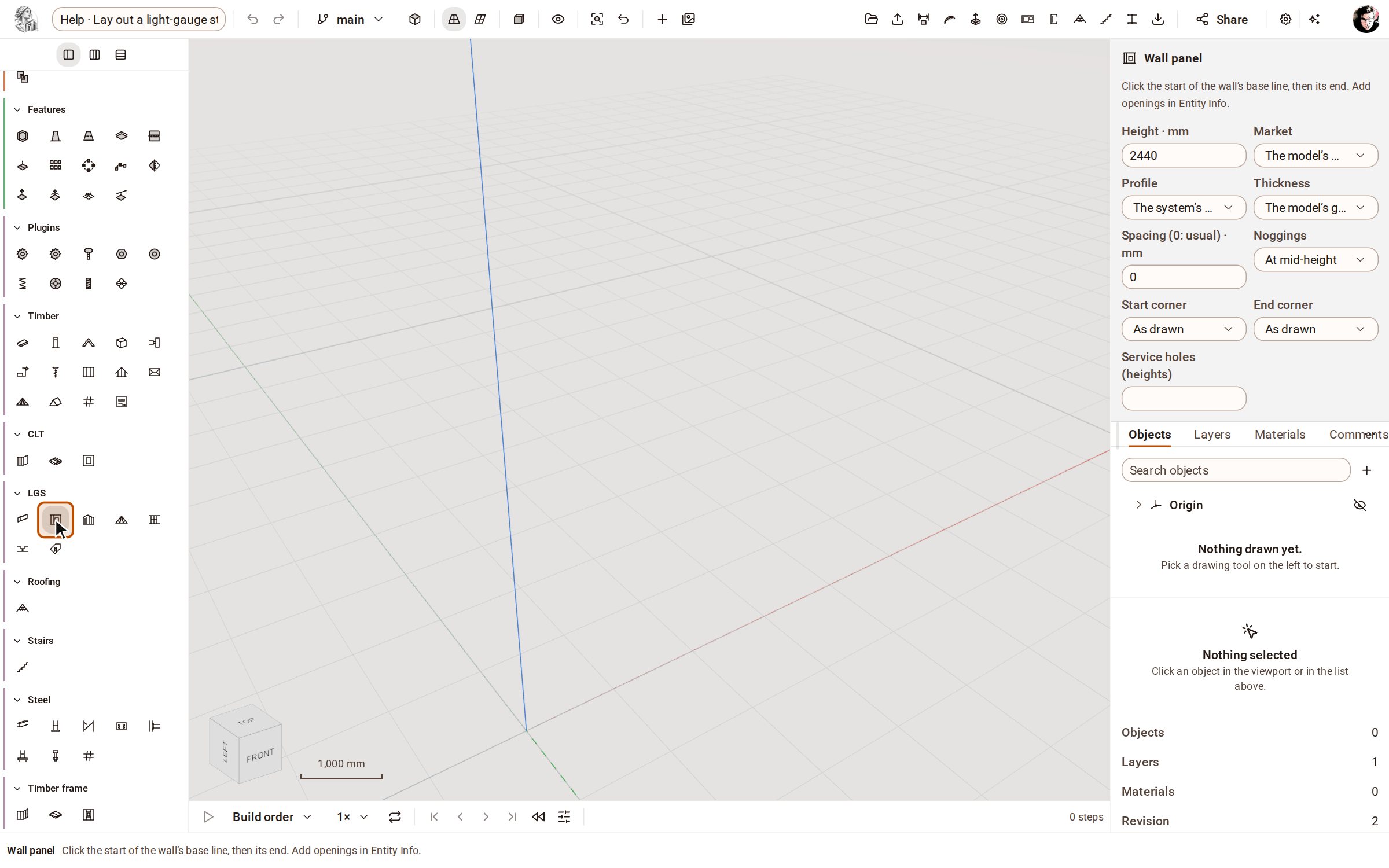
Aprire il gruppo LGS nella barra degli strumenti e scegliere Pannello di parete. Un modello si intelaia con le sue impostazioni LGS o con quelle della sua organizzazione; senza impostazioni usa i profili abituali del mercato — qui Howick 3200 sul mercato australiano. Il pannello delle opzioni imposta l’altezza della parete, l’interasse dei montanti (0 per il valore abituale del sistema), i traversi e l’angolo a ciascuna estremità.
-
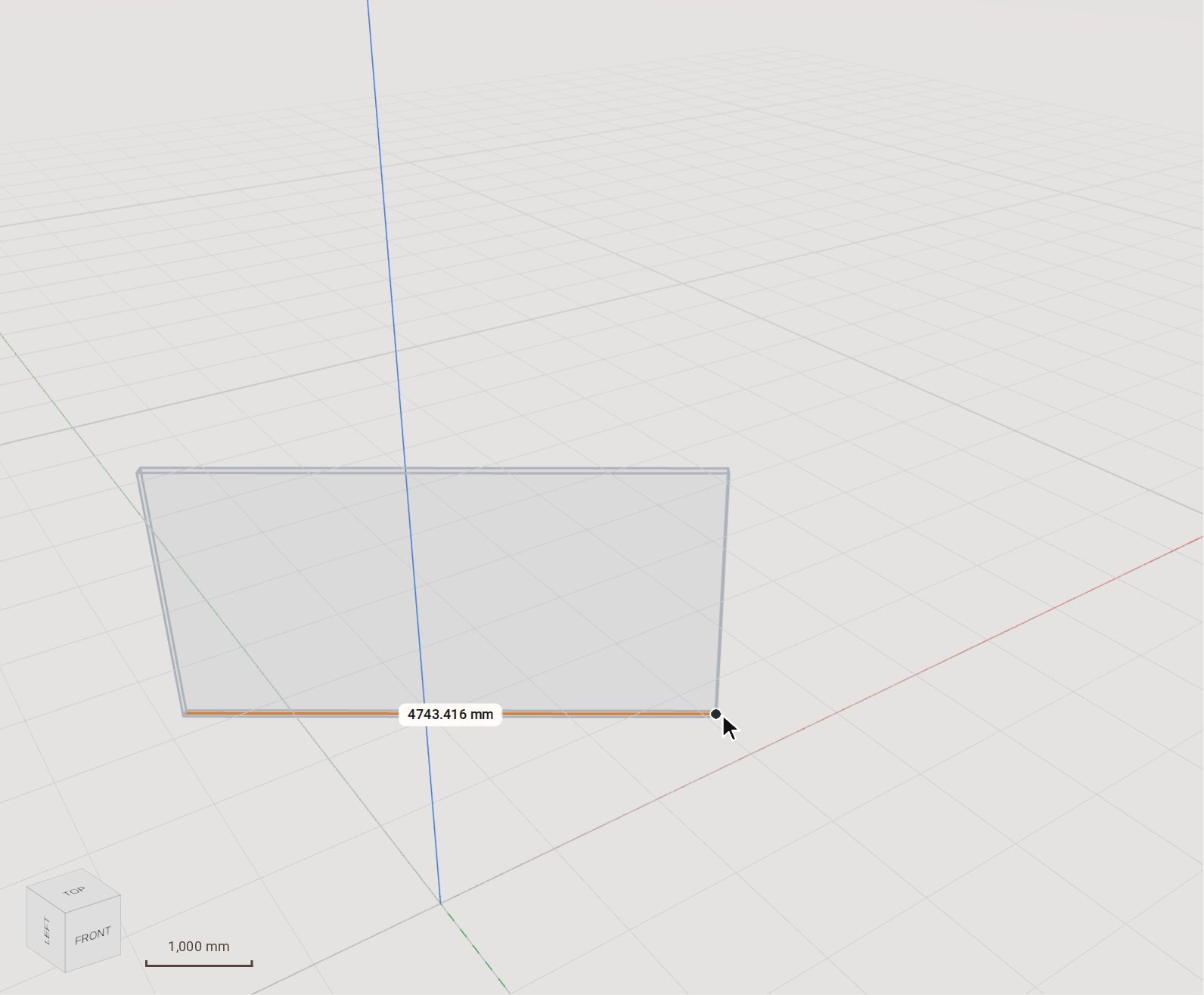
Fare clic sull’inizio della linea di base della parete, poi spostarsi lungo di essa: il pannello segue il puntatore.
-
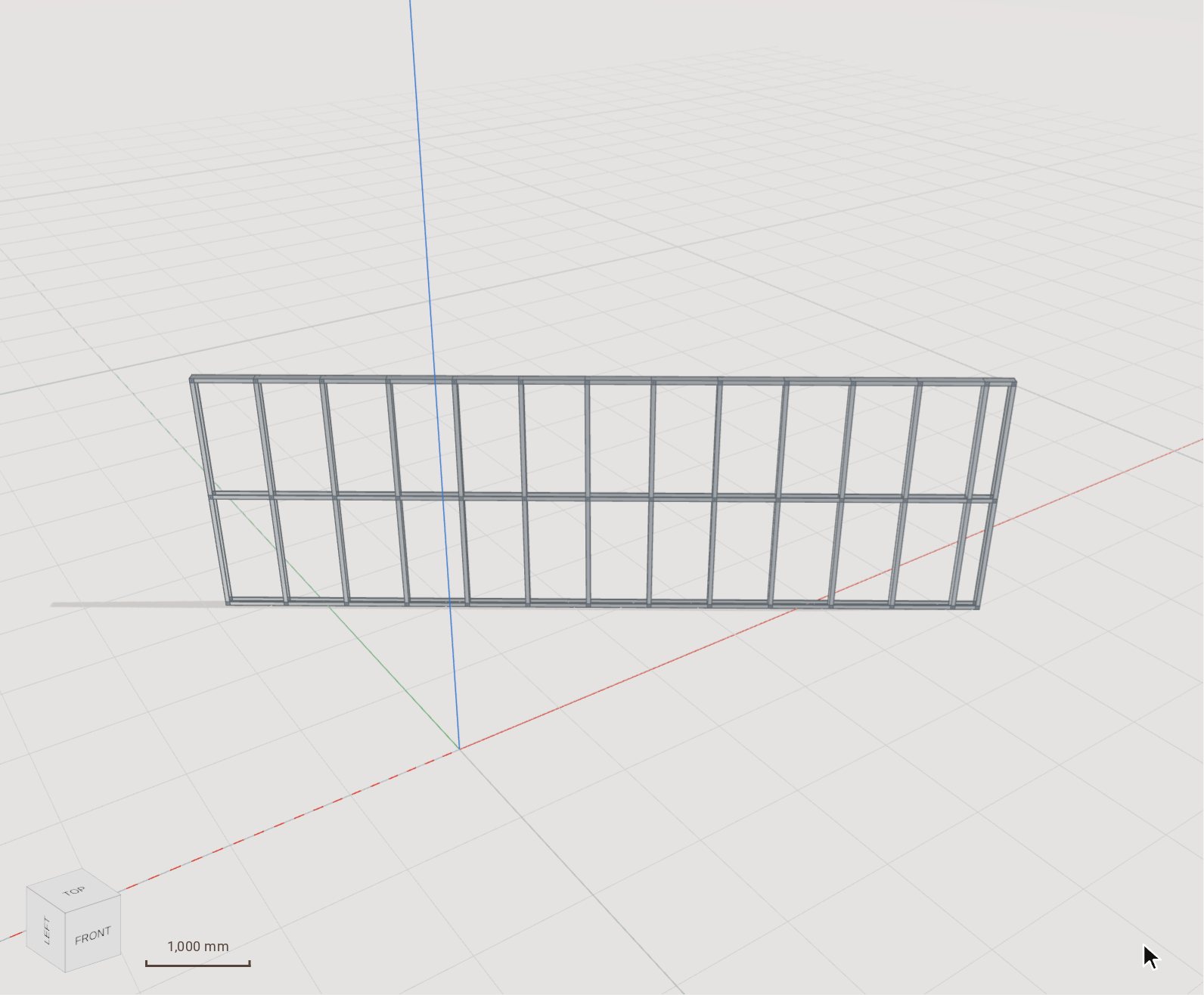
Fare clic sulla fine. Il pannello viene intelaiato in una sola modifica: guide superiore e inferiore, montanti al loro interasse e traversi tra di essi.
-
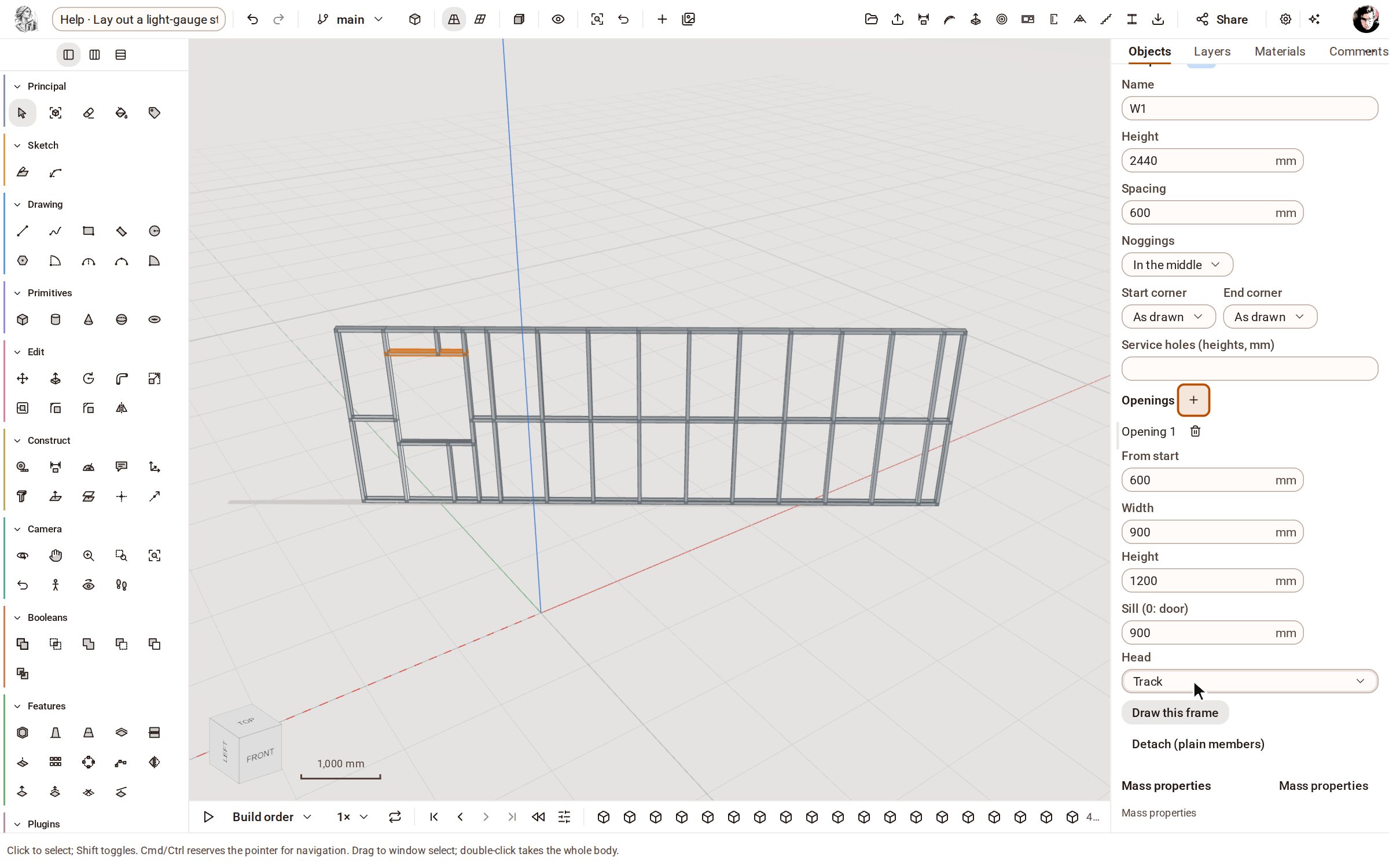
Selezionare un qualsiasi profilo del pannello — qui W1-1 nell’elenco Oggetti — e Info entità mostra il modulo della parete. Premere Aggiungi un’apertura: il pannello viene intelaiato di nuovo con stipiti, architrave, davanzale e montantini attorno all’apertura.
-
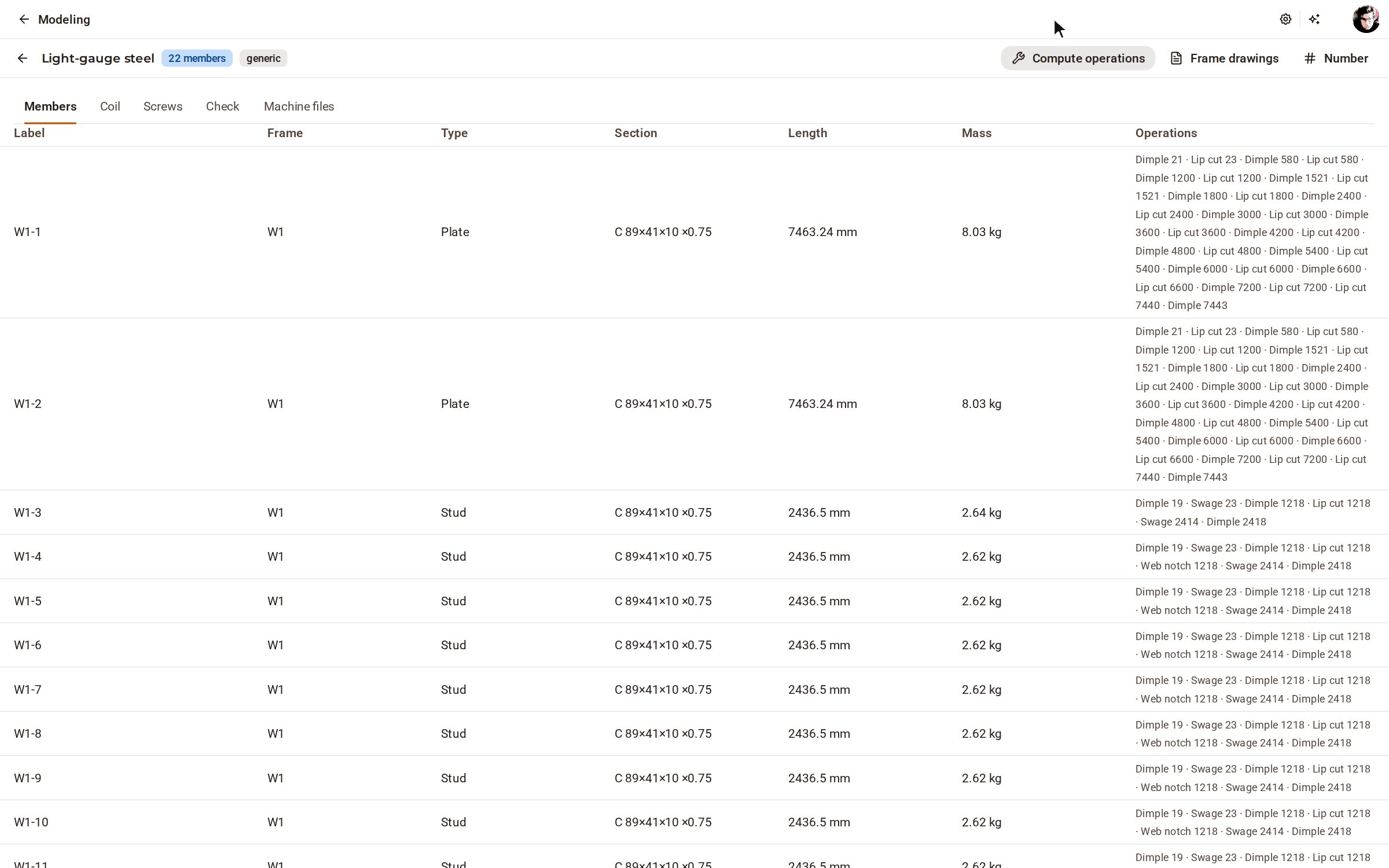
Aprire Distinte LGS nella barra superiore. Profili elenca ogni profilo con la sua etichetta, sezione, lunghezza e lavorazioni; Verifica conferma che ogni intersezione sia collegata, e File macchina scrive il file della profilatrice per ogni telaio.
Buono a sapersi
- Catena di pareti disegna l’intero contorno di una casa: fare clic su ogni angolo, poi di nuovo sul primo punto per chiuderlo — un pannello di parete per lato, angoli risolti.
- Dall’inizio, Larghezza, Altezza e Davanzale (0: porta) dell’apertura si modificano nello stesso modulo, e il pannello viene ricreato.
- Lavorazioni nella barra ricalcola le lavorazioni della profilatrice a ogni intersezione del modello.
- Le impostazioni LGS dell’organizzazione (mercato, sistema di profili, profilatrice, spessore predefinito) sono quelle con cui un nuovo modello crea i telai.
Registrato in Kozorosa dal registratore della guida, che ha verificato che il risultato sia presente nel modello.