Centro assistenzaModuli
Realizzare l’orditura di un tetto in legno su una pianta
Roof over a plan realizza l’orditura di un intero tetto a partire dall’impronta di un edificio: colmi, displuvi e compluvi dallo scheletro retto della pianta, puntoni a interasse costante, ortogonali a ogni muro, banchine facoltative con i puntoni intagliati a tacca su di esse — un unico assemblaggio che si può modificare e rigenerare.
-
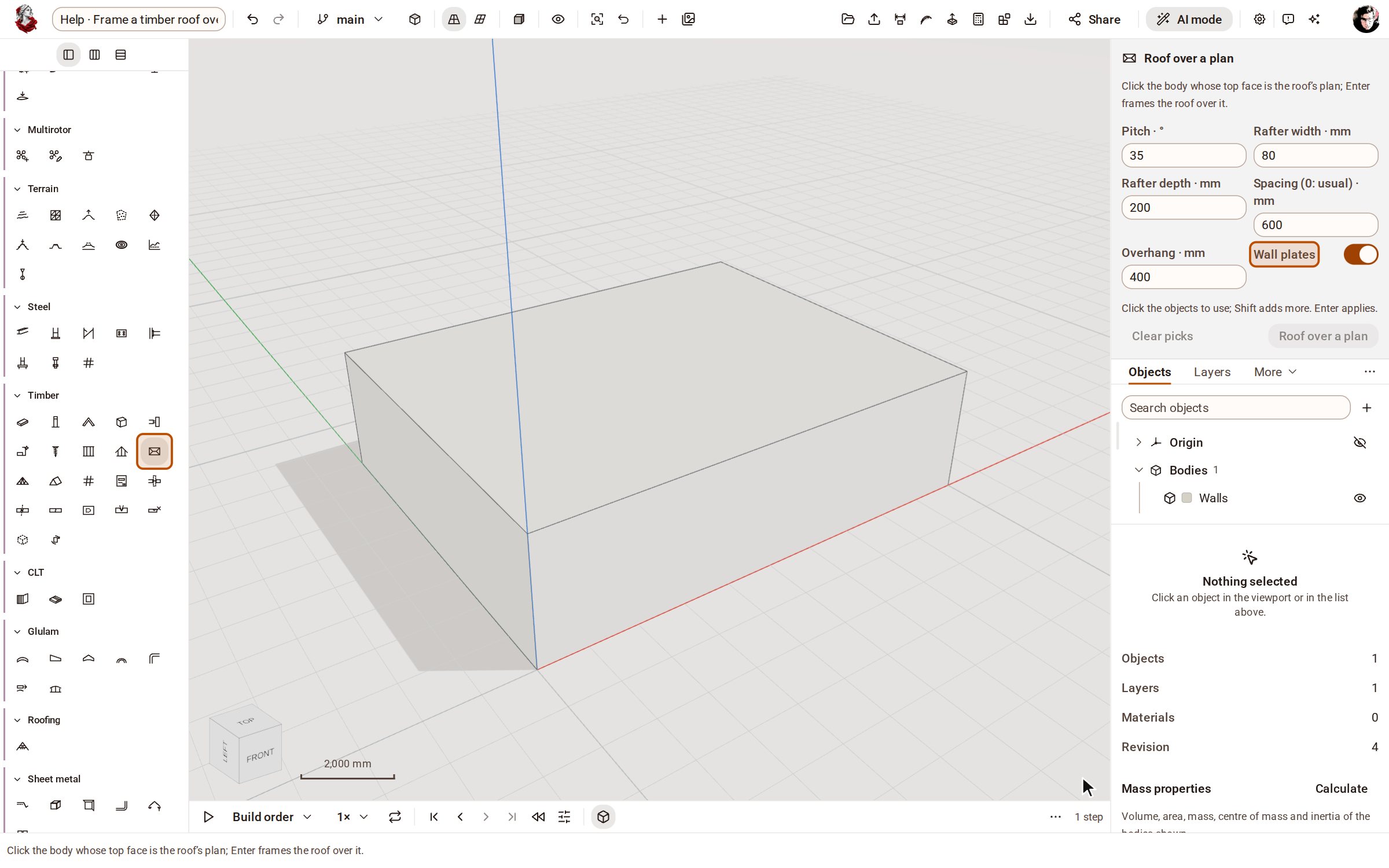
Partire dall’edificio — qui un volume di 10 × 8 m la cui sommità è la quota di gronda. Aprire il gruppo Timber nella barra e scegliere Roof over a plan. Nel pannello impostare Pitch su 35, i puntoni 80 × 200 con Spacing di 600 mm, un Overhang di 400, e attivare Wall plates.
-
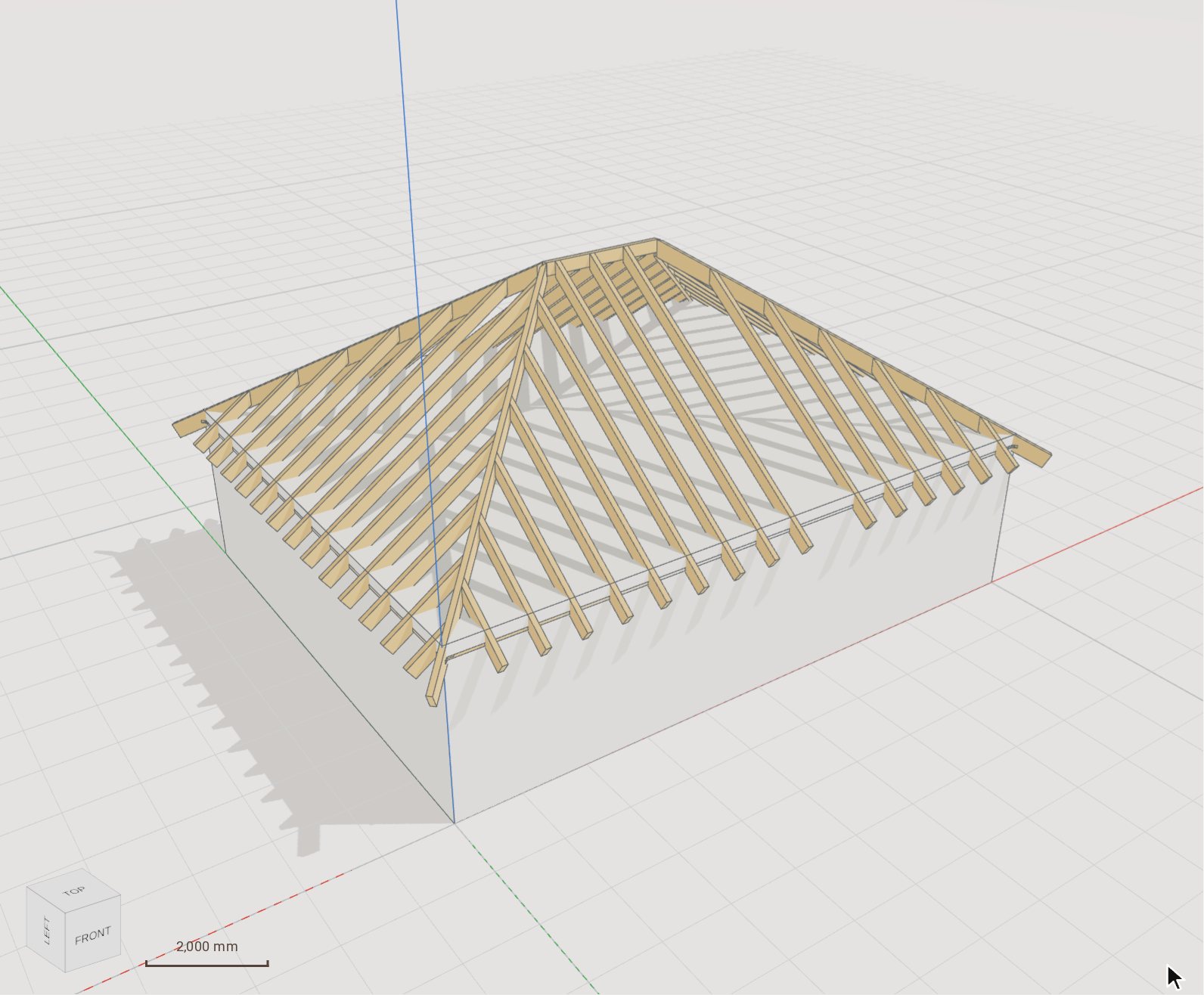
Fare clic sul volume, poi premere Invio. L’orditura del tetto viene realizzata sulla sua faccia superiore in una sola modifica: un colmo, quattro displuvi, puntoni a interasse di 600 mm che sporgono di 400 mm oltre la gronda e banchine sotto di essi.
-
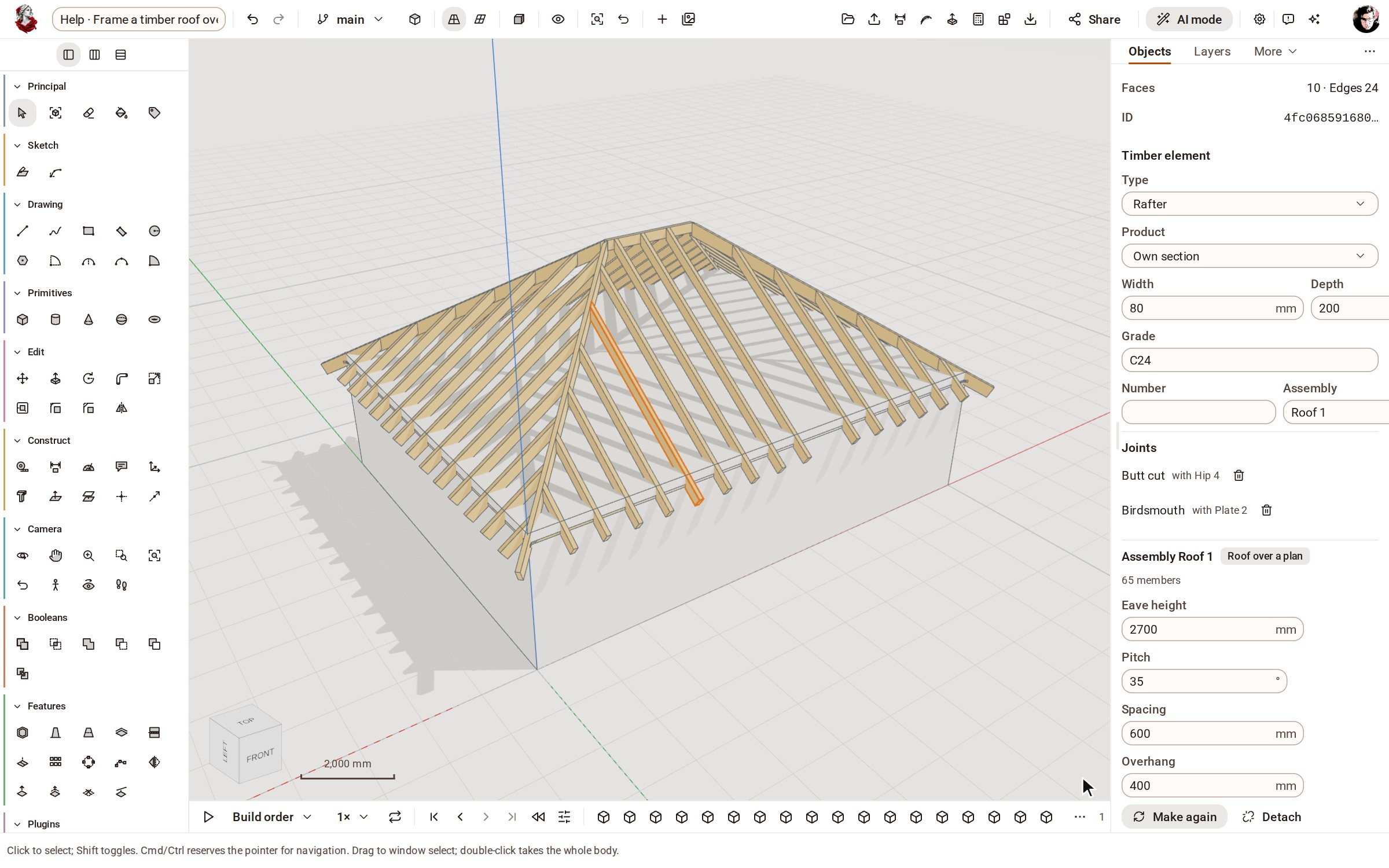
Fare doppio clic su un puntone. Entity Info ne indica il tipo, la sezione e la classe, l’assemblaggio a cui appartiene (Roof 1) e i suoi giunti — un taglio di testa contro il displuvio, una tacca di appoggio sulla banchina. Sotto, l’assemblaggio del tetto mostra Eave height, Pitch, Spacing e Overhang: se ne cambia uno e l’intero tetto viene realizzato di nuovo.
-
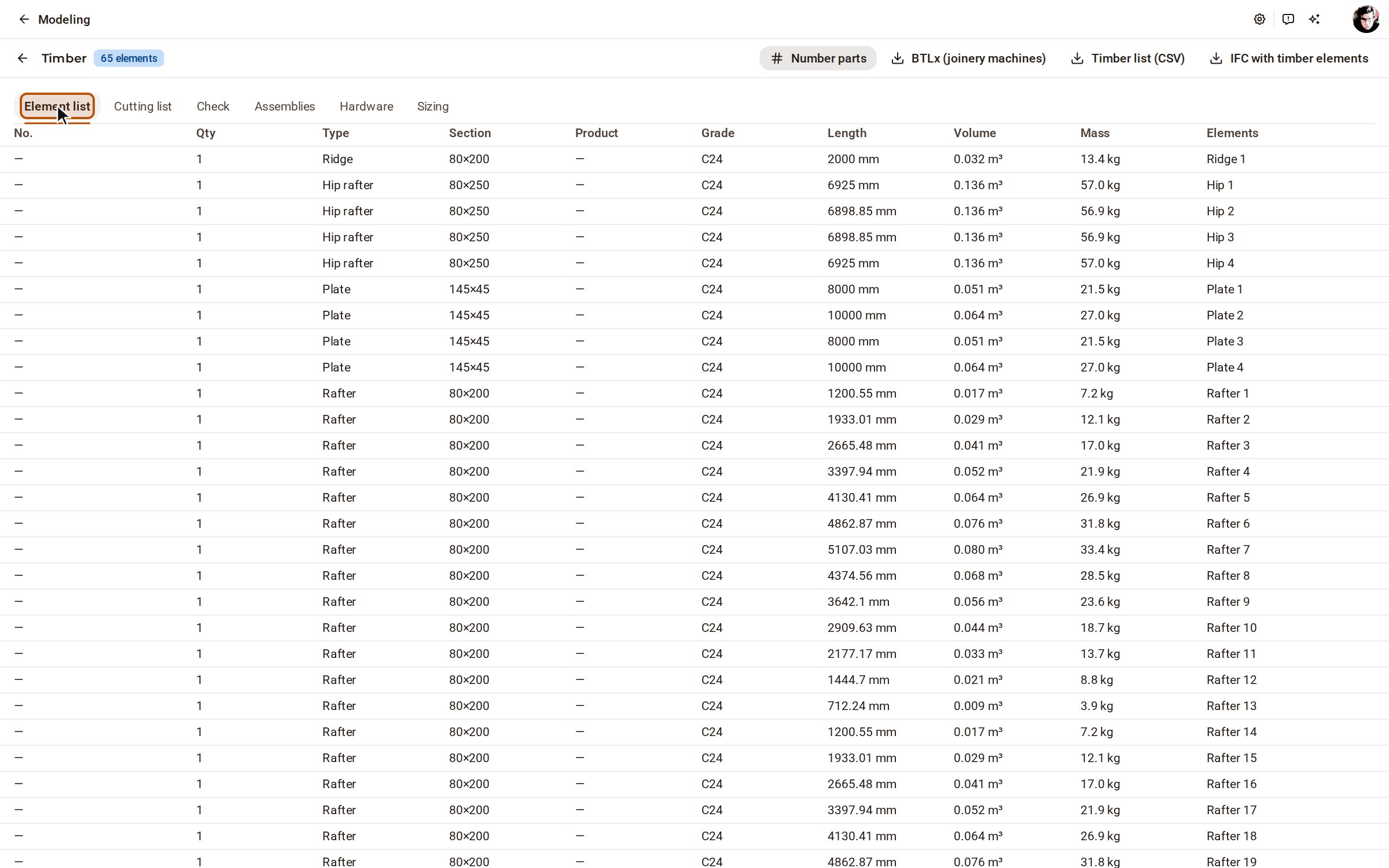
Scegliere Moduli nella barra superiore, poi Costruzioni in legno. L’Element list fornisce ogni puntone, displuvio, colmo e banchina con sezione, lunghezza e volume, pronti per la distinta di taglio e per il file BTLx.
Buono a sapersi
- Qualsiasi corpo può portare il tetto, anche un volume a L: lo strumento legge la sua faccia superiore come pianta e quota di gronda, e realizza i compluvi dove la pianta rientra.
- Roof disegna invece un tetto a due falde o a una falda a partire dalla sua linea di gronda: fare clic lungo la gronda; il tetto sale alla sua sinistra, con Span e Pitch del pannello.
- Truss disegna una capriata sulla sua linea d’appoggio; Row of trusses dispone capriate a interasse lungo una linea di gronda, ciascuna con luce verso sinistra.
- Make again rigenera l’assemblaggio; gli elementi modificati a mano restano com’erano, a meno di scegliere Make again, overwriting hand changes.
- Join all, nello stesso gruppo, unisce ogni coppia di elementi a contatto secondo regola: puntoni intagliati a tacca, incroci a mezzo legno.
Correlati
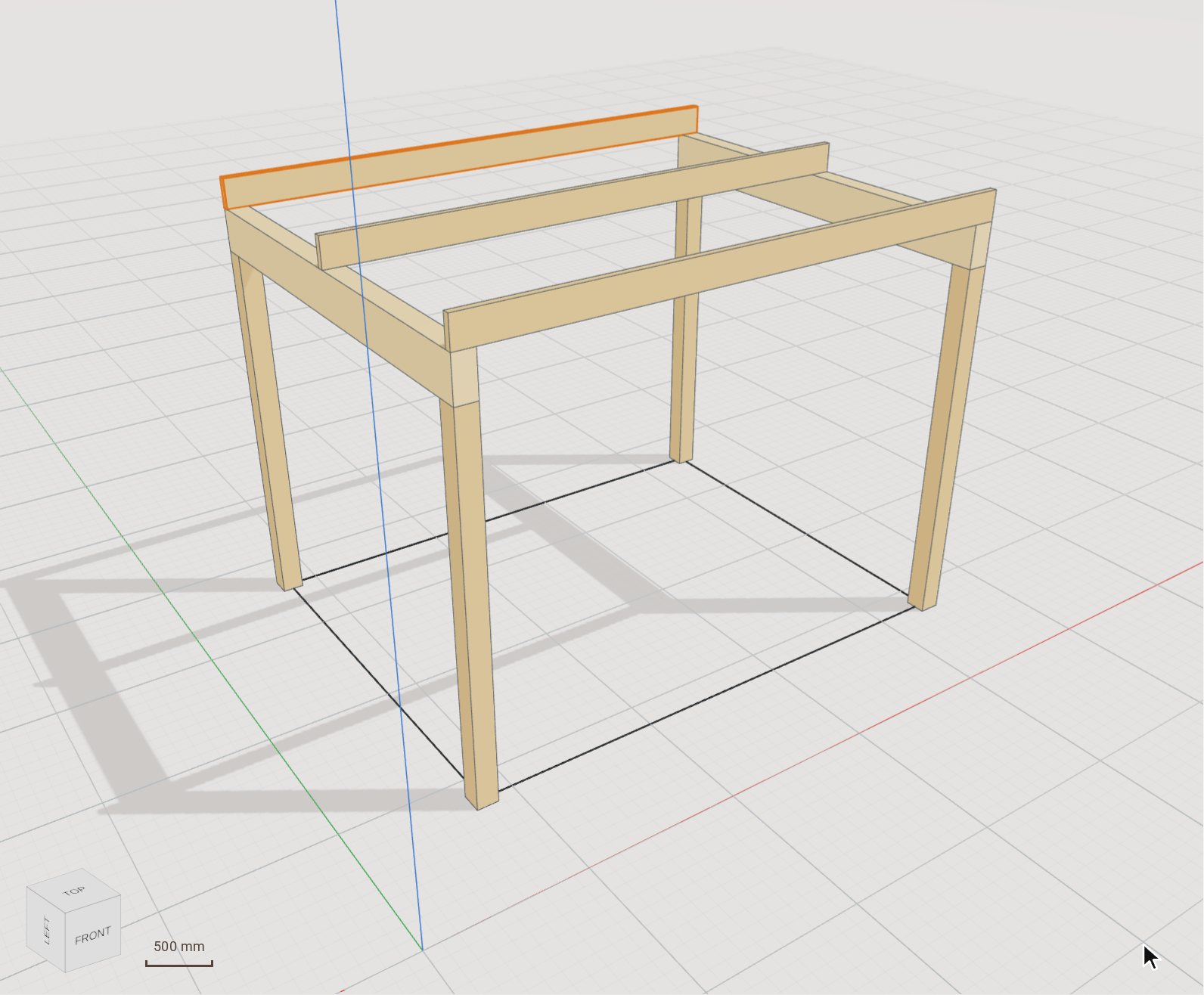 Posizionare travi e pilastri in legno dal catalogoGli strumenti Pilastro e Trave del gruppo Legno disegnano elementi con prodotti reali dal catalogo del vostro mercato — massiccio, KVH, Duo/Trio, lamellare, LVL — così ogni elemento conosce la propria sezione, classe e lunghezza per le distinte. Qui costruiscono una pergola di 3,6 × 2,8 m: quattro pilastri, due travi in lamellare e tre travetti.
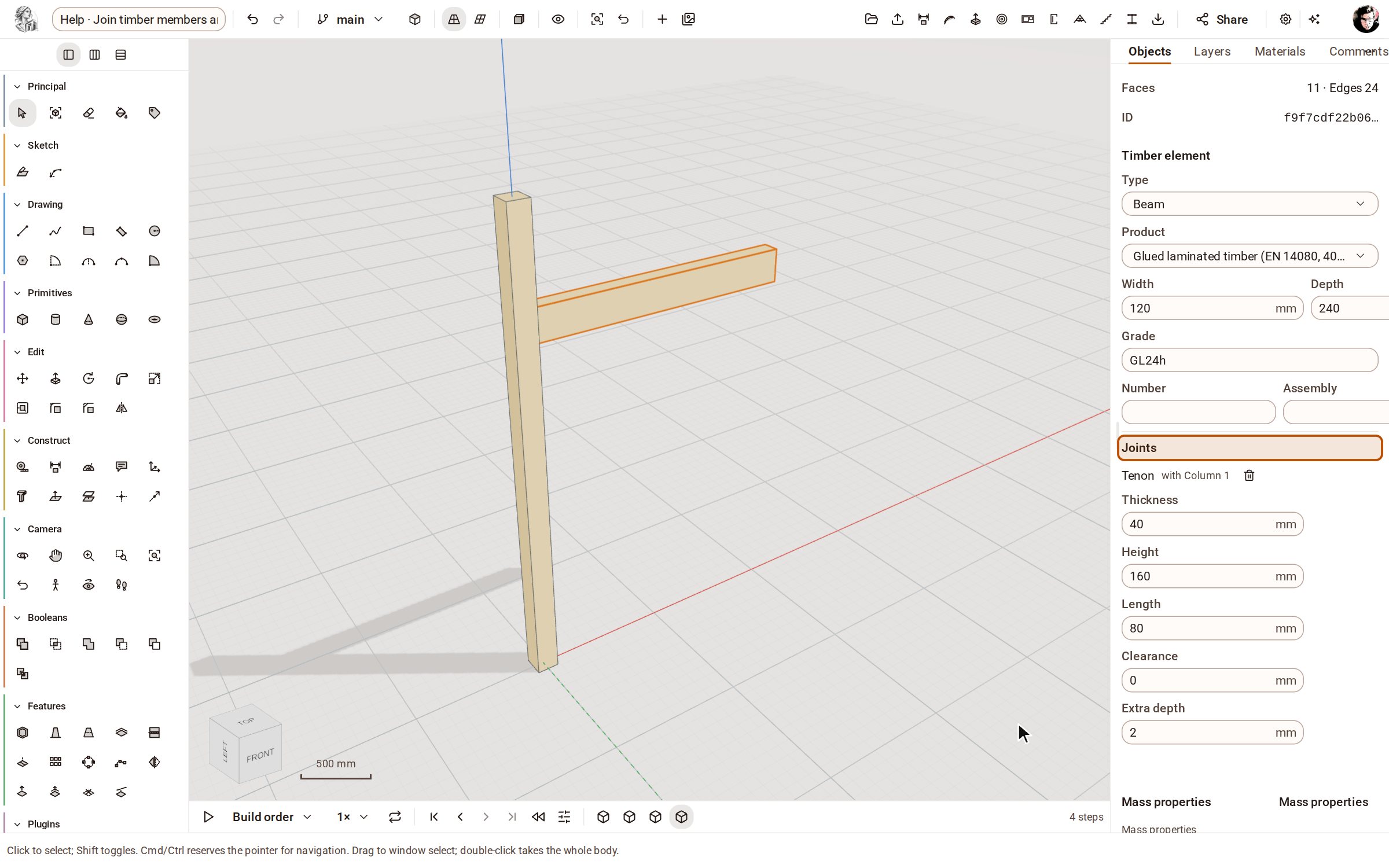 Unire elementi in legno e ottenere la distinta di taglioLo strumento Giunto taglia una giunzione da carpentiere — tenone e mortasa, coda di rondine, mezzo legno, dente d’appoggio e altre — in due elementi in legno con una sola modifica, e la distinta di taglio e il file BTLx portano ogni taglio fino alla sega e alla macchina per carpenteria.
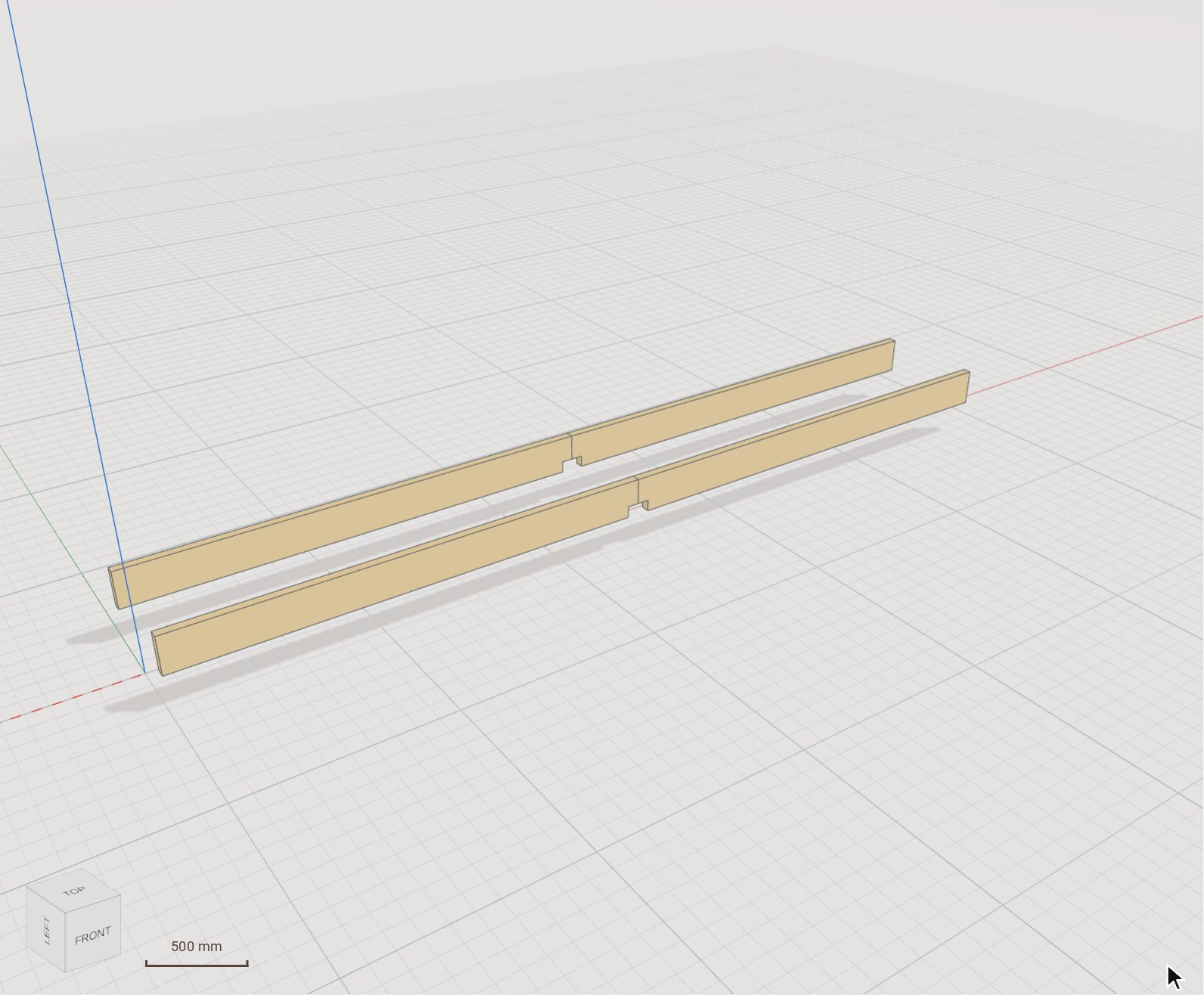 Tagliare e dividere gli elementi in legnoGli elementi in legno si tagliano come li taglia un carpentiere: Split sega un elemento in due lungo una linea tracciata (oppure in parti uguali), e Cut by volume taglia gli elementi secondo ciò che incontrano — un travetto intagliato sopra una trave, un puntone rifilato da un arcareccio. Qui due travetti 45×195 vengono divisi sopra una trave in lamellare, poi intagliati su di essa.
Registrato in Kozorosa dal registratore della guida, che ha verificato che il risultato sia presente nel modello.